


Como agendar, remarcar ou cancelar um atendimento presencial
Esta documentação apresenta as orientações sobre como agendar, remarcar ou cancelar um atendimento presencial. Caso não seja possível comparecer ao atendimento marcado, a remarcação pode ser realizada por meio do link disponível no e-mail de confirmação do agendamento.
1. Acesse o link da reserva fornecido;
2. Selecione o tipo de serviço desejado na lista disponível;
3. Escolha a data e o horário que melhor se adequam à sua agenda;
4. A seleção da equipe é opcional, dependendo das opções oferecidas;
5. Preencha as informações solicitadas, como, por exemplo:
- Nome e Sobrenome;
- E-mail;
- Número de telefone.
6. Se o serviço selecionado incluir perguntas adicionais, responda-as conforme solicitado;
7. Após revisar e confirmar suas informações, clique em Reservar para confirmar seu compromisso.
1. No e-mail de confirmação de agendamento, serão exibidas as informações do agendamento e a opção Reagendar;
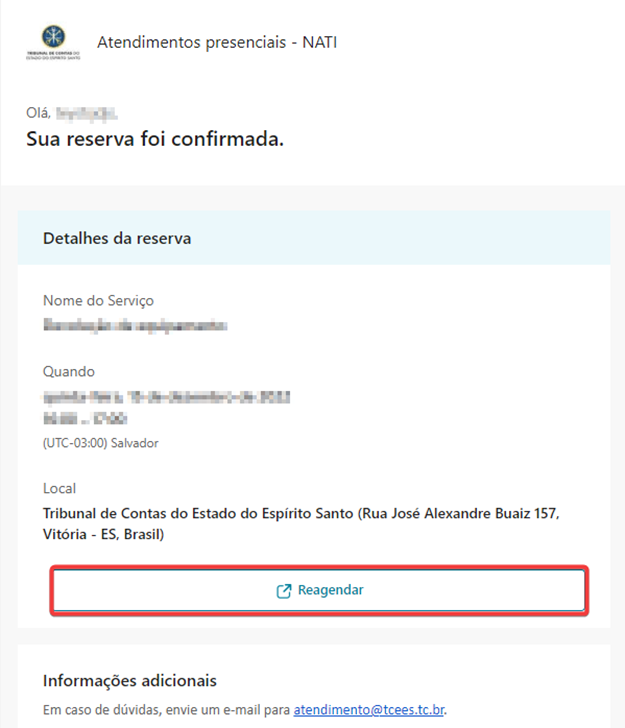 Figura 01 – Localização do botão “Reagendar”
2. Ao clicar em Reagendar, será aberto uma página no navegador. Clique em Reagendar novamente;
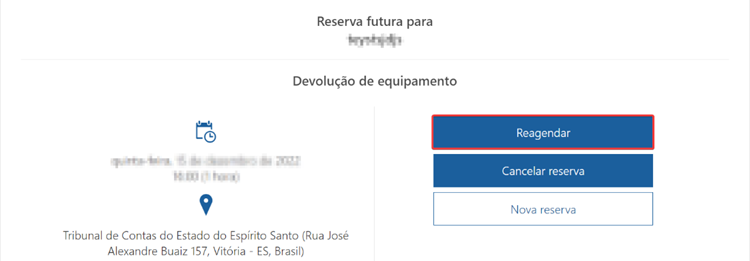 Figura 02 – Localização do botão “Reagendar”
3. Escolha um dia e uma data;
4. Clique em Atualizar reserva;
5. Será exibida uma mensagem de confirmação. Clique em Ok;
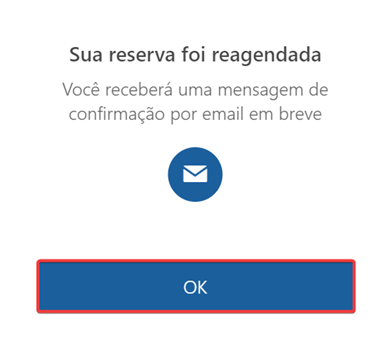 Figura 03 – Mensagem de confirmação de reagendamento
6. Você também receberá um e-mail de confirmação.
1. No e-mail de confirmação de agendamento, clique em Reagendar;
2. Na página aberta, clique em Cancelar reserva;
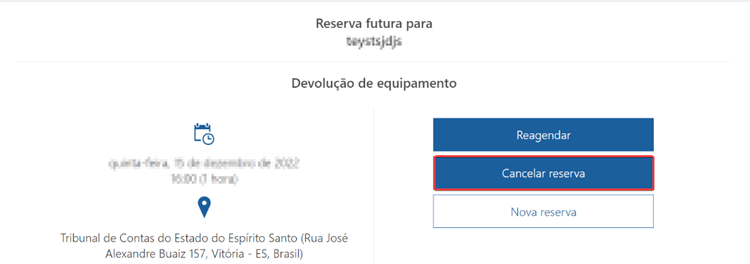 Figura 04 – Cancelamento de reserva
3. Será exibida uma mensagem de confirmação do cancelamento do agendamento. Clique em Ok;
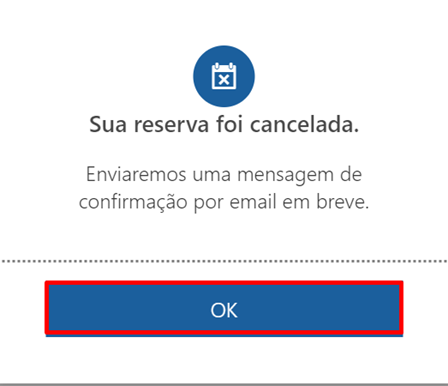 Figura 05 – Confirmação de cancelamento
4. Você também receberá um e-mail de confirmação.
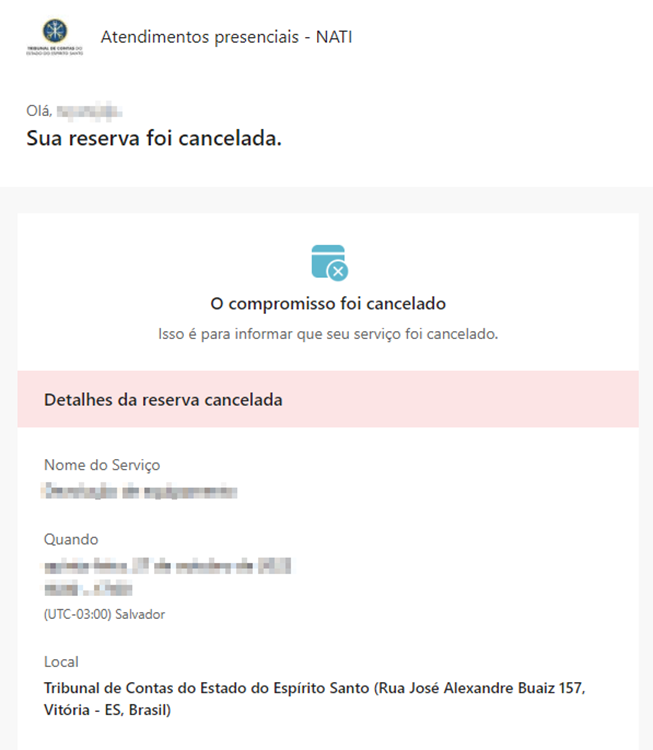 Figura 06 – E-mail recebido de confirmação do cancelamento.


