
• Conteúdo 1
  • Menu 2
  • Rodapé 3
  • Portal TCE-ES
  • Link para Conteúdo Acessibilidade
  • Alto contraste
  • A- A A+
logo-portal-ajudalogo-portal-ajudalogo-portal-ajudalogo-portal-ajuda
Portal de Ajuda > Aplicativos e Softwares

Como configurar assinatura de email?

Quer personalizar a sua assinatura do e-mail? Você pode adicionar um toque pessoal e profissional às suas comunicações por e-mail. Aprenda como criar uma assinatura única que represente você ou sua organização da melhor forma possível. 

1. Selecione Página Inicial > Novo E-mail;

Figura 01 – Localização do “Página Inicial” e “Novo E-mail”

2.  Selecione Mensagem;

3.  Clique em Assinatura > Assinaturas…;

Figura 02 – Localização da opção de edição de Assinaturas

4.  Uma janela de edição se abrirá. Nesta janela, você pode:

  • Criar e editar assinaturas;
  • Selecionar assinaturas padrão para novas mensagens ou para respostas/encaminhamentos.
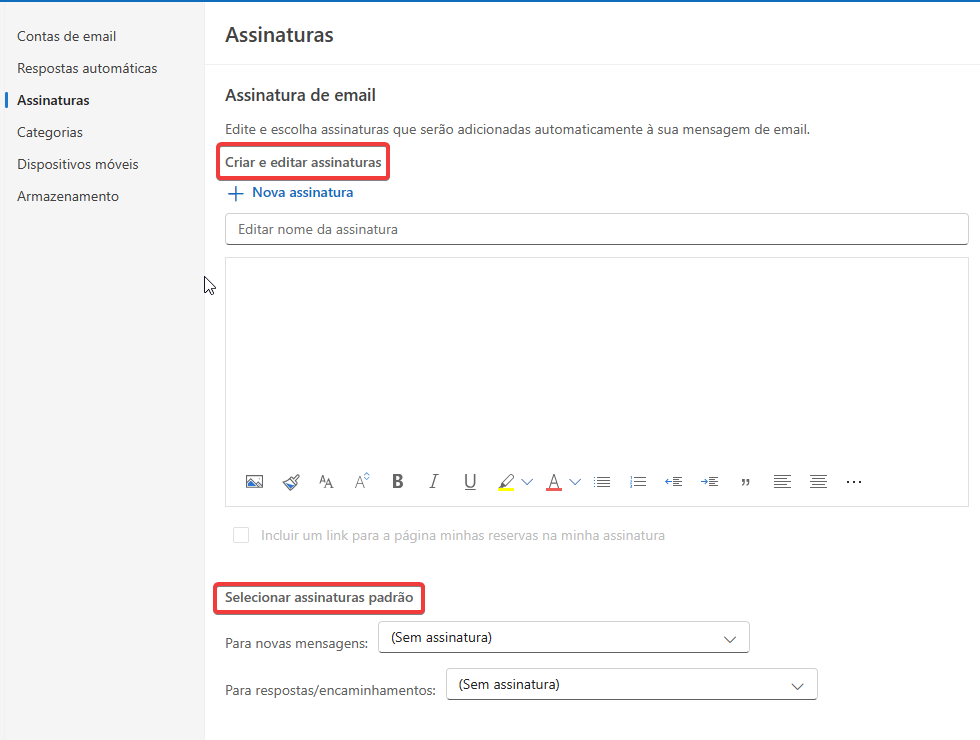
Figura 03 – Opções disponíveis dentro de assinaturas

Funcionalidades

Onde encontrar o padrão de assinatura?

1. Copie (Ctrl + C) o modelo padrão de assinatura do TCE-ES disponibilizado abaixo;

[Nome]
[Nome do setor] - [Sigla]
[Cargo]
[E-mail] | [Telefone]

2. Em Editar assinatura, cole (Ctrl + V) o modelo;

3. Preencha os campos de Nome, Lotação, Cargo, E-mail e Telefone de acordo com suas informações e clique em OK.

Inserir uma nova assinatura

1.  Clique em Novo;

2.  Digite um nome para essa assinatura e clique em OK;

3.  Digite a assinatura, podendo adicionar links, e-mails ou imagens usando as ferramentas de formatação disponíveis;

4.  Clique em OK.

Renomear a assinatura existente

1.  Em assinatura a ser editada, selecione a assinatura desejada;

2.  Clique em Renomear;

3.  Insira o nome desejado e clique em OK.

Formatar a assinatura existente

1.  Selecione a assinatura desejada;

2.  No campo de texto edite conforme desejado, podendo adicionar links, e-mails ou imagens usando as ferramentas de formatação disponíveis;

3.  Clique em OK.

Excluir uma assinatura

1.Selecione a assinatura desejada;

2.Clique no botão Excluir;

3.Clique em Sim.

Escolher a assinatura padrão

1.  Em Selecionar assinaturas padrão, presente no campo inferior da tela, há os campos:

  • Para novas mensagens: Selecione a assinatura que deseja que fique como padrão para responder novas mensagens;
  • Para respostas/encaminhamentos: Seleciona a assinatura que deseja que fique como padrão para responder respostas e encaminhamentos recebidos.
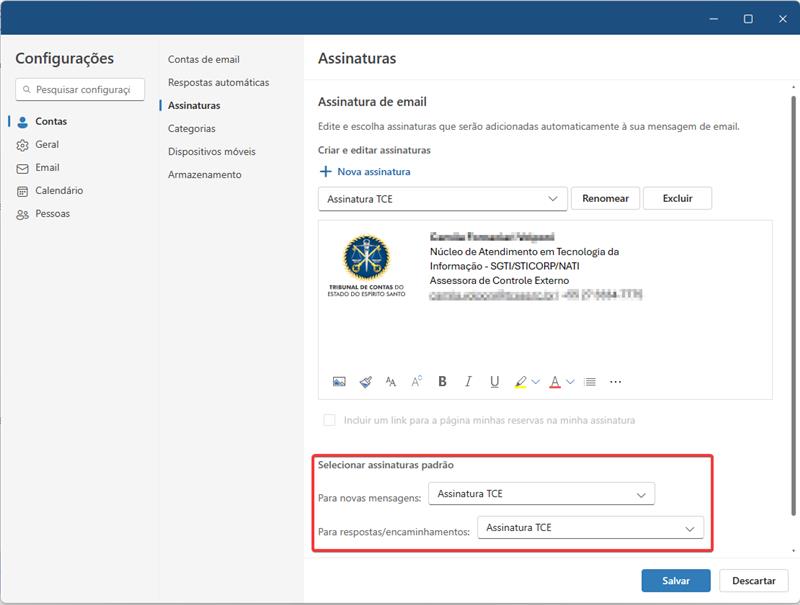
Figura 01 – Localização para selecionar assinatura padrão

2. Após modificar os campos, clique em Salvar.

Artigos Relacionados

  • Cancelar ou substituir e-mail enviado no Outlook
  • Modelos de email no Outlook
  • Funcionalidades do Copilot no Outlook
  • Bloquear e Relatar e-mails no outlook
  • Ativar lembrete de reunião
  • Novidades das configurações do Outlook


Ainda precisa de ajuda?
Abra um chamado clicando aqui ou entre em contato conosco:
atendimento@tcees.tc.br       (027) 3334-7709

Não encontrou a documentação que procurava?
Você pode sugerir novas documentações clicando aqui.
Sugestão de Documentação
Se você não quiser se identificar, não tem problema 🙂

botão para escola de contas públicas Contatos
botão para serviço de informação ao cidadão SIC - Serviço de Informação ao Cidadão
botão para LGPD - Proteção de Dados LGPD - Proteção de Dados
botão para assessoria de imprensa Secretaria de Comunicação
Telefone Geral: +55 27 3334-7600
Rua José Alexandre Buaiz, 157 - Enseada do Suá | Vitória - ES | CEP: 29.050-913

Atendimento: segunda a sexta-feira, das 12h às 19h.

LINKS ÚTEIS

  • Dados Abertos
  • Licitações e Contratações
  • Ministério Público de Contas 
  • Instituto Rui Barbosa
  • Atricon

SERVIDORES

  • Intranet
  • Webmail
  • Administração
Siga o TCE-ES nas redes sociais e saiba mais da Corte Capixaba.

Política de Cookies

Essenciais Sempre ativo

Cookies de sessão e segurança necessários para o funcionamento do portal. São definidos em resposta a ações do usuário, como fazer login ou preencher formulários. Não podem ser desativados.

Analíticos

Nos ajudam a entender como os visitantes interagem com o portal, coletando informações de forma anônima para melhorar o conteúdo e a experiência de navegação (ex: Google Analytics).

Terceiros

Cookies definidos por serviços externos incorporados ao portal, como ferramentas de busca, mapas ou widgets. Esses serviços podem coletar dados por conta própria. Saiba mais sobre os dados coletados por terceiros

Política de Privacidade
Gerenciar Cookies