


Limpeza de versões antigas de um arquivo
As pastas do armazenamento de equipe, que utilizamos no Tribunal, ajudam muito a agilizar nosso trabalho. Com elas, não é necessário ficar passando arquivos de uma máquina para a outra manualmente, com pendrives ou por mensagens. Basta que o arquivo esteja sincronizado e ele pode ser acessado de qualquer lugar!
Uma coisa que o SharePoint faz para evitar a perda de informações é manter várias versões antigas do mesmo arquivo, e isso pode ser útil caso você esteja trabalhando em um documento e experiencie um problema de rede que te faça perder todo o progresso, por exemplo. Assim, você pode voltar o arquivo para uma versão recente e retomar o trabalho dali.
Vale lembrar que esse histórico de versões é mantido pelo próprio SharePoint e existe para qualquer tipo de arquivo. Já no caso de documentos do Word, Excel ou PowerPoint, também há um histórico interno do aplicativo, que permite visualizar e comparar edições específicas feitas por cada usuário.
Porém, uma desvantagem disso é que essas versões antigas consomem muito espaço no armazenamento, e por isso, periodicamente, precisam ser apagadas. Quando o espaço disponível acaba, o responsável do setor deve realizar a limpeza de arquivos desnecessários ou que já estão nos sistemas do tribunal (como o e-TCEES e o CidadES), conforme indicado na Portaria Normativa 00074/2018.
Procedimento
A seguir, mostraremos o passo a passo que pode ser realizado pelo responsável do setor, ou pelo servidor caso solicite o acesso através de um chamado.
1. Abra o e-TCEES;
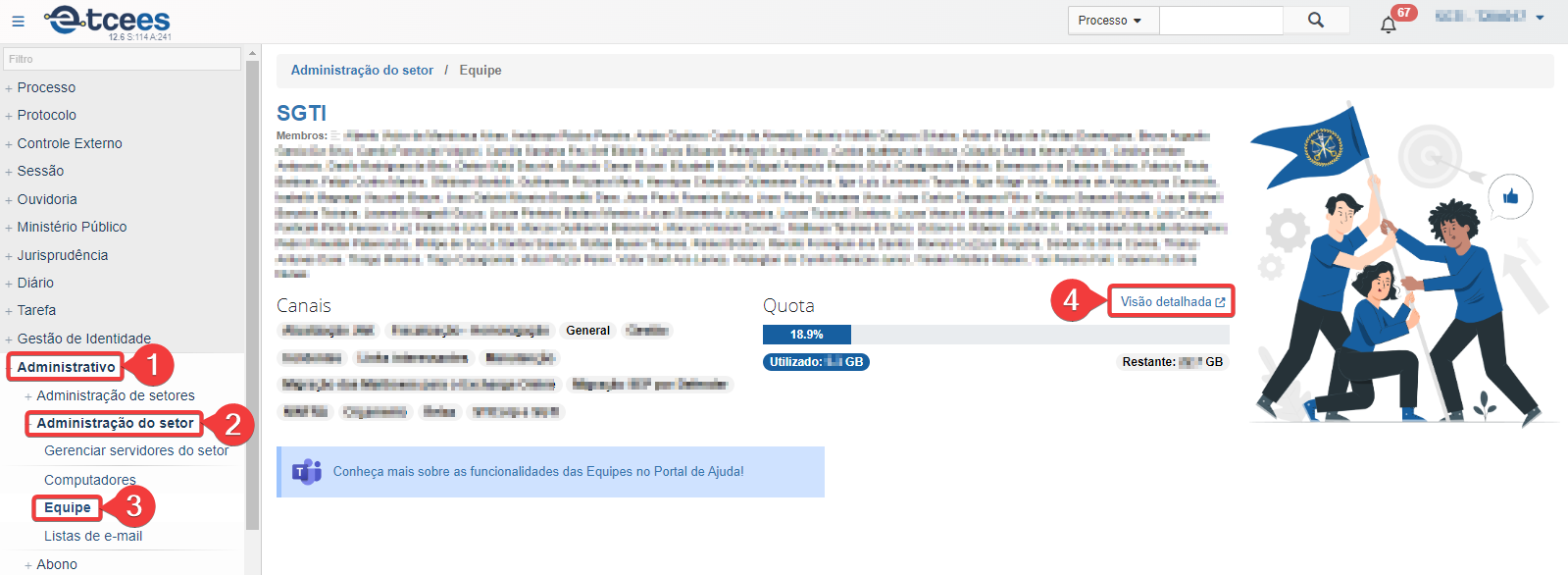
2. No menu lateral clique em Administrativo > Administração do setor > Equipe;
3. Nessa tela você consultará os membros da equipe, canais existentes e a quota de armazenamento;
4. Clique em Visão Detalhada, para acessar a página de métricas de armazenamento da sua equipe;
5. Clique em Histórico de Versão;
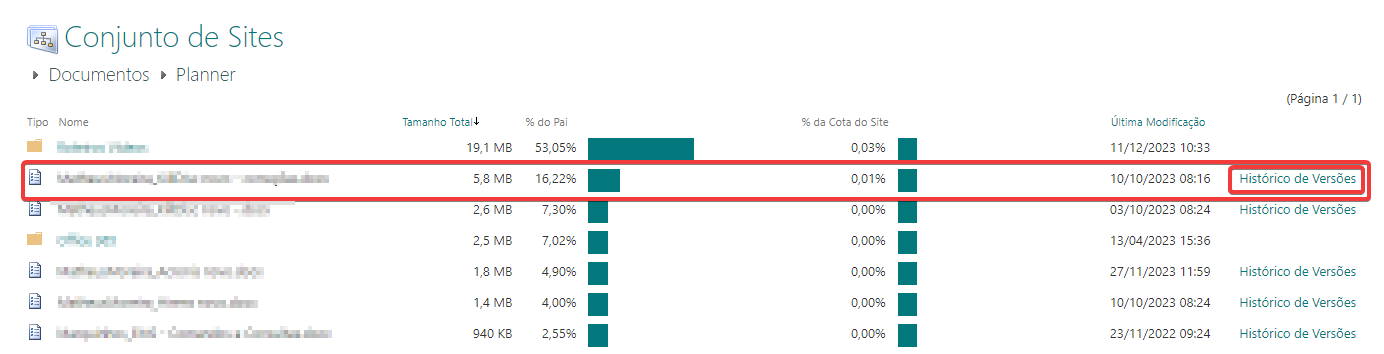 Figura 02 – Localização do “Histórico de versões”
6. Para manter somente a versão mais atualizada do arquivo, clique em Excluir Todas as Versões. Caso necessário, repita essa ação para os demais arquivos.
 Figura 03 – Localização do “Excluir Todas as Versões“
7. Após finalizar a limpeza das versões dos arquivos, esvazie a lixeira da equipe.
Limpeza automatizada
O SharePoint também realiza exclusões automáticas de versões antigas para otimizar o espaço de armazenamento.
As versões mais recentes são mantidas com maior frequência, enquanto as mais antigas passam a ser removidas gradualmente ao longo do tempo.
Por exemplo, se eu criei um arquivo em outubro de 2024, editei ele uma vez em janeiro de 2025, uma vez em maio, três vezes em agosto e quatro vezes em novembro, o sistema irá excluir as versões mais antigas e manter apenas as recentes.
Assim, versões criadas há poucos dias são preservadas com mais detalhes, e apenas as versões mais representativas (diárias ou semanais) continuam disponíveis após alguns meses, respeitando o limite máximo de até 500 versões por arquivo.


