


Modelos de email no Outlook
A funcionalidade Modelos de email (ou Templates) do Outlook permite criar e salvar mensagens padrão para reutilização futura.
Esta ferramenta é ótima para agilizar o envio de respostas frequentes, convites de reuniões recorrentes ou comunicados oficiais, eliminando a necessidade de redigitar o mesmo conteúdo repetidamente. Ao utilizar modelos, você garante a padronização da comunicação institucional e economiza o seu tempo.
Para salvar uma mensagem como modelo:
1. Abra o Outlook e clique em Novo Email;
2. Redija o corpo da mensagem, inclua o assunto e, se necessário, os destinatários padrão. Formate o texto conforme desejado;
3. Com a mensagem aberta, clique na nos 3 pontinhos (canto superior direito) e selecione Modelo de email > Salvar email;
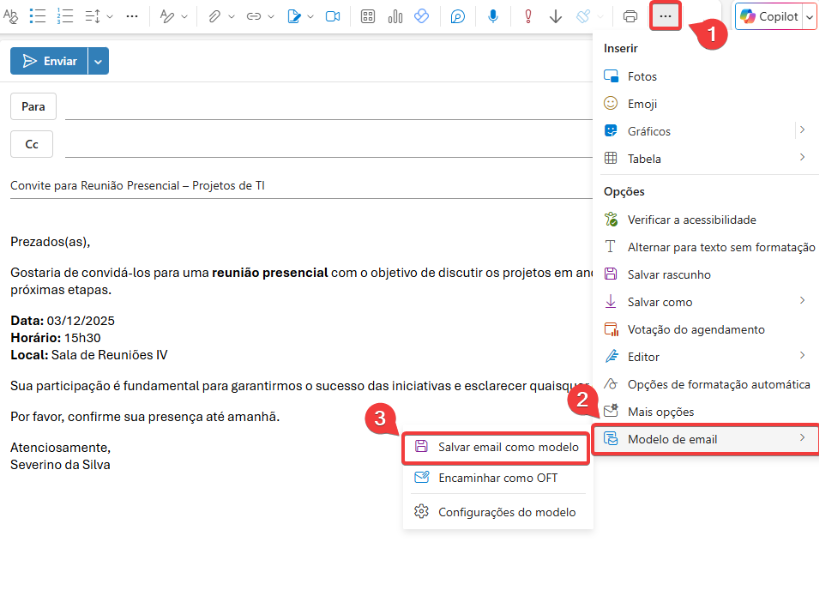
Figura 01 – Localização da opção “Salvar email como modelo”
Para enviar um email baseado em um modelo criado anteriormente:
1. Na guia Página Inicial, no grupo Novo email, clique na setinha para baixo (v);
2. Escolha a opção Email do modelo;
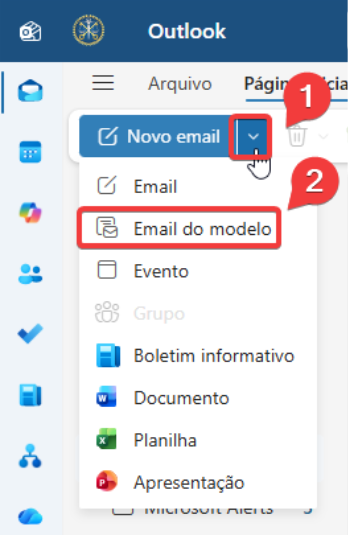
Figura 02 – Localização da opção “Email do modelo”
Na janela que se abrirá você poderá ver quais são os modelos salvos e utilizá-los!
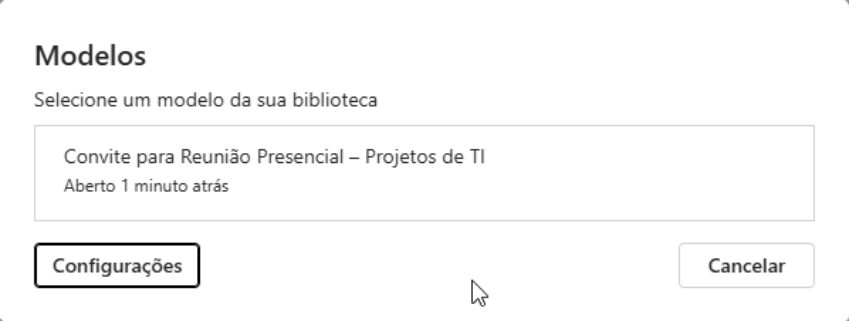
Figura 03 – Janela de seleção de modelos de emails salvos
O email abrirá com o texto pré-definido. Basta revisar, adicionar os destinatários finais e clicar em Enviar.
Os modelos de emails salvos ficam na nuvem (diretamente na sua caixa de correio do Microsoft 365), por isso não é preciso se preocupar caso troque de computador.
Como os dados estão na nuvem, basta fazer login com sua conta em qualquer outro computador (ou no Outlook Web) que seus modelos estarão lá automaticamente. Não é necessário fazer backup manual de arquivos.
Mas, caso queira gerenciar os modelos criados, basta ir em Configurações > Email > Modelos. Aqui, você poderá visualizar todos os seus modelos salvos e realizar algumas ações neles, que serão faladas posteriormente.
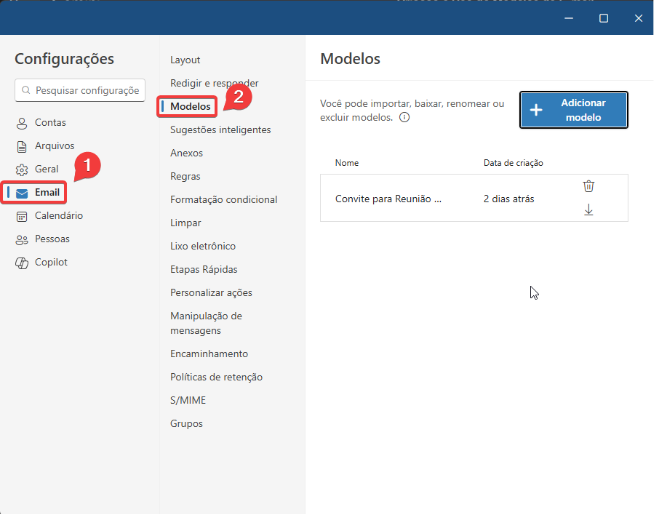
Figura 04 – Localização dos Modelos Salvos
Para baixar um modelo e compartilhar com outra pessoa:
1. Vá até as Configurações > Email > Modelos > Clique no ícone  ;
;
2. Após isso um arquivo com a extensão “.oft” será baixado, este arquivo contém o seu modelo de email;
Com o arquivo em mãos, você pode enviar para quem você quiser que tenha esse mesmo modelo!
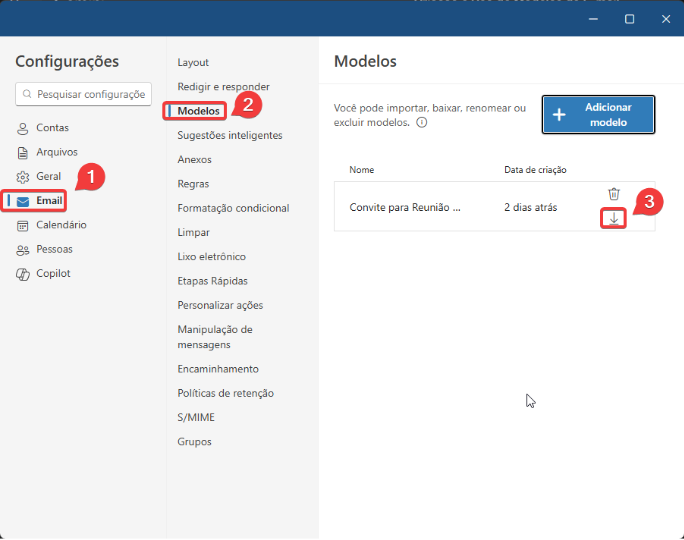
Figura 05 – Localização do botão de Download de um modelo de email
Para adicionar um modelo de email a partir de um arquivo:
1. Ainda no menu de gerenciamento de modelos clique em Adicionar modelo e em Escolha para carregar o modelo em formato “.oft” desejado;
2. Após o carregamento do modelo você pode editar o nome;
3. Depois de confirmar as informações do modelo basta clicar em Adicionar e pronto, o seu modelo de email está pronto para ser utilizado;
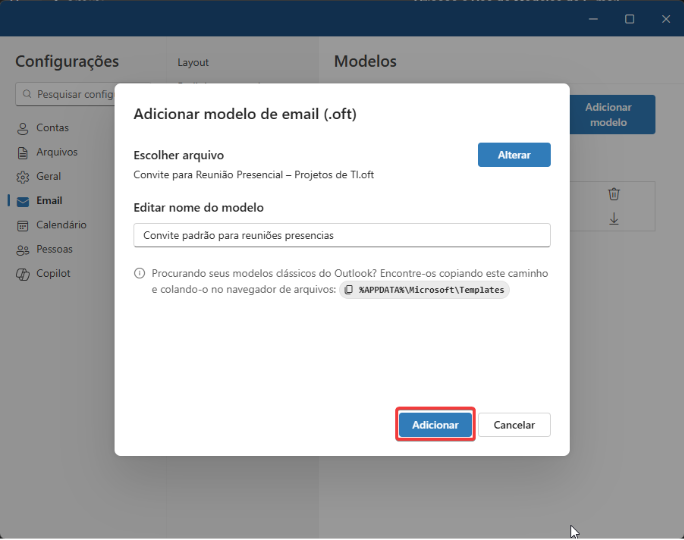
Figura 06 – Menu de gerenciamento de adição de modelos


