
• Conteúdo 1
  • Menu 2
  • Rodapé 3
  • Portal TCE-ES
  • Link para Conteúdo Acessibilidade
  • Alto contraste
  • A- A A+
logo-portal-ajudalogo-portal-ajudalogo-portal-ajudalogo-portal-ajuda
Portal de Ajuda > Demais Sistemas

Como criar e consultar manifestação

A Ouvidoria é um setor responsável por ouvir o cidadão e jurisdicionados. Sua função principal é ajudar nas soluções de problemas que não foram resolvidos por meio dos canais tradicionais, recebendo sugestões de melhorias e até mesmo elogios pelos serviços prestados.
Nesta documentação, você descobrirá como criar e consultar uma manifestação através do Portal Institucional do TCE-ES.

Criar manifestação

1.  Acesse o Portal Institucional do TCE-ES;

2.  Vá em Institucional > Ouvidoria;

3.  No menu lateral, clique em Conta pra gente e depois em Conta pra gente;
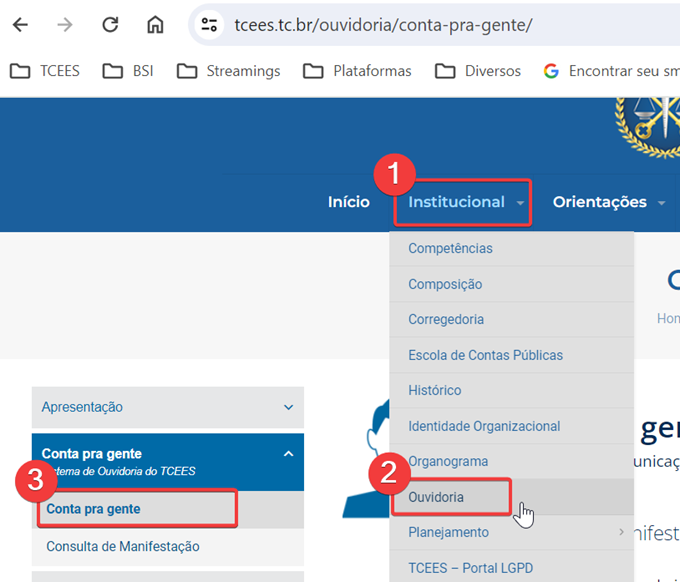
Figura 01 – Localização do site “Conta pra gente”

4.  Na nova janela que se abriu, serão exibidos os tipos de manifestações que podem ser criados. Selecione a opção desejada e insira as informações solicitadas pelo sistema (cada opção requer diferentes dados);
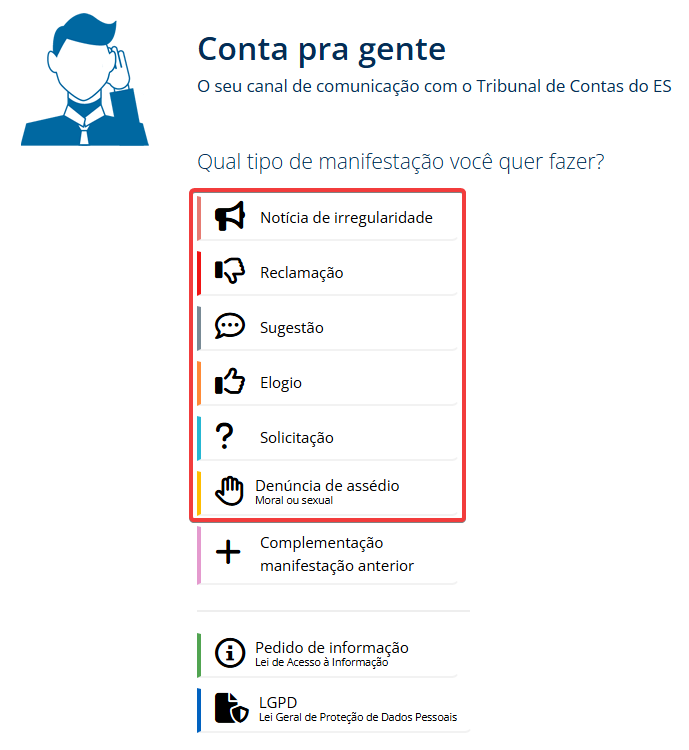
Figura 02 – Tipos de manifestação disponíveis

5.  Você pode criar uma manifestação de forma anônima ou informando os seus dados pessoais;
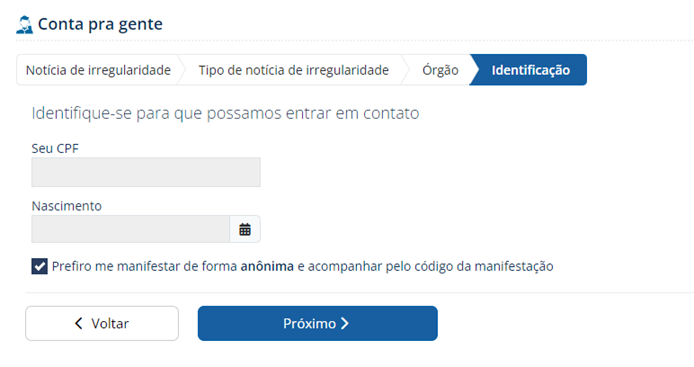
Figura 03 – Página de identificação

Ao informar seu CPF, você terá acesso à manifestação pelo sistema Acesso Identificado, na opção Histórico de Manifestações. Você também tem a opção de inserir seu e-mail e telefone após a inserção do seu CPF e data de nascimento.

Porém, caso decida não inserir esses dados, impossibilitará a equipe da Ouvidoria de realizar contato para, por exemplo, adquirir mais informações sobre a manifestação.

6.  Após detalhar o motivo da manifestação e clicar em Enviar manifestação, será gerado um código que poderá ser utilizado para consultar a manifestação.
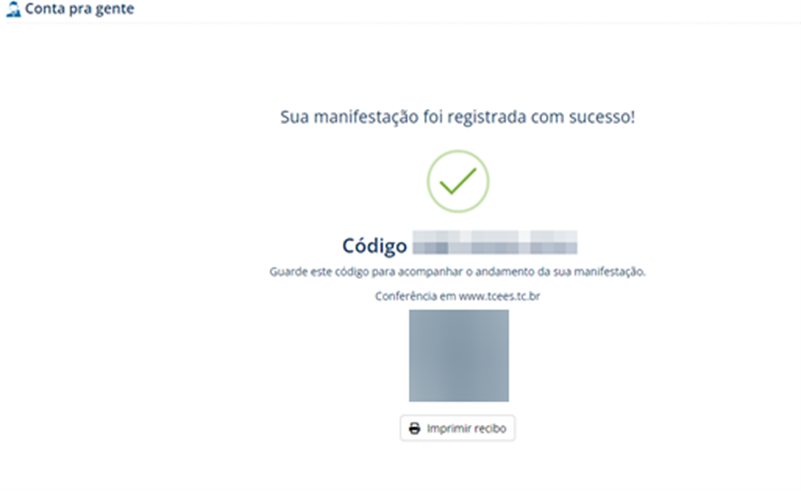
Figura 04 – Tela do código gerado

Consultar manifestação

1.  Acesse novamente a opção Conta pra gente no Portal Institucional do TCE-ES, e, em seguida, selecione a opção Consulta de manifestação;
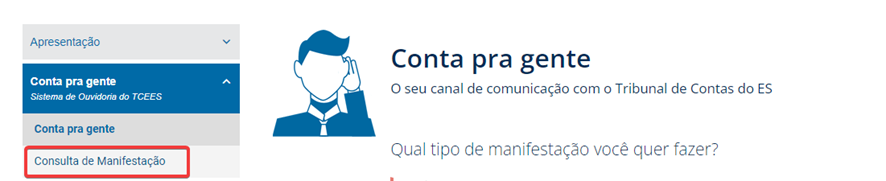
Figura 01- Localização da opção “Consulta de Manifestação”

2.  Insira o código da manifestação (gerado ao fim da criação);

3.  Serão exibidos os dados da manifestação. Na guia Resposta do TCEES haverá a resposta acerca da manifestação;
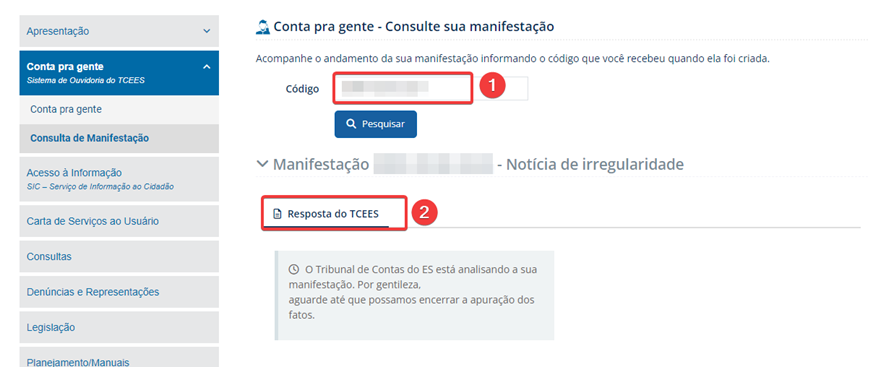
Figura 02 – Dados da manifestação

Para os usuários que criaram uma manifestação inserindo os seus dados pessoais, a consulta pode ser realizada através do sistema Acesso Identificado, entrando com os seus dados cadastrais e selecionando a opção Histórico de manifestações.

Caso o usuário não possua uma conta no sistema, será preciso que ele crie uma com o mesmo CPF utilizado na criação da manifestação.

Complementar manifestação

Para que você consiga complementar uma manifestação, basta:

1.  Acesse ao Portal Institucional do TCE-ES;

2.  Vá em Institucional > Ouvidoria;

3.  No menu lateral, clique em Conta pra gente e depois em Conta pra gente;

4.  Selecione a opção de Complementação manifestação anterior;
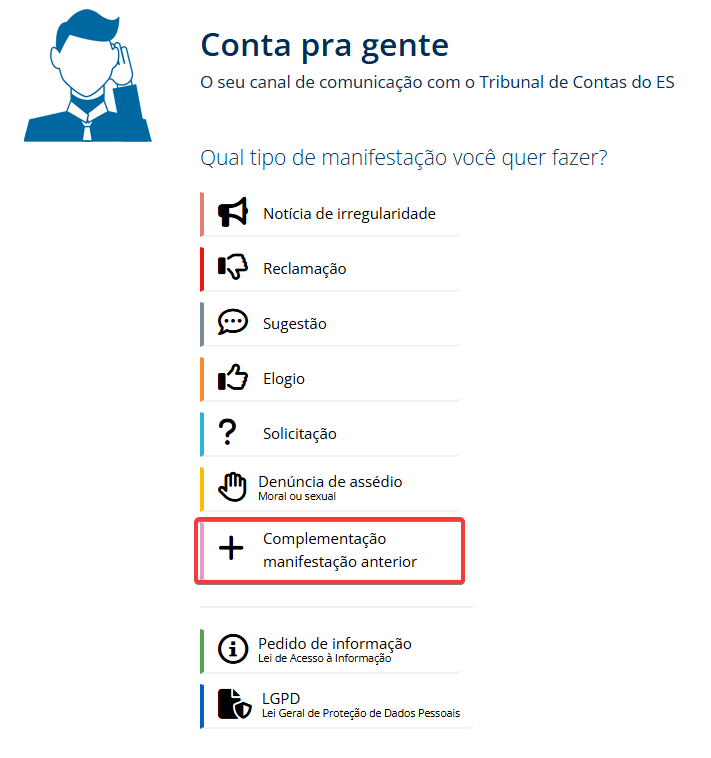
Figura 01 – Localização da opção “Complementação manifestação anterior”

5.  Inserir o código da manifestação (gerado no momento da criação) que esteja aguardando complementação;

6.  Adicionar a complementação no campo de texto e clique em Enviar complementação;


Artigos Relacionados

  • Pedido de acesso à informação
  • Apresentação do SonarQube
  • Portal de Ajuda da SGTI
  • Como utilizar a área de administração do Portal e Intranet?

Ainda precisa de ajuda?
Abra um chamado clicando aqui ou entre em contato conosco:
atendimento@tcees.tc.br       (027) 3334-7709

Não encontrou a documentação que procurava?
Você pode sugerir novas documentações clicando aqui.
Sugestão de Documentação
Se você não quiser se identificar, não tem problema 🙂

botão para escola de contas públicas Contatos
botão para serviço de informação ao cidadão SIC - Serviço de Informação ao Cidadão
botão para LGPD - Proteção de Dados LGPD - Proteção de Dados
botão para assessoria de imprensa Secretaria de Comunicação
Telefone Geral: +55 27 3334-7600
Rua José Alexandre Buaiz, 157 - Enseada do Suá | Vitória - ES | CEP: 29.050-913

Atendimento: segunda a sexta-feira, das 12h às 19h.

LINKS ÚTEIS

  • Dados Abertos
  • Licitações e Contratações
  • Ministério Público de Contas 
  • Instituto Rui Barbosa
  • Atricon

SERVIDORES

  • Intranet
  • Webmail
  • Administração
Siga o TCE-ES nas redes sociais e saiba mais da Corte Capixaba.

Política de Cookies

Essenciais Sempre ativo

Cookies de sessão e segurança necessários para o funcionamento do portal. São definidos em resposta a ações do usuário, como fazer login ou preencher formulários. Não podem ser desativados.

Analíticos

Nos ajudam a entender como os visitantes interagem com o portal, coletando informações de forma anônima para melhorar o conteúdo e a experiência de navegação (ex: Google Analytics).

Terceiros

Cookies definidos por serviços externos incorporados ao portal, como ferramentas de busca, mapas ou widgets. Esses serviços podem coletar dados por conta própria. Saiba mais sobre os dados coletados por terceiros

Política de Privacidade
Gerenciar Cookies