


Bloquear e Relatar e-mails no outlook
Você já recebeu vários e-mails indesejados ou estranhos, né? O correio eletrônico é utilizado por vários hackers para tentar aplicar golpes, como o phishing.
Aqui no Tribunal, sempre temos como prioridade a segurança, e por isso temos muitas ferramentas e dispositivos de proteção e contenção no correio eletrônico, como o Exchange Online Protection. A ferramenta realiza a filtragem automática de e-mails, identificando e retendo mensagens com conteúdo considerado malicioso ou suspeito, antes que sejam encaminhadas ao seu Outlook. Apesar disso, ainda pode acontecer de e-mails maliciosos passarem por essa proteção ocasionalmente.
Mas você sabia que o Outlook pode te ajudar a tratar esses casos para que sua caixa de entrada fique sempre limpa? Com as funcionalidades que vamos apresentar hoje, você vai poder dizer adeus para todos aqueles e-mails desnecessários.
Relatar
A primeira das opões é a de “Relatar”. Com isso, você pode marcar aquela mensagem como indesejável, seja ela um lixo eletrônico (spam) ou phishing. Mensagens de spam são aqueles anúncios de produtos ou serviços sem mesmo o seu consentimento. As de phishing, por outro lado, são golpes disfarçados de boas ofertas ou mensagens de conhecidos. Caso você queira saber mais sobre phishing, consulte a nossa documentação!
Agora, vamos ver exatamente o que acontece quando você selecionar cada opção.
Caso o e-mail seja lixo eletrônico, você deve clicar nos três pontinhos, ao lado das informações de remetente, e clicar em Relatar > Relatar lixo eletrônico.
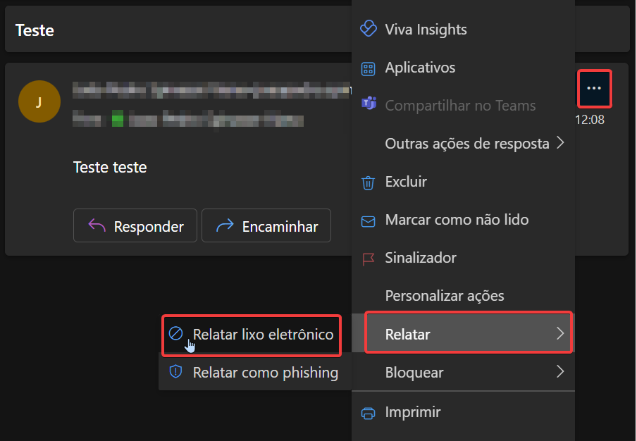
Figura 01 – Localização da opção “Relatar lixo eletrônico”
Será exibida uma mensagem de confirmação e, após confirmar, o e-mail será movido para a pasta de Lixo Eletrônico, no seu Outlook. A partir de agora, todas as mensagens enviadas por esse mesmo endereço serão colocadas diretamente nessa pasta.
Caso o e-mail recebido esteja parecendo phishing, você deve clicar nos três pontinhos ao lado do remetente, e clicar em Relatar > Relatar como phishing. Ao fazer isso, a mensagem será excluída, e poderá ser encontrada na pasta Itens Excluídos.
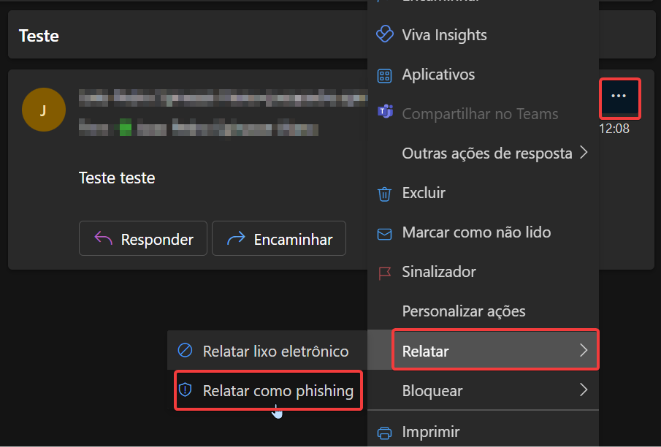
Figura 02 – Localização da opção “Relatar como phishing”
É importante salientar que mesmo apontando uma mensagem como phishing, o remetente ainda pode te enviar e-mails. Para que você deixe de receber as mensagens desse endereço em específico, é necessário bloqueá-lo também.
Bloquear
Bloquear uma pessoa no Outlook é bem simples! No e-mail recebido, basta clicar nos três pontinhos para visualizar as opções da mensagem. Após isso, clique em Bloquear > Bloquear [Nome do e-mail]. Após isso, esse endereço será adicionado a uma “lista de bloqueio” onde estão todos os seus contatos bloqueados.
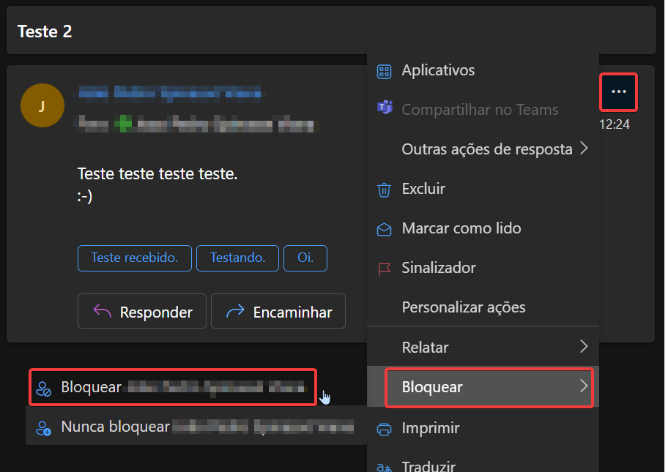
Figura 03 – Localização da opção “Bloquear [Pessoa]”
Ao bloquear alguém, todos os e-mails já enviados por aquela pessoa ou empresa serão movidos diretamente para a lixeira do seu Outlook, assim como todas as mensagens que chegarem futuramente.
Caso você queira gerenciar a lista de endereço bloqueados, você pode acessá-la nas configurações do Outlook. Para isso, acesse a aba Email > Lixo eletrônico, e desça a página até chegar em Remetentes. Selecione a aba Domínios e remetentes bloqueados e você poderá editar quem está bloqueado.
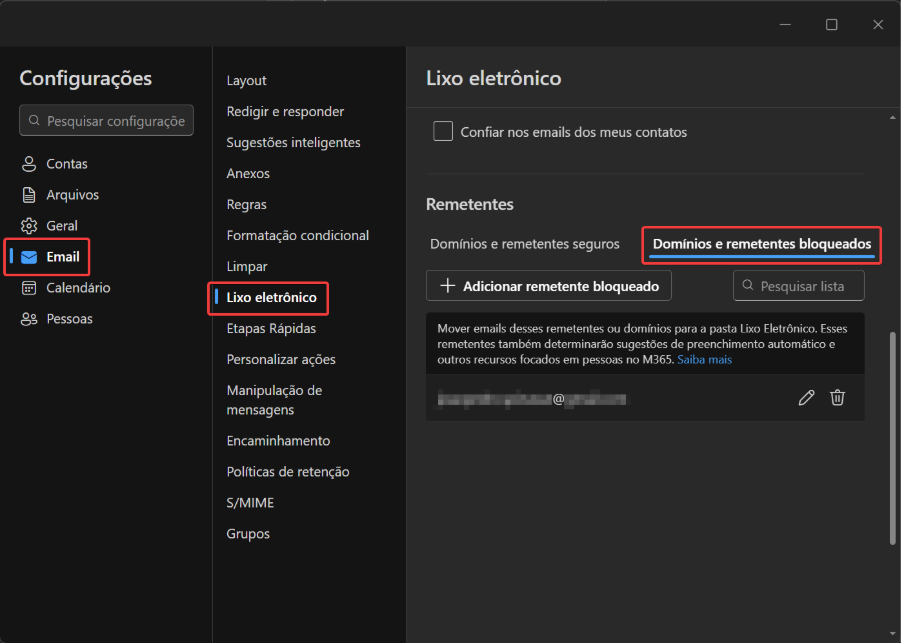
Figura 04 – Lista de remetentes bloqueados, nas configurações
Mas caso você tenha marcado alguém como phishing por engano e os e-mails continuam sendo enviados para a lixeira automaticamente, mesmo retirando o endereço da lista de bloqueados, você pode marcar aquele e-mail como remetente seguro. Assim, nenhuma mensagem enviada por esse e-mail será movida para o lixo eletrônico.
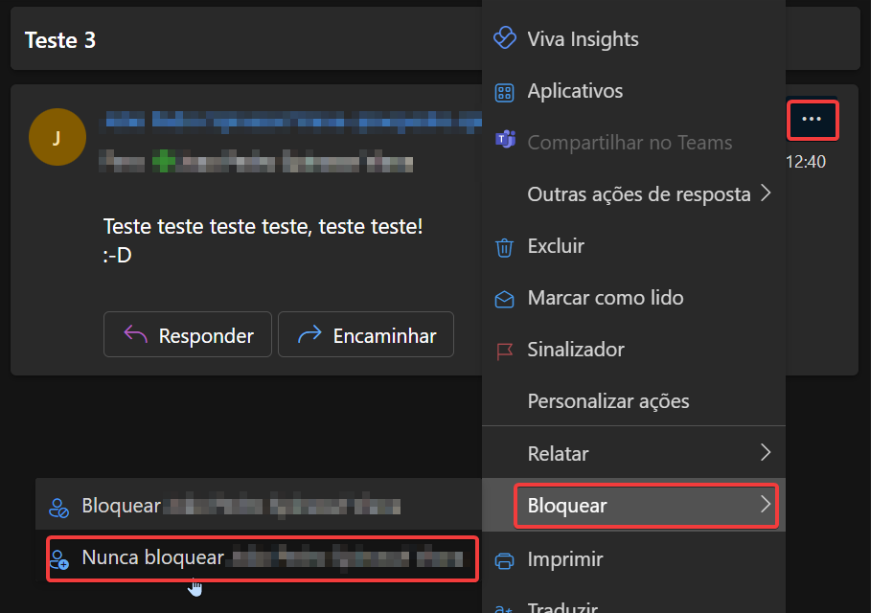
Figura 05 – Localização da opção “Nunca bloquear [Pessoa]”
Para fazer isso, em um e-mail recebido, clique nos três pontinhos, e depois clique em Bloquear > Nunca bloquear [Nome do e-mail]. De modo semelhante aos remetentes bloqueados, para visualizar a lista de remetentes confiáveis, acesse as configurações do Outlook. Após isso, clique na aba Email > Lixo eletrônico. Desça a tela até Remetentes e a lista de Domínios e remetentes seguros estará atualizada.
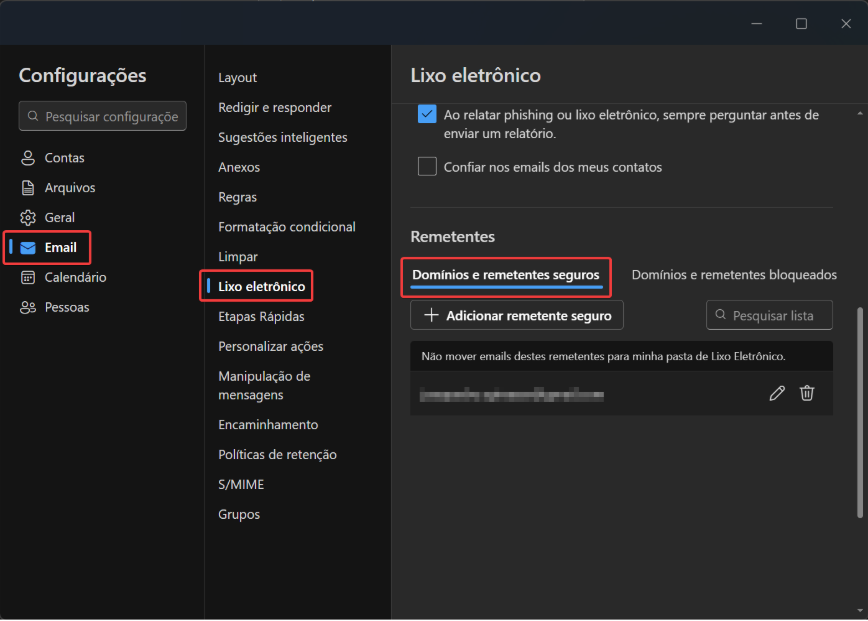
Figura 06 – Lista de remetentes seguros, nas configurações


