


Vincular o computador ao celular
O Vincular ao Celular (ou Phone Link) do Windows é um aplicativo que conecta seu smartphone (Android ou iPhone) diretamente ao seu computador. De forma prática, ele permite que você faça chamadas, troque mensagens, veja notificações e acesse suas fotos recentes na tela do PC, sem precisar pegar o celular.
O objetivo desse aplicativo é centralizar suas atividades, aumentar a produtividade, manter sua privacidade e facilitar a transação de informações entre o seu celular e o computador.
1. Instale o aplicativo Vincular ao Windows ou Link to Windows no seu smartphone;
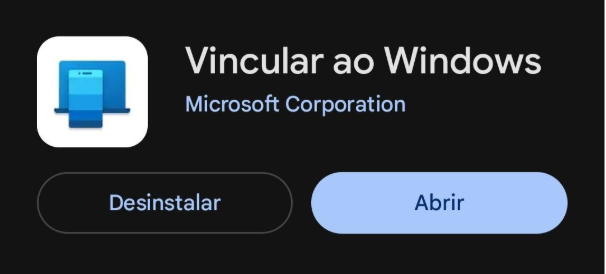
Figura 01 – Aplicativo para instalação no smartphone
2. Após a instalação, faça login utilizando uma com uma conta Microsoft pessoal;
3. No computador, acesse: Configurações > Bluetooth e dispositivos > Dispositivos móveis > ative a opção Vincular ao Celular;
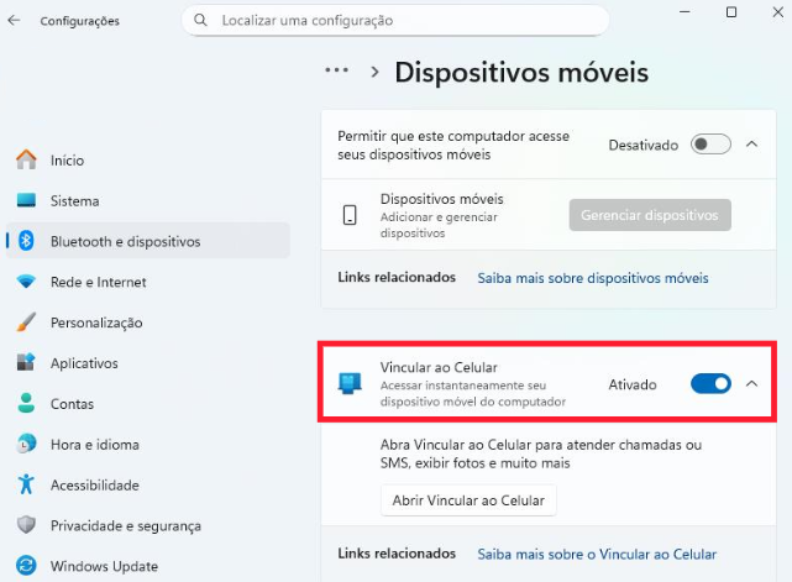
Figura 02 – Ativação do “Vincular ao Celular”
4. Selecione a opção referente ao sistema operacional do seu smartphone (Android ou iPhone) e realize o login com a mesma conta de e-mail que conectou no seu smartphone;
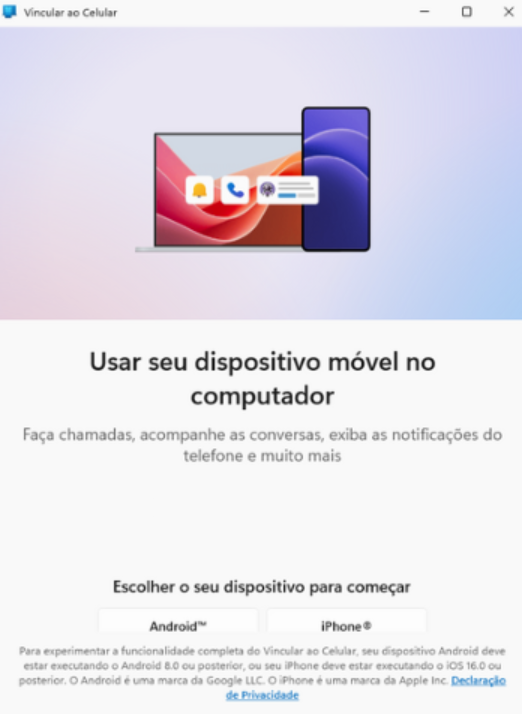
Figura 03 – Opção do sistema operacional
5. No celular clique em Entrar usando o código QR em seu computador. Caso não funcione, utilize a opção Continue sem um código QR, no seu computador;
6. Aceite as permissões para que o aplicativo tenha acesso ao seu smartphone e pronto, o aplicativo está pronto para uso!
1. Conceda as permissões solicitadas: A execução de determinadas funcionalidades, como o acesso a fotos ou o gerenciamento de chamadas, irá solicitar permissões específicas no seu dispositivo móvel. Para que estas ações sejam realizadas com sucesso, você deve aceitá-las quando solicitado pelo sistema;
2. Desbloqueie o Dispositivo: Algumas ações, em especial as que envolvem o espelhamento de tela e o acesso a dados sensíveis, exigem que você desbloqueie o celular antes de serem executadas. Esta é uma medida de segurança para proteger suas informações;
3. Conecte ambos os dispositivos na mesma rede: Para uma experiência de uso fluida, com resposta rápida e conexão estável, é altamente recomendado que ambos os dispositivos (computador e smartphone) estejam conectados à mesma rede Wi-Fi. A utilização em redes distintas pode resultar em latência ou falhas de conexão.
1. Acesso Rápido às Fotos:
Este recurso exibe as fotos mais recentes do seu celular diretamente em uma aba no computador. A vantagem prática é a eliminação de etapas para transferir imagens por e-mail, cabo ou nuvem.

Figura 04 – Tela de fotos
2. Integração de Notificações:
O aplicativo espelha as notificações do seu smartphone no Windows. Isso permite que você veja alertas de mensagens, e-mails e outros aplicativos sem precisar consultar o celular.
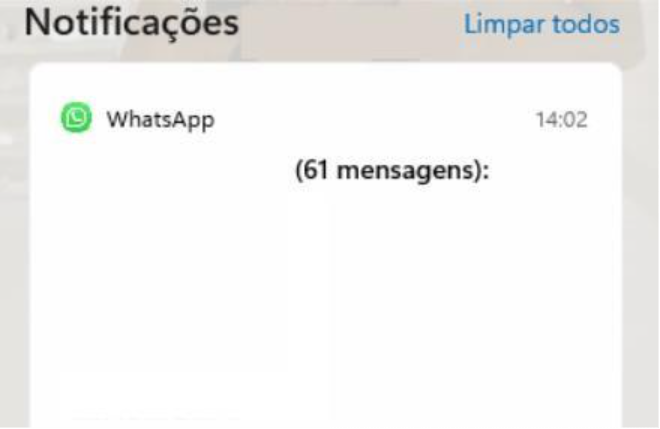
Figura 05 – Tela de notificações
3. Gerenciamento de Chamadas pelo PC:
Permite atender e iniciar chamadas telefônicas usando o microfone e os alto-falantes (ou headset) do seu computador.
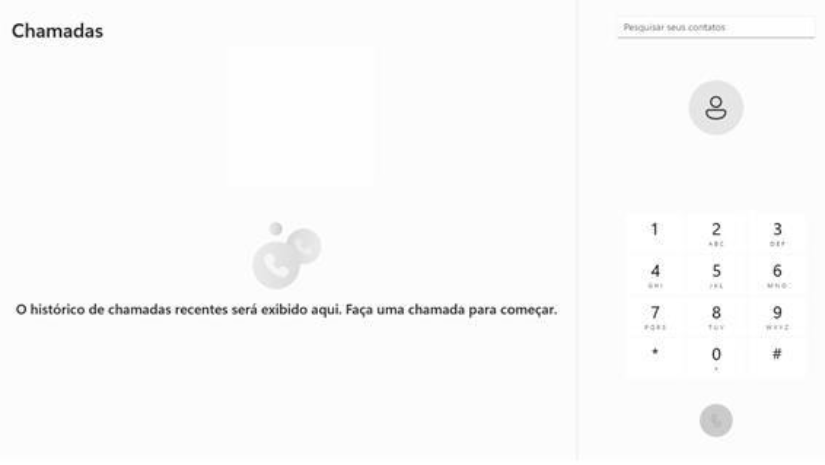
Figura 06 – Tela de chamadas
4. Espelhamento e Controle da Tela do Celular:
Esta função projeta a tela do seu celular em uma janela no Windows, permitindo que você a controle com o mouse e o teclado.
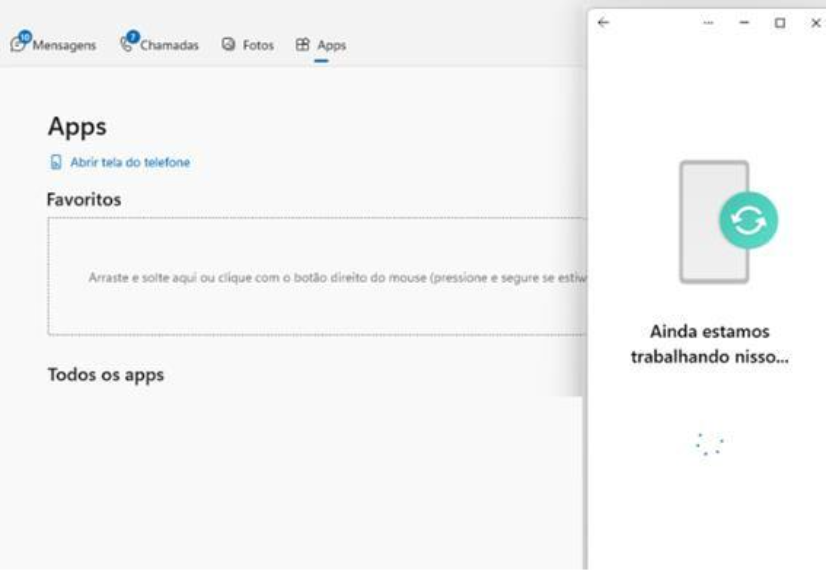
Figura 07 – Tela de espelhamento do celular
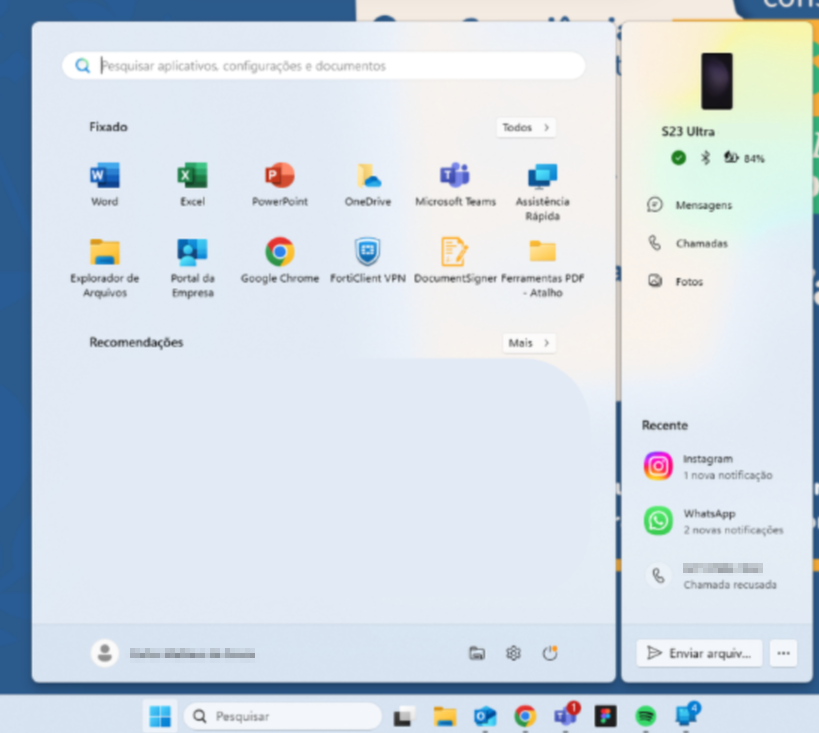
Figura 08 – Menu do Windows com “Vincular Dispositivo” ligado


