


Como renovar meu Certificado Digital?
Caso o seu Token esteja chegando na data de validade, será necessário renová-lo. Para isso, basta seguir os passos abaixo.
- Abra um chamado no formulário Certificado Digital no GLPI, que será encaminhado para a equipe da SAD;
- Após a conclusão dos procedimentos com a SAD, abra um novo chamado para o NATI;
1. Verifique se, após realizado todo o procedimento com a empresa responsável pela renovação, foi recebido o e-mail com o link para emitir o novo certificado;
2. No e-mail recebido, clique na opção clique aqui;

Figura 01 – Localização da opção “clique aqui”
3. No navegador, clique na opção Instalar Extensão;
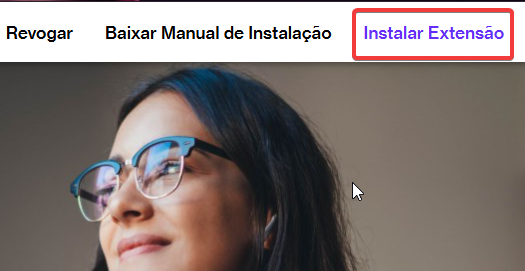
Figura 02 – Localização da opção “Instalar Extensão”
4. Clique em Iniciar;
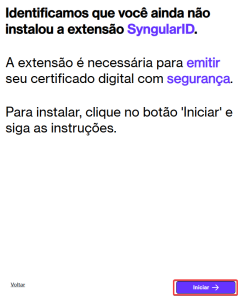
Figura 03 – Localização da opção “Iniciar”
5. Clique na opção aqui;
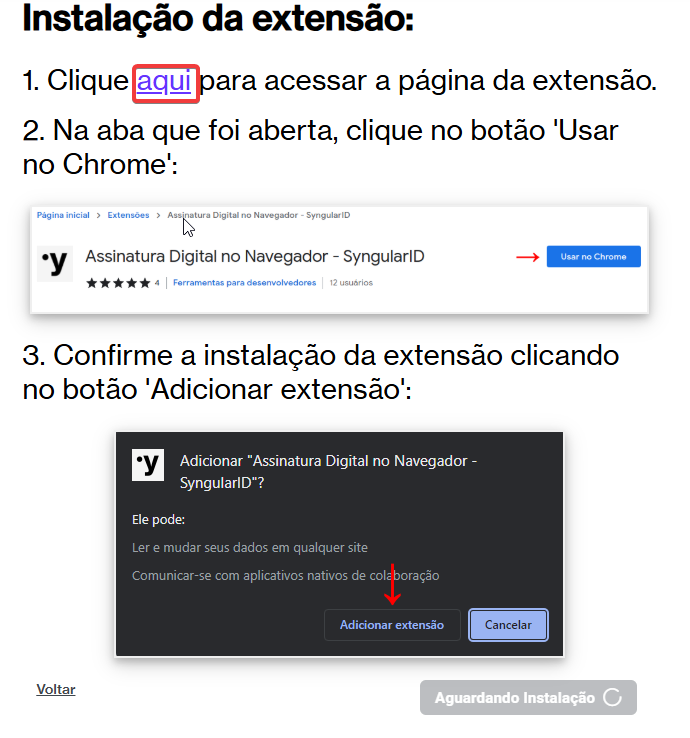
Figura 04 – Localização da opção “aqui”
6. Clique na opção Usar no Chrome;
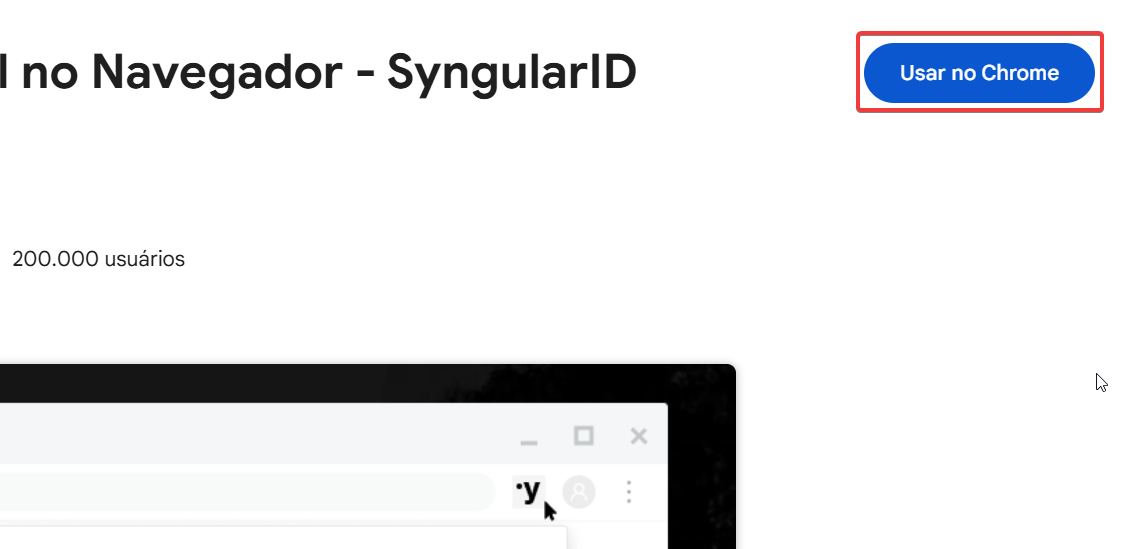
Figura 05 – Localização da opção “Usar no Chrome”
7. Em seguida, clique em Adicionar extensão;
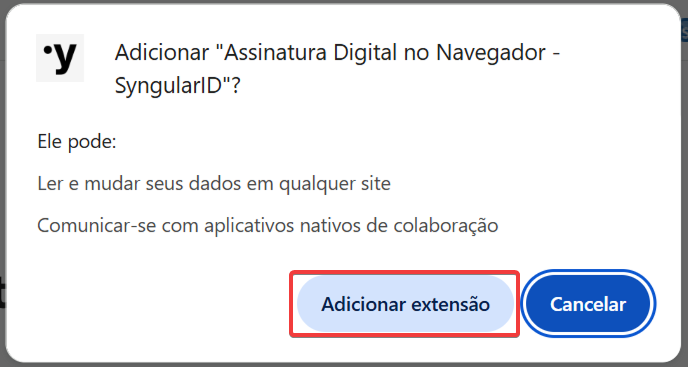
Figura 06 – Localização da opção “Adicionar extensão”
8. Retorne ao site inicial e clique em Emitir Certificado;
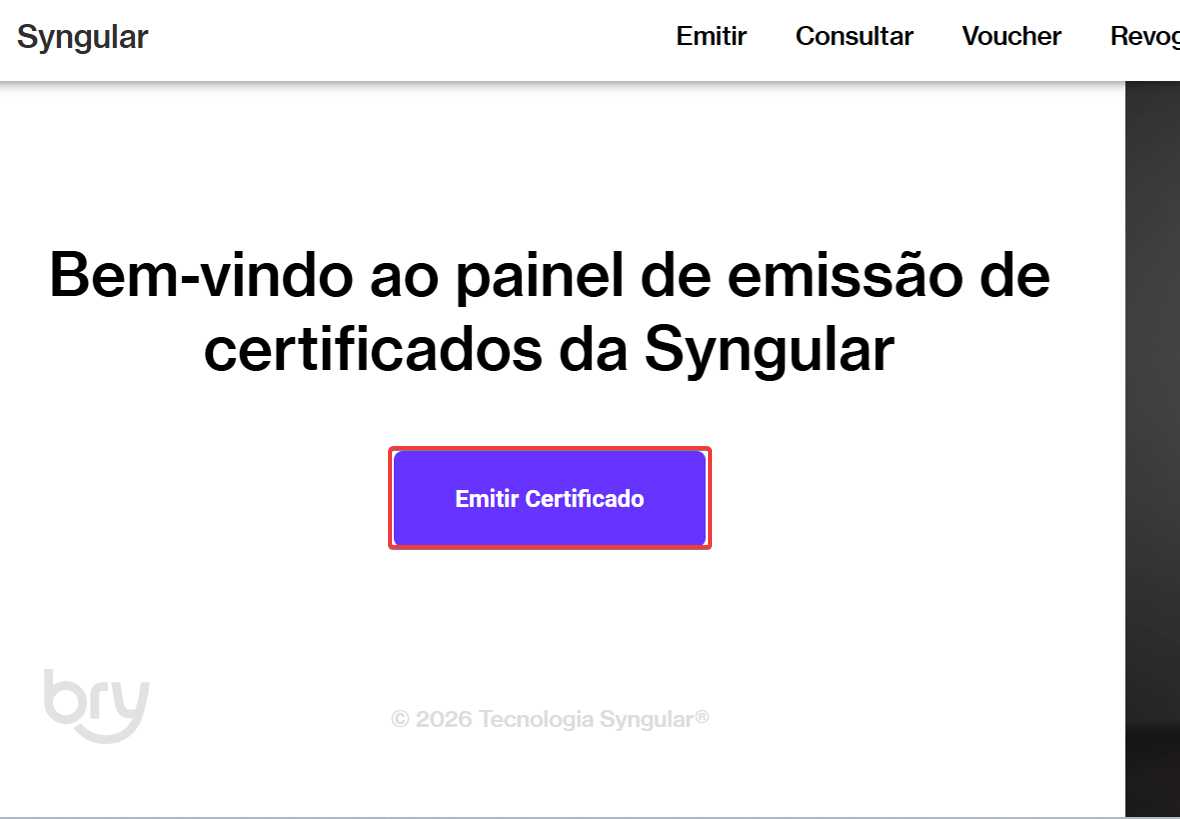
Figura 07 – Localização da opção “Emitir Certificado”
9. Informe o Protocolo (recebido por e-mail, figura 08) e o CPF do usuário;
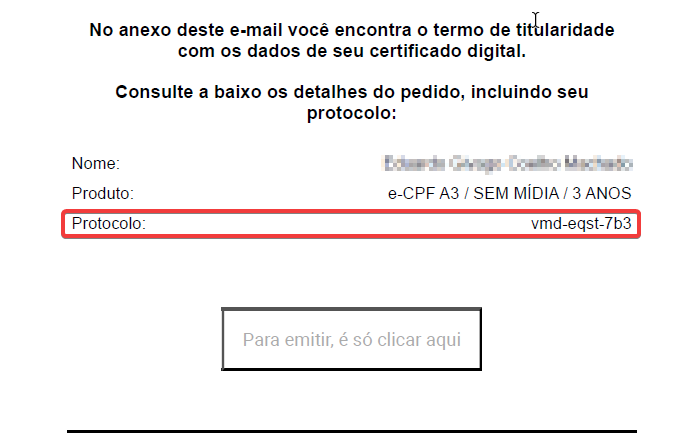
Figura 08 – Localização da opção “Protocolo”
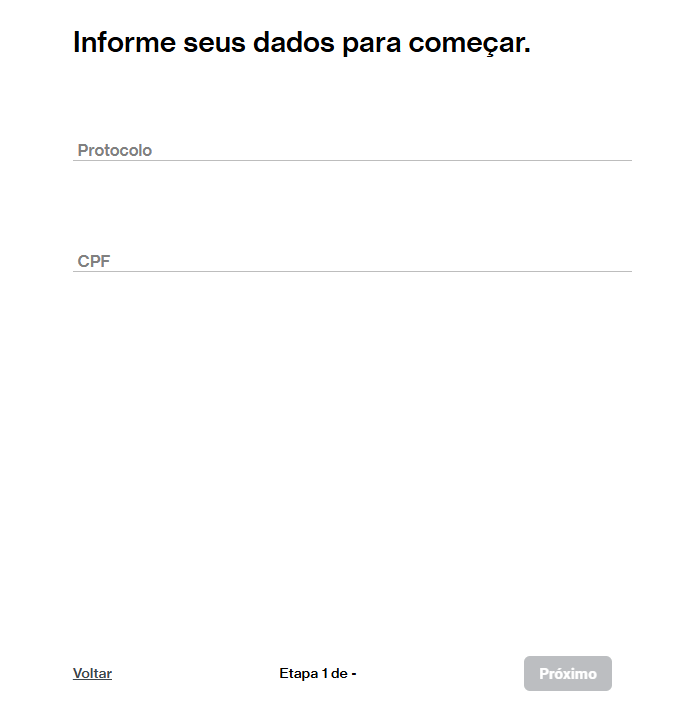
Figura 09 – Localização da opção “Protocolo e CPF”
10. Na janela exibida, selecione a opção Autorizo;
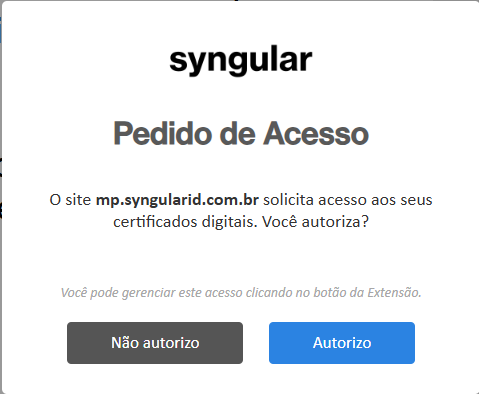
Figura 10 – Localização da opção “Autorizo”
11. Clique em BAIXAR;
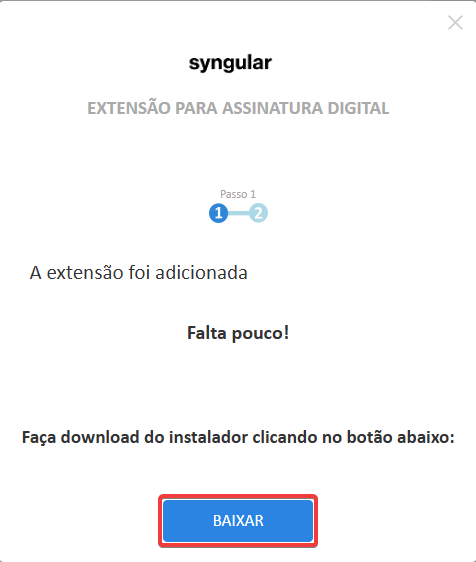
Figura 11 – Localização da opção “BAIXAR”
12. Após o download, execute o arquivo para iniciar a instalação;
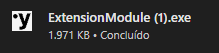
Figura 12 – Arquivo para execução
13. Na página de instalação, clique em Próximo;
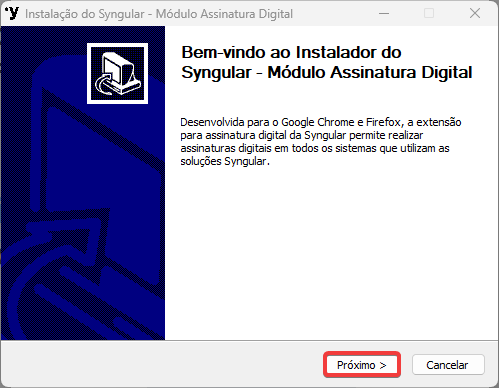
Figura 13 – Localização da opção “Próximo”
14. Clique em Eu Concordo;
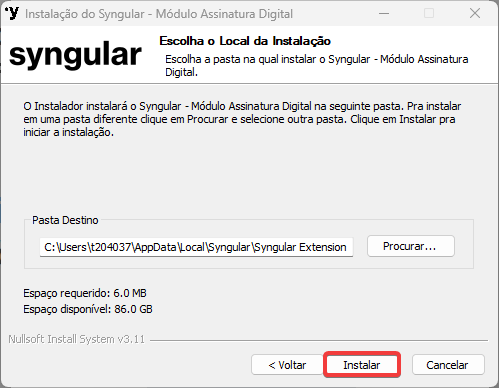
Figura 14 – Localização da opção “Eu Concordo”
15. Clique em Concluir;
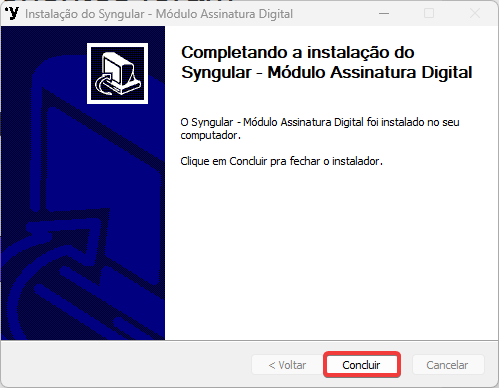
Figura 15 – Localização da opção “Concluir”
16. Clique em Voltar à tela inicial;
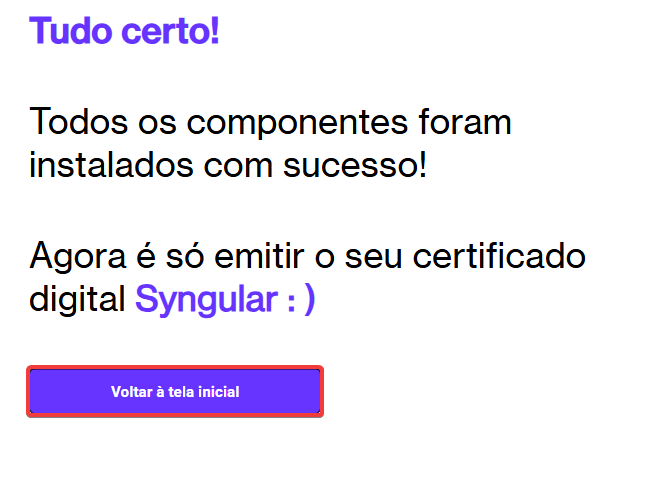
Figura 16 – Localização da opção “Voltar à tela inicial”
17. Clique em Emitir Certificado;
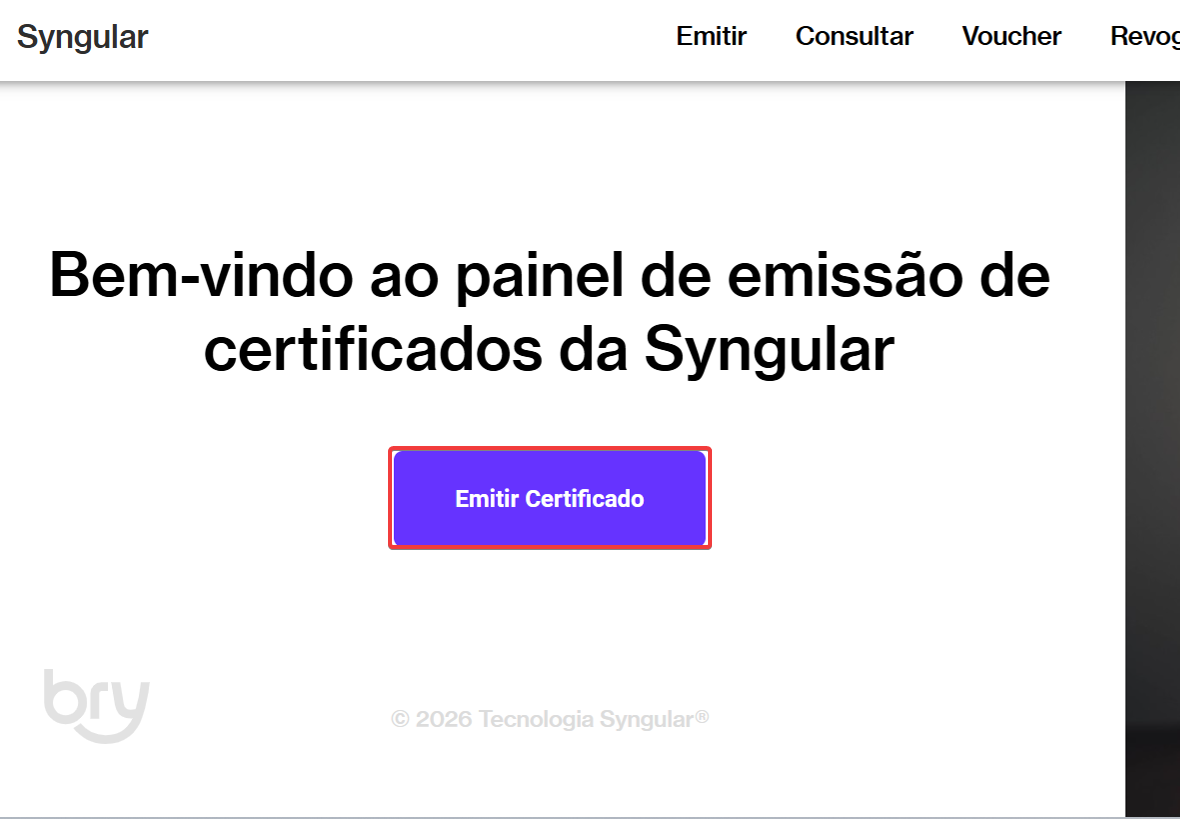
Figura 17 – Localização da opção “Emitir Certificado”
18. Informe novamente o Protocolo e o CPF do usuário;
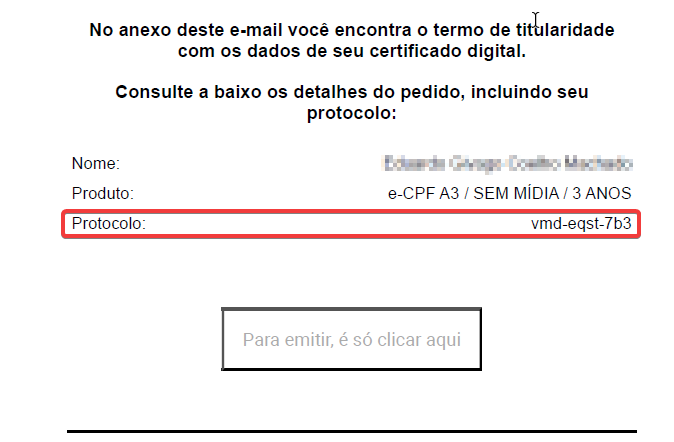
Figura 18 – Localização da opção “Protocolo”
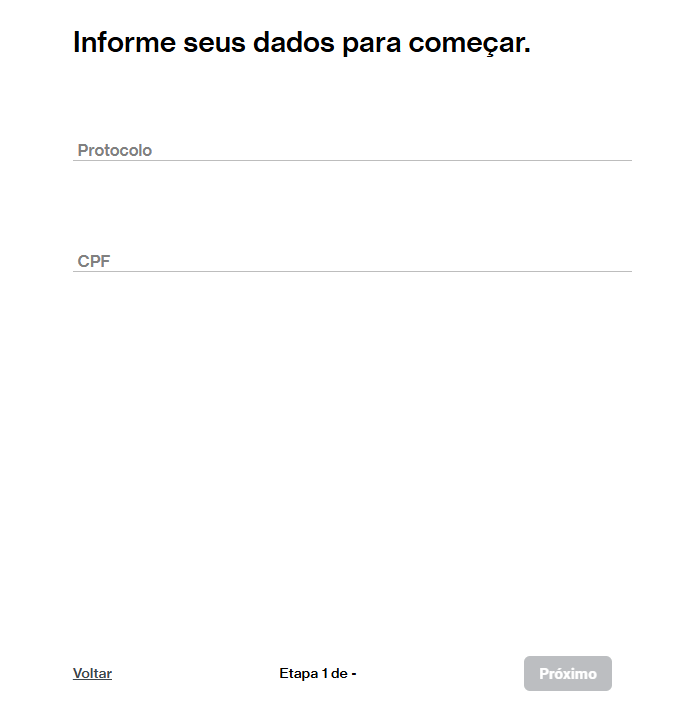
Figura 19 – Localização da opção “Protocolo e CPF”
19. Com o token conectado ao equipamento, digite o código fornecido pela empresa durante a videoconferência e clique em Próximo;
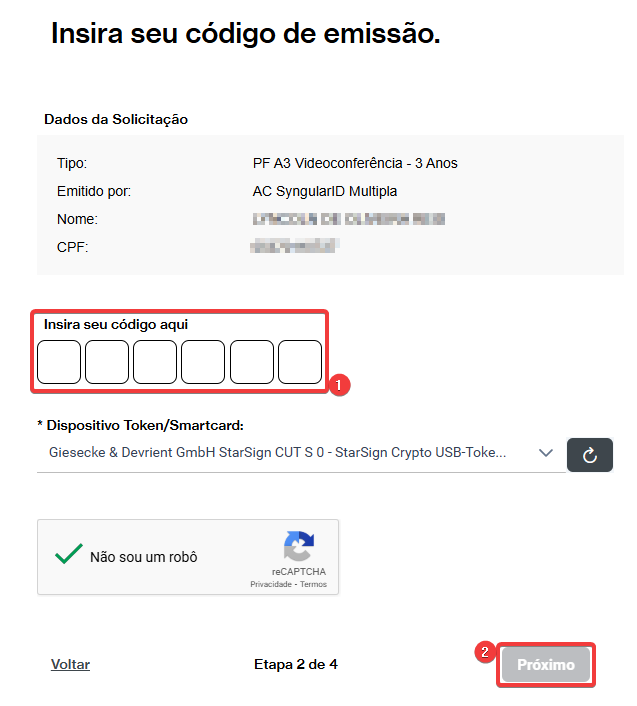
Figura 20 – Localização da opção “Próximo”
20. Digite a senha do Token quando solicitado;
21. Marque a opção Li e estou de acordo com o termo, clique em Assinar e digite a senha do Token;
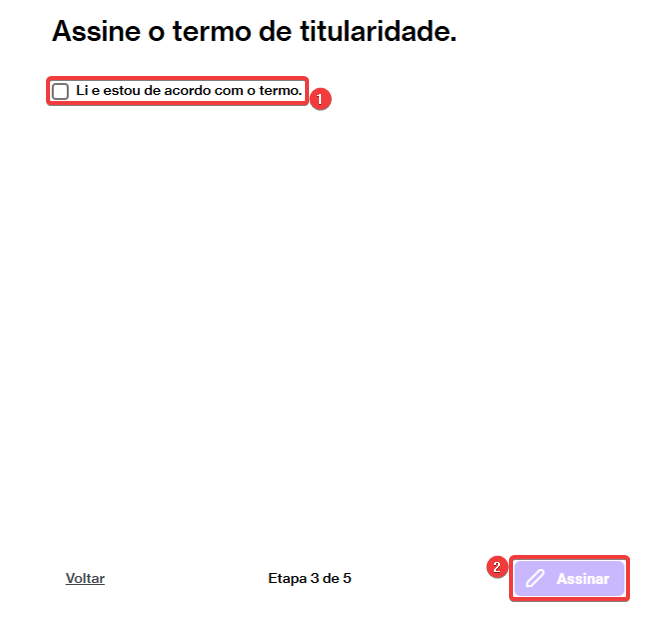
Figura 21 – Localização da opção “Assinar”
22. Clique em Emitir certificado e informe a senha do Token mais uma vez;
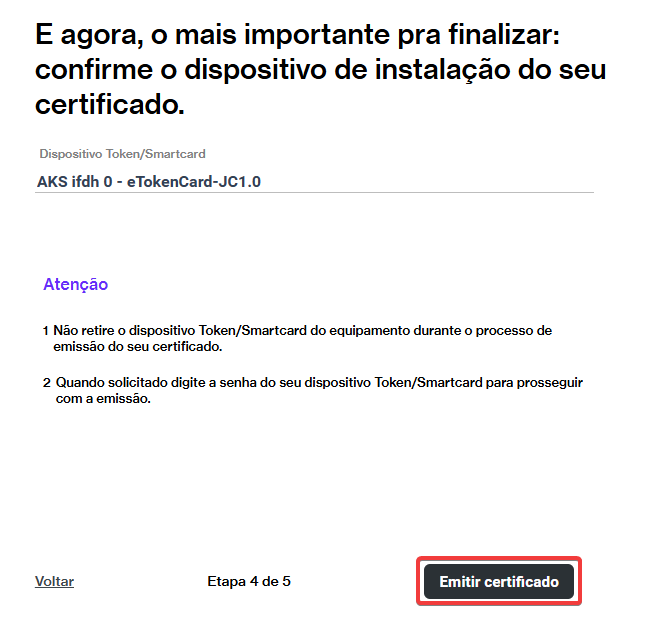
Figura 22 – Localização da opção “Emitir certificado”
23. Pronto! Seu token novo foi emitido com sucesso.
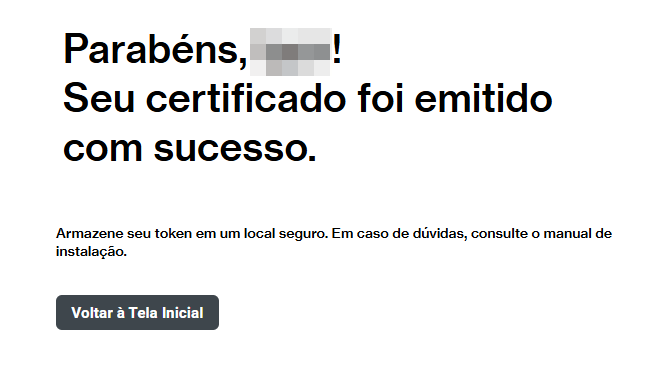
Figura 23 – Confirmação da emissão do certificado


