• Conteúdo 1
  • Menu 2
  • Rodapé 3
  • Portal TCE-ES
  • Link para Conteúdo Acessibilidade
  • Alto contraste
  • A- A A+
O Portal do TCEES utiliza cookies para auxiliar na sua navegação. Para mais informações, acesse a nossa Política de privacidade.
logo-portal-ajudalogo-portal-ajudalogo-portal-ajudalogo-portal-ajuda
Portal de Ajuda > Aplicativos e Softwares

Recall de e-mail no Outlook

Para cancelar ou substituir uma mensagem enviada, pode-se utilizar a ferramenta recall de e-mail no Microsoft Outlook, para isso você pode seguir um dos procedimentos apresentados a seguir:

Atenção: O recall funciona apenas quando:
1. Remetente e destinatário utilizam contas da Microsoft
2. Ambos pertencem à mesma organização
3. O e-mail ainda não foi aberto
Caso essas condições não sejam atendidas, o recall pode não funcionar.

Recurso: Recuperar mensagem

  1. Abra o Microsoft Outlook; 
  1. Vá em Itens Enviados; 
  1. Abra o e-mail que deseja cancelar; 
  1. Clique nos três pontos (…) no canto da mensagem; 
  1. Clique em Ações avançadas > Mensagem de recall
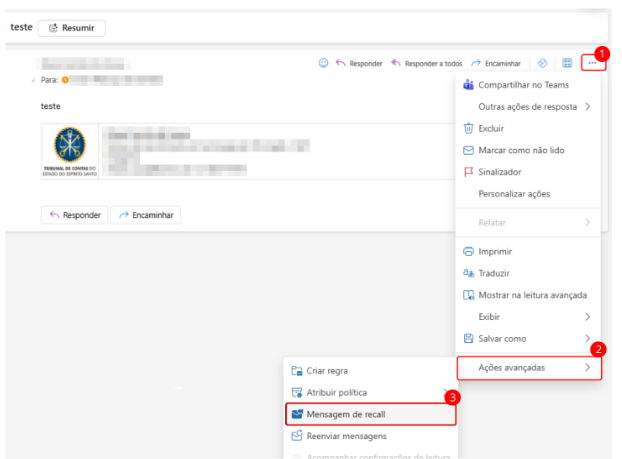
Figura 01 – Acessando a opção de Recall no Outlook (Ações avançadas) 
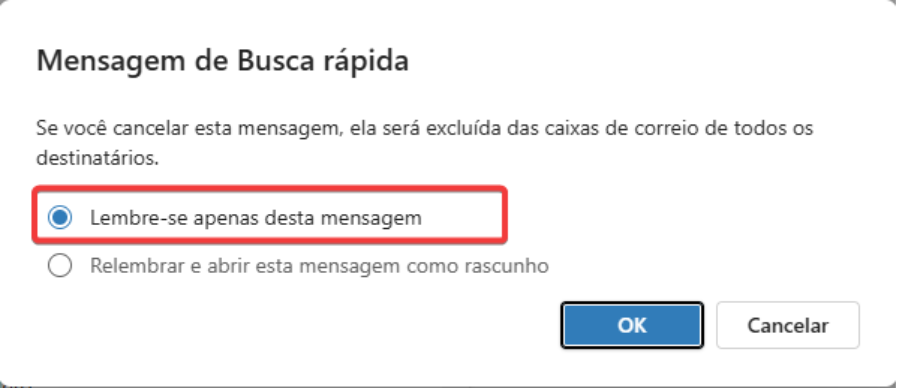
Uma caixa de diálogo aparecerá com duas opções: Lembre-se apenas desta mensagem e Relembrar e abrir esta mensagem como rascunho. Marque Lembre-se apenas desta mensagem.
Figura 02 – Opções do Recall (apenas relembrar ou relembrar e substituir) 
Esta opção tenta remover completamente o e-mail original da caixa de entrada do destinatário, caso ainda não tenha sido lido.
  1. Volte para a caixa de entrada.
  1. Selecione o e-mail da Microsoft referente ao recall.
  1. Clique em “Exibir relatório de cancelamento de mensagem”.
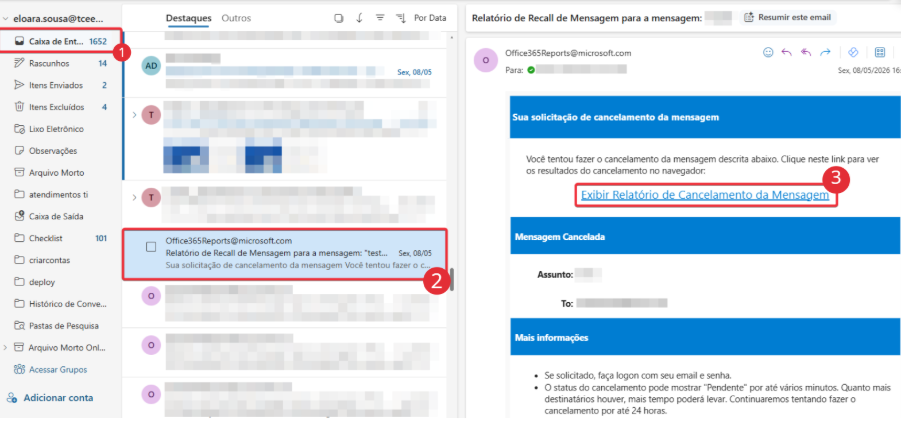
Figura 03 – Acessando o relatório de Recall (Exibir relatório de cancelamento)
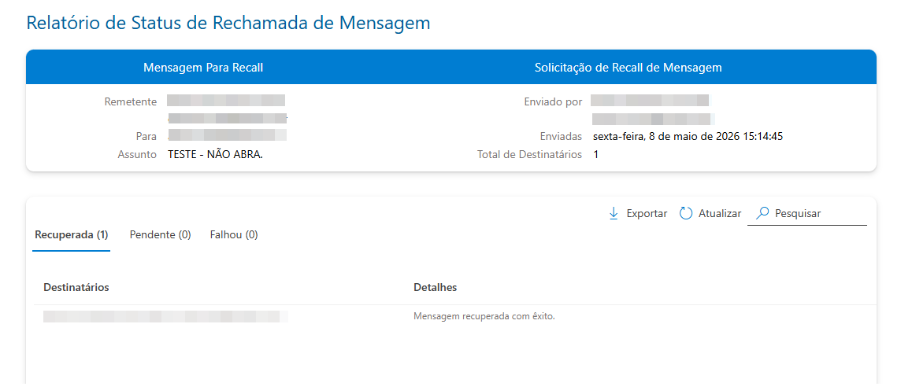
 9. Acompanhe o status da mensagem para verificar se o recall teve sucesso.
Figura 04 – Relatório do Recall (status da tentativa de cancelamento)

Recurso: Relembrar e abrir esta mensagem como rascunho

  1. Abra o Microsoft Outlook; 
  1. Vá em Itens Enviados; 
  1. Abra o e-mail que deseja cancelar; 
  1. Clique nos três pontos (…) no canto da mensagem; 
  1. Clique em Ações avançadas > Mensagem de recall;
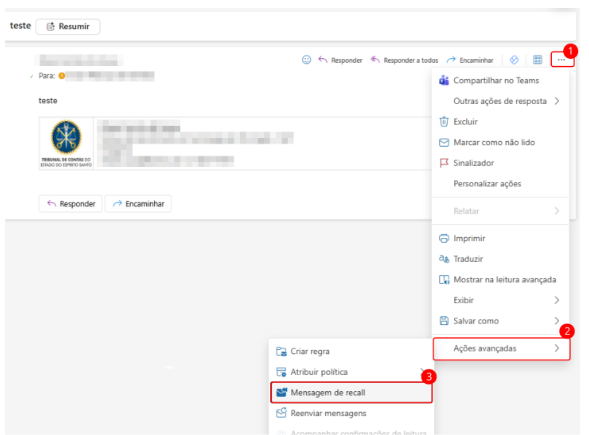
Figura 05 – Acessando a opção de Recall no Outlook (Ações avançadas) 

Uma caixa de diálogo aparecerá com duas opções: Lembre-se apenas desta mensagem e relembrar e abrir esta mensagem como rascunho. 

Esta opção tenta excluir a mensagem original não lida e imediatamente permite enviar uma mensagem de substituição aos mesmos destinatários.
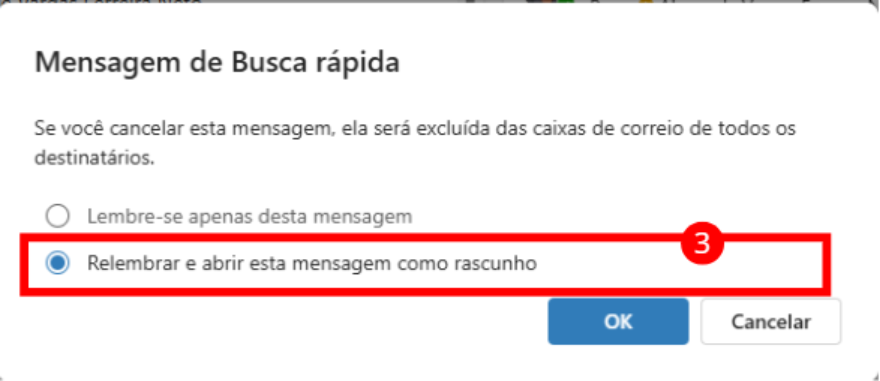
Figura 06 – Selecionando “Relembrar e abrir como rascunho” 

  1. Redija a mensagem na aba de rascunho que aparecerá em sua tela;
  1. Clique em ENVIAR, no topo da tela;

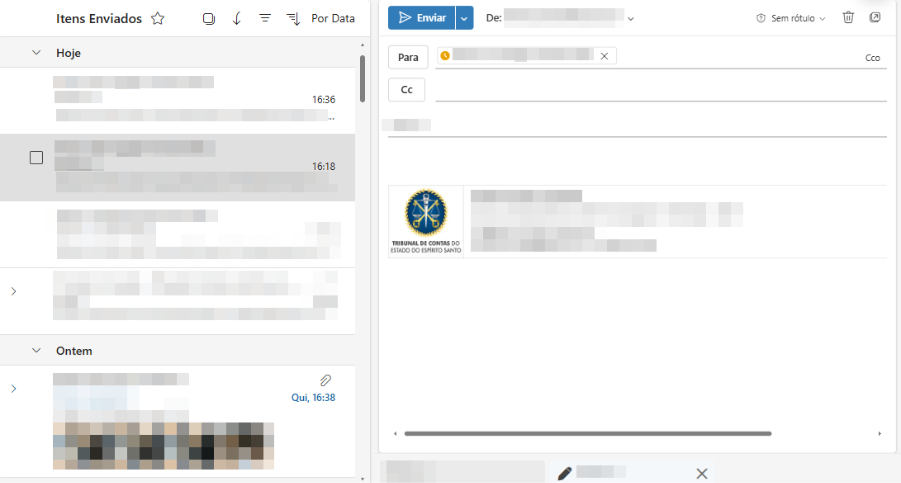
    Figura 07 – Mensagem aberta como rascunho para edição e reenvio 

  1. Volte para a caixa de entrada;
  1. Selecione o e-mail da Microsoft referente ao recall.

  2. Clique em “Exibir relatório de cancelamento da mensagem”.; 

  3. Acompanhe o status da mensagem para verificar se o recall teve sucesso.
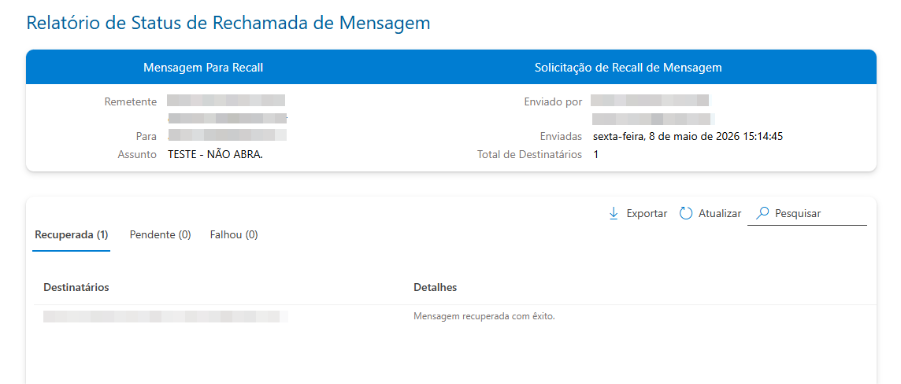
Figura 09 – E-mail de confirmação do Recall (link para abrir o relatório)
12. Caso a mensagem seja recuperada, o procedimento foi concluído com sucesso. Caso contrário, há a possibilidade de o destinatário já ter visualizado o e-mail.

Para facilitar a pesquisa


Artigos Relacionados

  • Modelos de email no Outlook
  • Funcionalidades do Copilot no Outlook
  • Bloquear e Relatar e-mails no outlook
  • Ativar lembrete de reunião
  • Novidades das configurações do Outlook

Ainda precisa de ajuda?
Abra um chamado clicando aqui ou entre em contato conosco:
atendimento@tcees.tc.br       (027) 3334-7709

Não encontrou a documentação que procurava?
Você pode sugerir novas documentações clicando aqui.
Sugestão de Documentação
Se você não quiser se identificar, não tem problema 🙂

botão para escola de contas públicas Contatos
botão para serviço de informação ao cidadão SIC - Serviço de Informação ao Cidadão
botão para LGPD - Proteção de Dados LGPD - Proteção de Dados
botão para assessoria de imprensa Secretaria de Comunicação
Telefone Geral: +55 27 3334-7600
Rua José Alexandre Buaiz, 157 - Enseada do Suá | Vitória - ES | CEP: 29.050-913

Atendimento: segunda a sexta-feira, das 12h às 19h.

LINKS ÚTEIS

  • Dados Abertos
  • Licitações e Contratações
  • Ministério Público de Contas 
  • Instituto Rui Barbosa
  • Atricon

SERVIDORES

  • Intranet
  • Webmail
  • Administração
Siga o TCE-ES nas redes sociais e saiba mais da Corte Capixaba.