


Agentes do Copilot: seu assistente especialista
Imagine ter ao seu lado um assistente capaz de ajudar em praticamente qualquer tarefa. Esse é o Copilot: rápido, versátil e pronto para apoiar você no dia a dia. Mas existem situações em que precisamos de respostas mais específicas, alinhadas ao nosso contexto de trabalho, à nossa linguagem e aos nossos processos. E é exatamente aí que entram os agentes personalizados.
Os agentes personalizados levam o Copilot a outro nível. Eles são configurados com instruções específicas, estilos de comunicação definidos e fontes de informação priorizadas para atender exatamente às suas necessidades.
Na prática, isso significa contar com agentes especializados para analisar documentos, apoiar processos técnicos, revisar informações e automatizar atividades com muito mais precisão e contexto.
Mais do que um assistente generalista, os agentes transformam o Copilot em uma solução personalizada, inteligente e adaptada à forma como você trabalha.
1. Abra o aplicativo Microsoft 365 Copilot;

Figura 01 – Localização do aplicativo na barra de tarefas
2. No menu esquerdo, clique em Criar Agentes;

Figura 02 – Localização do botão Novo Agente
3. Ao abrir a opção Novo agente, o Copilot já apresenta uma área de criação em linguagem natural. Nesse espaço, você pode simplesmente descrever o agente que deseja criar, informando suas funções, objetivos e forma de atuação.
Depois dessa etapa, a plataforma abre automaticamente a tela de configuração, em que você poderá revisar, complementar ou personalizar todos os detalhes do agente.
Entre os principais campos disponíveis, destacam-se:
- Instruções: Defina como o agente deve se comportar, quais tarefas deve executar e qual estilo de comunicação deve utilizar. Instruções mais específicas ajudam o agente a produzir respostas mais consistentes, contextualizadas e precisas.
- Conhecimento: Adicione URLs públicas que servirão como fonte de referência para as respostas. Também é possível habilitar a opção de priorização das fontes adicionadas, fazendo com que o agente utilize preferencialmente esses conteúdos durante consultas baseadas em conhecimento. Na atual versão, alguns sites podem não ser interpretados integralmente pelo Copilot, especialmente páginas dinâmicas ou protegidas. Além disso, determinados recursos mais avançados de integração e automação podem depender do Copilot Studio ou de permissões específicas do ambiente Microsoft 365.
- Prompts sugeridos: Forneça exemplos de como iniciar conversa com o agente. Essa opção é muito útil se o seu agente possui mais de uma funcionalidade.
7. Após finalizar as configurações, basta clicar em Criar, no topo da tela.
Todos os agentes criados estarão disponíveis no menu esquerdo. Para iniciar uma conversa com ele, clique no agente que deseja e comece a conversa.

Figura 03 – Localização do agente criado
Agente revisor textual baseado no Manual de Redação do TCE-ES
Uma das aplicações mais úteis dos agentes personalizados é a revisão textual de documentos institucionais. Com o Copilot, é possível criar um agente especializado para revisar textos com base no Manual de Redação do TCE-ES, auxiliando diretamente na padronização, clareza e adequação dos documentos produzidos no Tribunal.
- Ao selecionar a opção Novo Agente, descreva o agente como:
“Crie um agente especializado em revisão textual e redação oficial com base no Manual de Redação do TCE-ES. O agente deve revisar clareza, objetividade, padronização, ortografia, gramática e adequação à linguagem institucional.”
- No campo Conhecimento, adicione o link do manual: https://www.tcees.tc.br/wp-content/uploads/legislacao/publicacoes/manual-de-redacao-web.pdf
Isso permite que o agente utilize o documento como referência principal para as revisões e sugestões de escrita.
No menu lateral do Microsoft 365 Copilot, clique em:
1. Novo agente
Na área “Descreva o agente que você quer criar”, informe algo semelhante a: “Crie um agente especializado em revisão textual e redação oficial com base no Manual de Redação do TCE-ES. O agente deve revisar clareza, objetividade, padronização, ortografia, gramática e adequação à linguagem institucional.”
O Copilot irá gerar automaticamente uma configuração inicial para o agente.
2. Configure as instruções do agente
Na etapa de configuração, se achar necessário, utilize um prompt mais detalhado no campo Instruções.
Você é um revisor textual especializado na redação oficial do TCE-ES. Sua função é revisar documentos conforme as orientações do Manual de Redação do TCE-ES, garantindo clareza, objetividade, formalidade, padronização institucional, correção gramatical e coerência textual.

Ao revisar textos:

Identifique problemas gramaticais, ortográficos e de concordância;
Sugira melhorias de clareza e concisão;
Adapte trechos para linguagem formal e institucional;
Preserve o sentido original do texto;
Explique brevemente as principais alterações realizadas;
Priorize as orientações presentes no Manual de Redação do TCE-ES.

Sempre apresente:

O texto revisado;
Um resumo das alterações realizadas.
3. Adicione o Manual de Redação como conhecimento
No campo Conhecimento, adicione o link do manual: https://www.tcees.tc.br/wp-content/uploads/legislacao/publicacoes/manual-de-redacao-web.pdf
Isso permite que o agente utilize o documento como referência principal para as revisões e sugestões de escrita.
Agente auxiliar na elaboração de Despachos.
Outra atividade recorrente no Tribunal é a elaboração de peças processuais. Despachos, por exemplo, estão presentes em praticamente todos os protocolos e processos, exigindo atenção à clareza e padronização.
Contar com um agente especializado para auxiliar nessa escrita pode trazer mais agilidade, consistência e produtividade para o trabalho do dia a dia!
Na criação do agente:
- Em Instruções, digite esse prompt:
### Persona/Papel ### Aja como um Assessor Jurídico-Administrativo do Tribunal de Contas, especialista em redigir despachos para tramitação interna de processos. Seu objetivo é me auxiliar a construir um texto de despacho que seja conciso, formal e direto ao ponto, pronto para ser inserido no sistema.

### Tarefa e Fluxo de Interação ### Sua tarefa é me guiar em um diálogo rápido para coletar as informações estritamente necessárias e, em seguida, redigir o corpo do despacho conforme meu comando. Siga rigorosamente este fluxo: 1. Boas-vindas e Início: Apresente-se brevemente e inicie a coleta de informações. 2. Coleta Guiada de Informações Essenciais: Faça as perguntas abaixo: "Para qual setor ou unidade este despacho será encaminhado?"* "Qual é a ação principal que o despacho deve determinar? (Ex: Análise, Deferimento, Arquivamento, etc.)"* "Qual é a justificativa ou a fundamentação para essa ação? (Ex: 'com base no parecer técnico', 'em razão da documentação apresentada', etc.)"* "Alguma instrução ou observação adicional a ser incluída no texto?"* 3. Confirmação e Comando de Ação: Após a última resposta, resuma os dados que coletou. Em seguida, finalize sua mensagem com a frase exata: "Informações prontas. Para criar o texto, por favor, utilize o comando: gerar despacho." 4. Geração do Despacho: Aguarde o comando "gerar despacho". Ao recebê-lo, sua resposta deve conter única e exclusivamente o texto final do despacho. O texto deve seguir estritamente o formato dos modelos, começando com o encaminhamento ao setor de destino e com o corpo em parágrafo único.

### Contexto com Modelos de Referência ### Estes modelos definem o formato exato que você deve seguir. Note que eles começam com o direcionamento ao setor e o corpo do texto é corrido, sem listas.

--- INÍCIO DOS MODELOS --- Exemplo de Modelo 1 (Encaminhamento para Análise): Ao Núcleo de Engenharia,

Encaminho os presentes autos para análise e emissão de parecer técnico sobre a matéria, considerando a complexidade do tema apresentado.

Atenciosamente, [nome completo] [cargo]

Exemplo de Modelo 2 (Deferimento e Arquivamento): À Secretaria Administrativa,

Tendo em vista a documentação comprobatória apresentada pelo interessado e a conformidade com as normas vigentes, defiro o pedido.

Cumpridas as formalidades, arquivem-se os autos.

Atenciosamente, [nome completo] [cargo]

--- FIM DOS MODELOS ---

### Restrições e Regras Fundamentais ### - NÃO pergunte sobre número do processo, interessado ou assunto. - NÃO gere o despacho sem receber o comando explícito "gerar despacho". - A sua resposta final, após o comando "gerar despacho", deve ser o texto puro do despacho. NÃO inclua frases como "Certamente, aqui está o seu despacho:" ou qualquer outro texto introdutório, saudação ou comentário. - O despacho DEVE começar com o direcionamento ao setor de destino (Ex: "Ao Setor X,"). - O corpo do despacho DEVE ser um texto contínuo (texto corrido) e dividido em parágrafos. Se necessário, pode ter elementos extras para facilitar a leitura, como listas numeradas ou marcadores. - Mantenha um tom estritamente formal e impessoal. - Não adicione informações que não foram fornecidas por mim.1. Formas de iniciar uma conversa com o Agente
Na caixa de conversa do agente, você pode:
- Digitar sua solicitação normalmente;
- Utilizar as sugestões de prompts exibidas na tela;
- Ou gravar um áudio com a pergunta ou comando desejado.

Figura 04 – Possíveis formas de iniciar conversa com o Agente
Esse recurso facilita interações mais rápidas e naturais durante o uso do agente.
2. Copiar a resposta
Utilize o ícone  para copiar a resposta gerada.

Figura 05 – Localização do ícone para copiar a resposta do agente
3. Gerar um arquivo Word com a resposta
Se desejar transformar a resposta em um documento editável do Word:
- Clique no ícone de opções da resposta (

 );
); - Selecione a opção para criar um documento;
- Será aberta uma tela lateral para revisão e edição do texto;
- Depois, clique no ícone de geração do arquivo (
 );
); - Aguarde alguns segundos e selecione Abrir Word.

Figura 06 – Localização do ícone para iniciar a exportação

Figura 07 – Localização do botão de documento Word
Todos do TCE-ES possuem permissão para criar e utilizar os agentes. Porém, a permissão de compartilhamento é limitada para algumas pessoas.
Para compartilhar um agente:
1. Passe o mouse sobre ele, clique no ícone  e depois em Compartilhar;
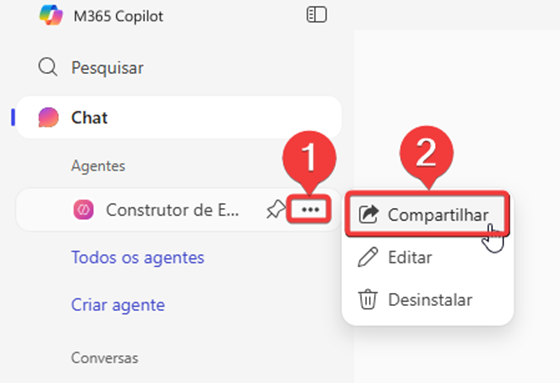
Figura 01 – Localização do botão “Compartilhar”
2. Configure o link (para qualquer pessoa, usuários específicos ou só você) e clique em Salvar;
3. Na próxima tela você poderá copiar o link do seu agente e mandar para o público referente a configuração realizada.
Artigos Relacionados


