
• Conteúdo 1
  • Menu 2
  • Rodapé 3
  • Portal TCE-ES
  • Link para Conteúdo Acessibilidade
  • Alto contraste
  • A- A A+
O Portal do TCEES utiliza cookies para auxiliar na sua navegação. Para mais informações, acesse a nossa Política de privacidade.
logo-portal-ajudalogo-portal-ajudalogo-portal-ajudalogo-portal-ajuda
Portal de Ajuda > Aplicativos e Softwares

Tamanho do arquivo ou tamanho por página

Ao enviar qualquer documento nos sistemas do TCE-ES, é necessário obedecer aos requisitos dispostos nas normas vigentes de protocolização de documentos.

Dentre esses requisitos, está o tamanho do arquivo e o tamanho por página.

A seguir destacamos as principais orientações para compactação de arquivos PDF para diminuir o tamanho do arquivo ou por página.

No e-TCEES

Se você é um servidor do TCE-ES e está subindo um documento no e-TCEES, utilize a conversão automática de arquivos.

No Acesso Identificado

Se você estiver criando um protocolo no Acesso Identificado, utilize a otimização de arquivos PDF disponível na análise das peças escolhidas em cada campo.

Nos demais sistemas do TCE-ES

Para os demais sistemas do TCE-ES, você pode utilizar a ferramenta online iLovePDF:

1.  Selecione ou arraste o arquivo que deseja tornar (é possível selecionar até 2 arquivos por conversão);

2.  Selecione o nível de compressão e clique em Comprimir PDF;

3.  Clique em Baixar PDF e insira-o em nossos sistemas.

O TCE-ES não disponibiliza ou presta suporte às ferramentas citadas nessa documentação. Outras ferramentas podem ser utilizadas para manipulação dos arquivos.

No Sharepoint e OneDrive

1.  Abra um PDF no OneDrive para a Web (no SharePoint, vá para a biblioteca de documentos e escolha Visualizar);

2.  Selecione o botão Compactar na parte superior da tela;
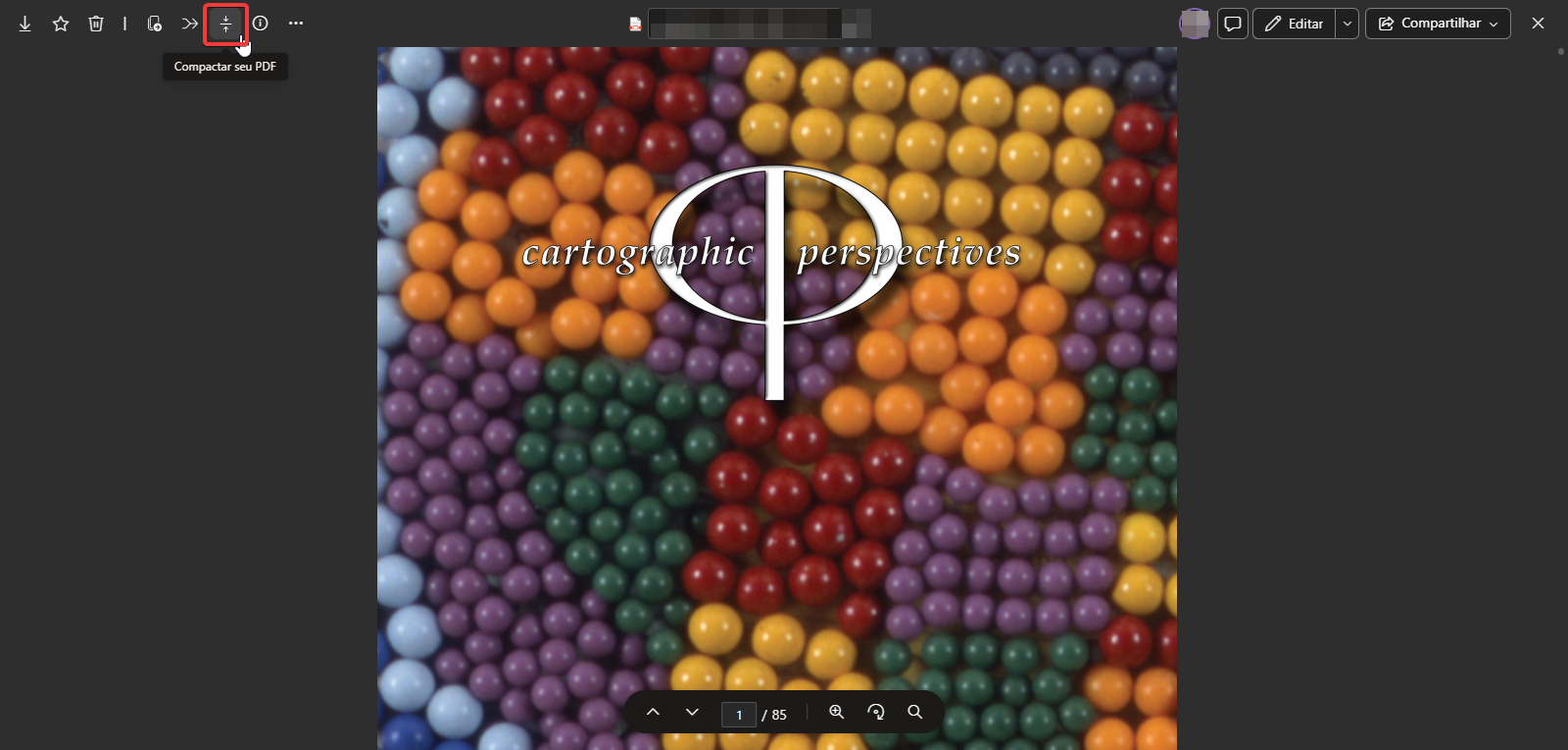
Figura 01 – Localização do botão “Compactar seu PDF”

3.  Selecione um nível de compactação e, em seguida, selecione a opção “Salvar uma cópia” para salvar o arquivo compactado;
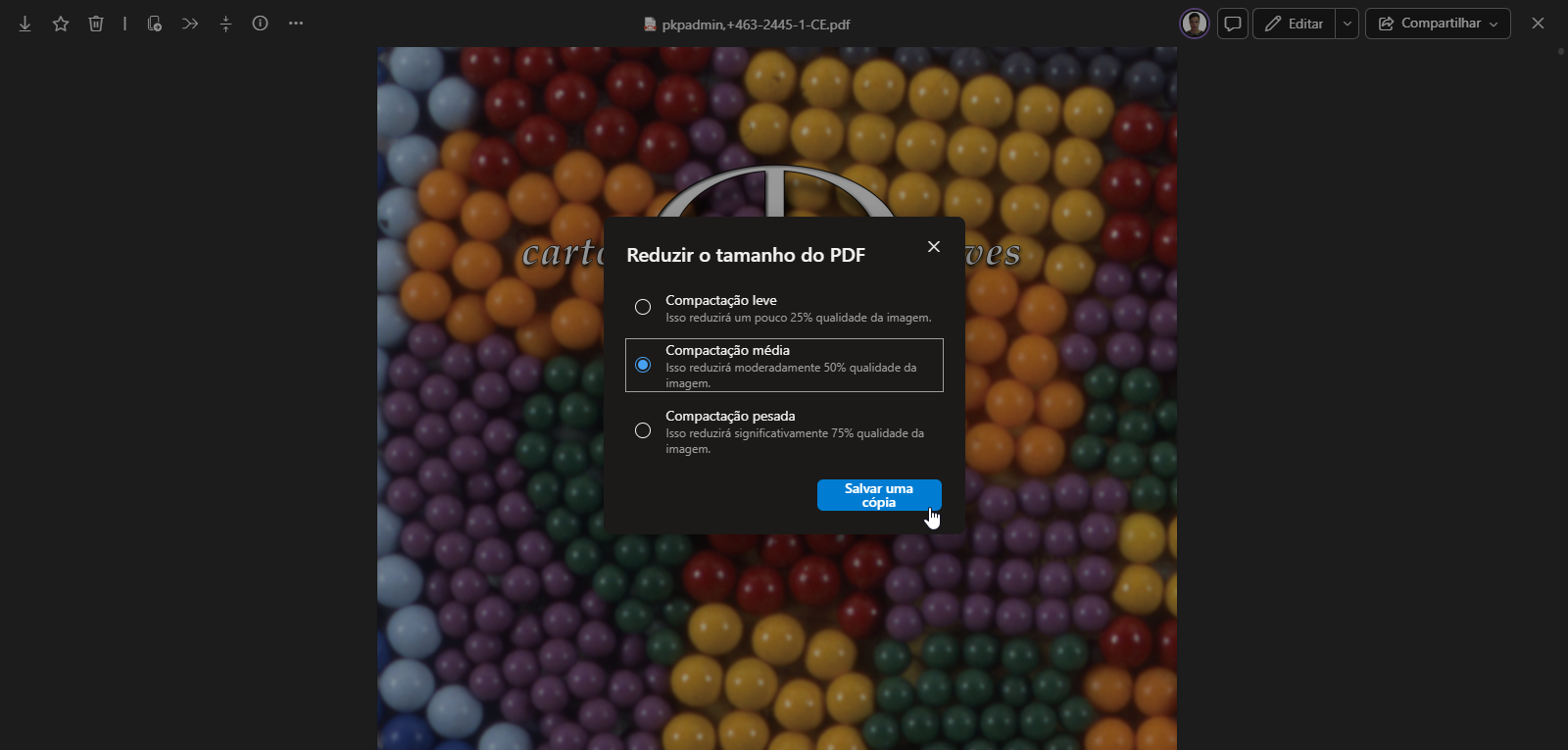
Figura 02 – Caixa de seleção do nível de compactação

4.  Após selecionar o nível de compactação que deseja, uma janela aparecerá, nela você deve preencher o nome do novo arquivo (agora comprimido) e o local onde deseja salvar o arquivo, logo depois clique em “Salvar aqui”.
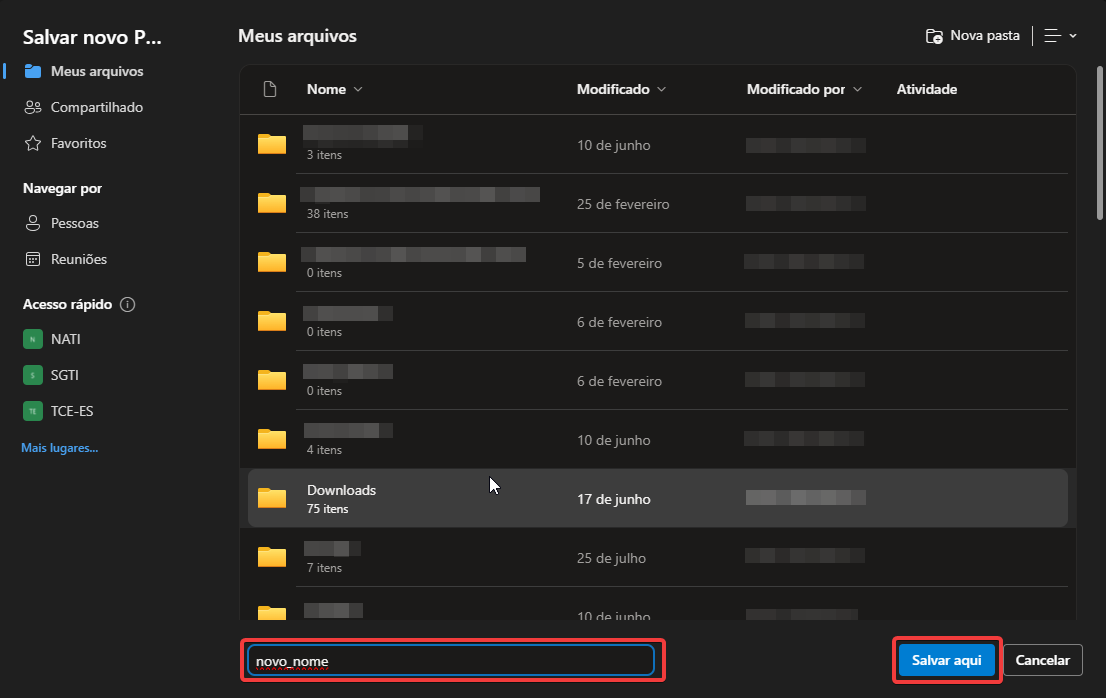
Figura 03 – Localização das opções de alterar o nome e salvar

5.  Uma notificação de progresso aparecerá na parte inferior da tela. Após a conclusão da compactação, selecione Abrir na notificação para exibir o arquivo compactado.
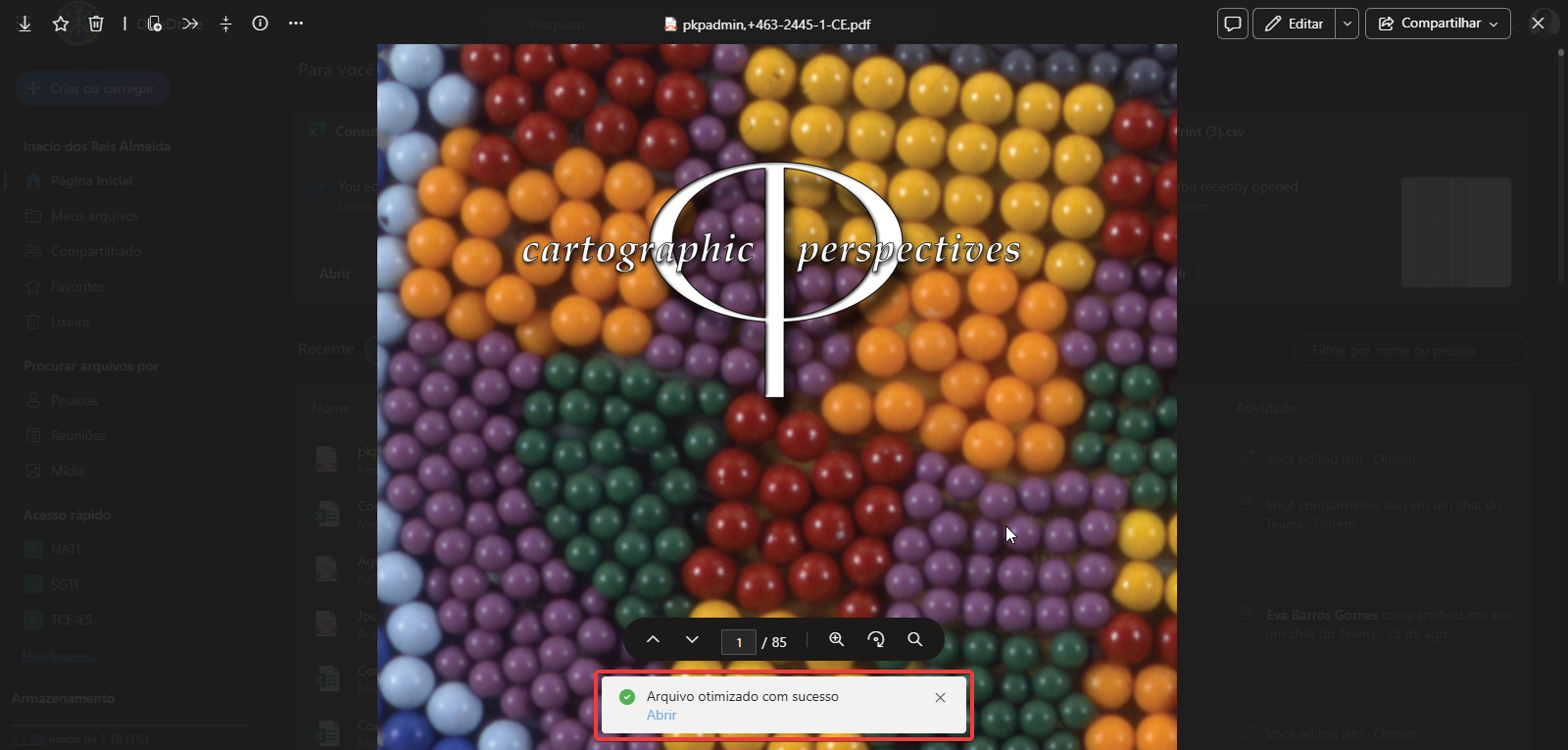
Figura 04 – Notificação de conclusão

6.  Após clicar na notificação, você poderá visualizar/acessar o seu arquivo compactado!

Para que o recurso de compactação apareça você deve ser o detentor do arquivo, ou seja, não será possível realizar a compactação em arquivos que foram compartilhados com você.

Artigos Relacionados

  • A segurança de ferramentas PDF online
  • Como consultar a cadeia de certificado de um documento assinado?
  • Converter arquivo PDF para Word
  • Assinatura
  • Pesquisável

Ainda precisa de ajuda?
Abra um chamado clicando aqui ou entre em contato conosco:
atendimento@tcees.tc.br       (027) 3334-7709

Não encontrou a documentação que procurava?
Você pode sugerir novas documentações clicando aqui.
Sugestão de Documentação
Se você não quiser se identificar, não tem problema 🙂

botão para escola de contas públicas Contatos
botão para serviço de informação ao cidadão SIC - Serviço de Informação ao Cidadão
botão para LGPD - Proteção de Dados LGPD - Proteção de Dados
botão para assessoria de imprensa Secretaria de Comunicação
Telefone Geral: +55 27 3334-7600
Rua José Alexandre Buaiz, 157 - Enseada do Suá | Vitória - ES | CEP: 29.050-913

Atendimento: segunda a sexta-feira, das 12h às 19h.

LINKS ÚTEIS

  • Dados Abertos
  • Licitações e Contratações
  • Ministério Público de Contas 
  • Instituto Rui Barbosa
  • Atricon

SERVIDORES

  • Intranet
  • Webmail
  • Administração
Siga o TCE-ES nas redes sociais e saiba mais da Corte Capixaba.