


Como encaminhar convites de reuniões?
Para encaminhar convite de reuniões recebidos pelo Outlook, você pode seguir um dos procedimentos apresentados a seguir:
Reuniões que você foi convidado
1. Abra o Outlook;
2. Na sua Caixa de Entrada, busque pelo e-mail de convite que recebeu e clique nele;
3. Na parte superior esquerda da tela, clique em Encaminhar;
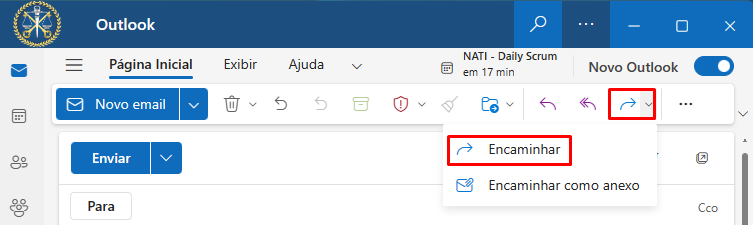
Figura 01 – Localização da opção “Encaminhar”
4. Clique em Enviar.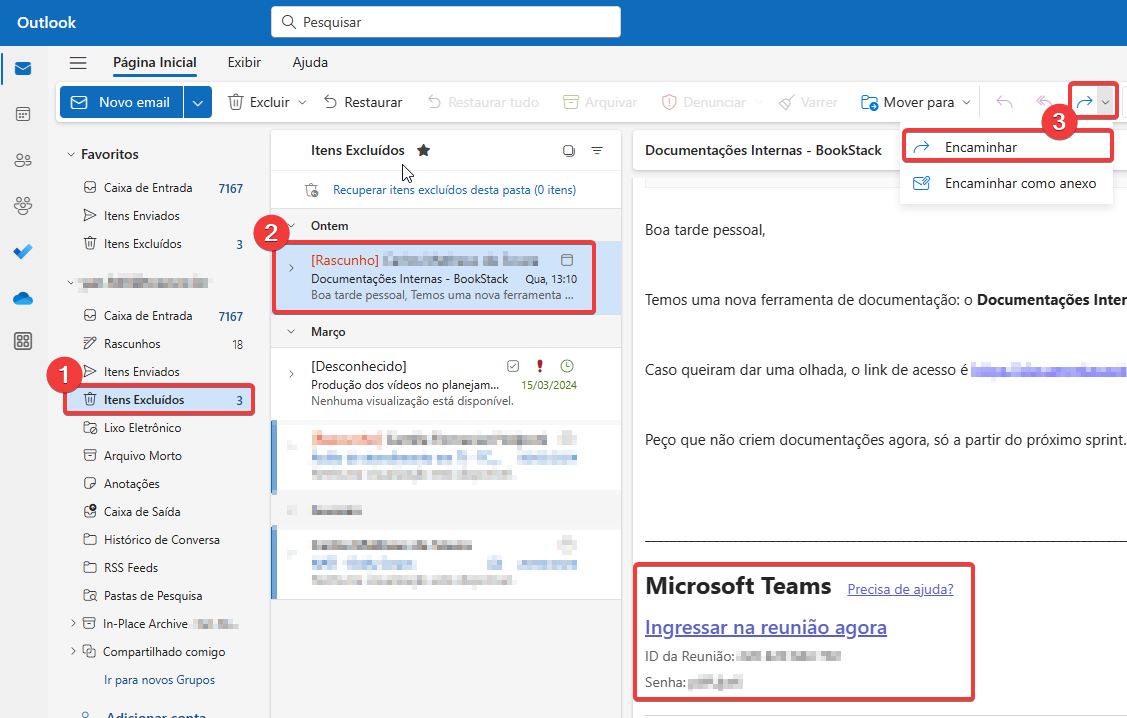 Figura 02 – Passo a Passo da localização da opção “Itens Excluídos”, E-mail de Convite e “Encaminhar”
1. Abra o Outlook;
2. No canto superior esquerdo, clique no ícone de Calendário:
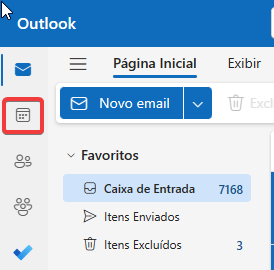 Figura 01 – Localização da opção “Calendário”
3. Clique na reunião que deseja encaminhar e depois em Encaminhar;
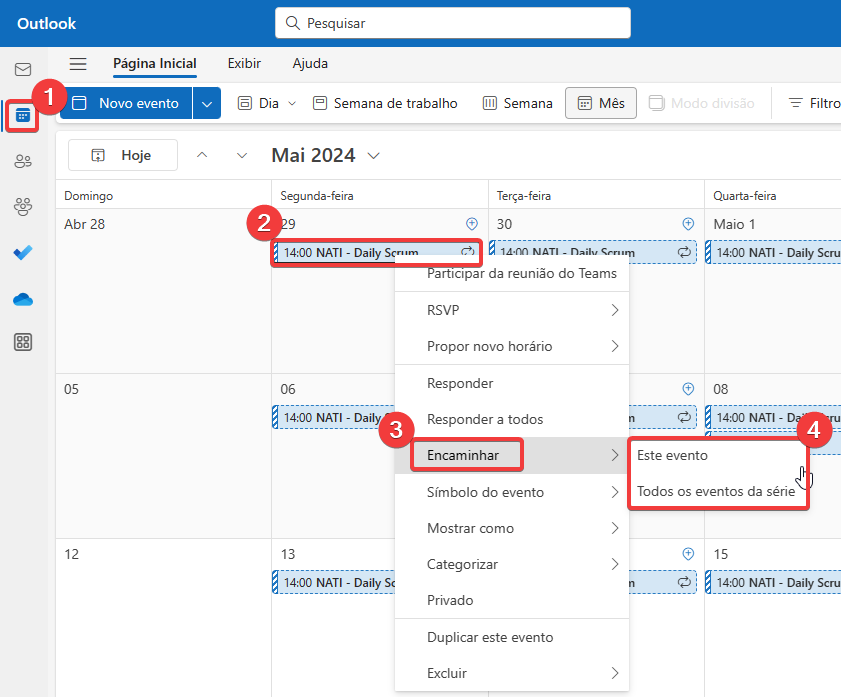 Figura 02 – Localização da opção “Encaminhar”
4. Caso seja uma reunião pontual (que acontece somente uma vez), vá para o passo
5. Se o encaminhamento for de uma reunião recorrente, serão apresentadas as opções:
- Este evento: Você especificará uma reunião;
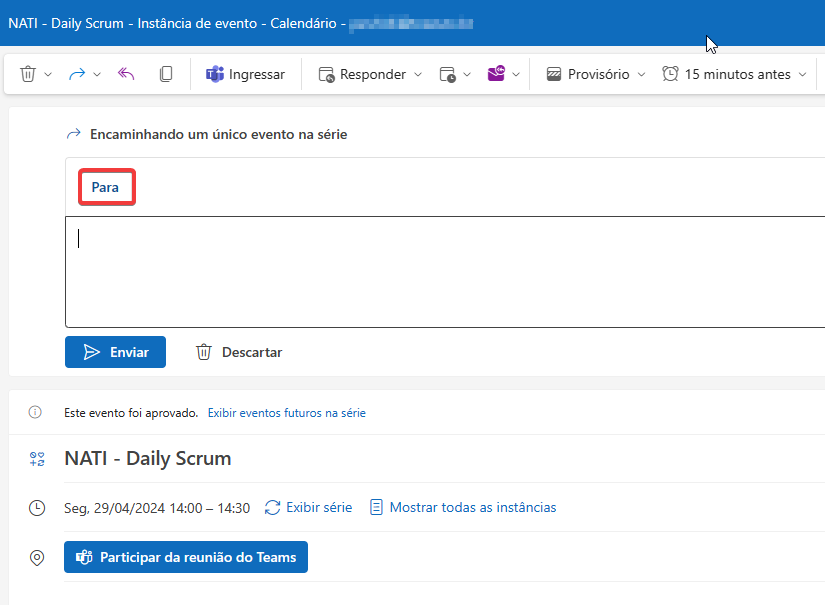 Figura 03 – Ilustração das opções ao clicar em “Este evento”
- Todos eventos em série: será encaminhado o convite para todas as reuniões recorrentes referente a reunião selecionada.
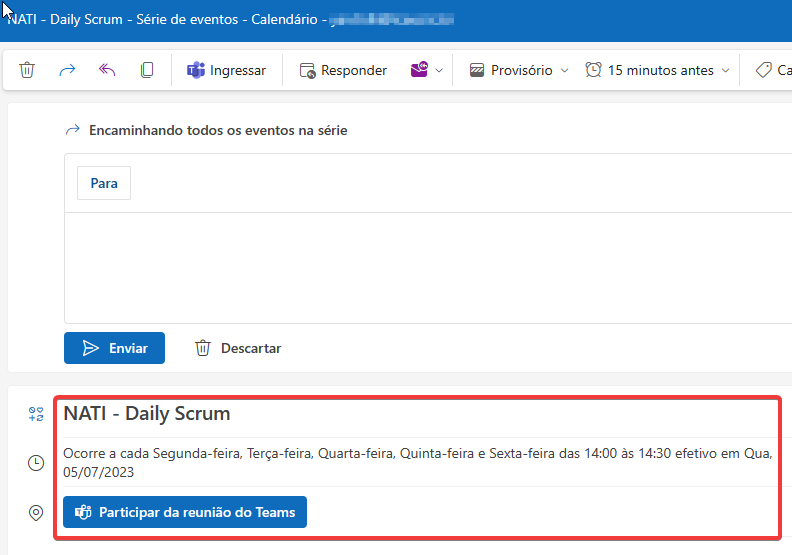 Figura 04 – Ilustração do envio em série de recorrência da reunião
5. Será aberta a janela de encaminhamento do convite. Preencha o campo Para… com os e-mails das pessoas que deseja convidar para a reunião.
6. Clique em Enviar.
7. O organizador da reunião será notificado sobre o encaminhamento do convite da reunião e as pessoas convidadas receberão o convite.
Reuniões que você organizou
Para adicionar mais participantes em reuniões organizadas por você, siga um dos procedimentos apresentados a seguir:
1. Abra o Outlook;
2. Clique no ícone de Calendário;
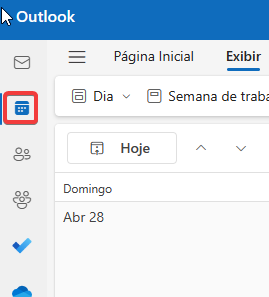 Figura 01 – Localização da opção “Calendário”
3. Clique com o botão direito na reunião e clique em Editar;
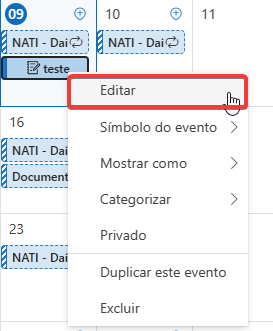 Figura 02 – Localização da opção “Editar”
4. Será aberta uma prévia de edição da reunião, clique em Mais opções no canto inferior direito para. Preencha o campo Obrigatório ou Opcionais com os e-mails das pessoas que deseja convidar para a reunião.
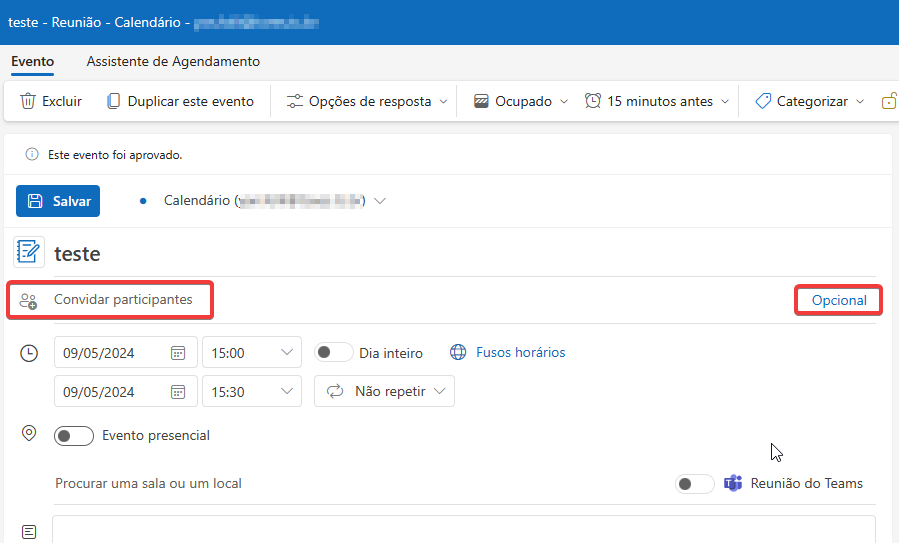 Figura 03 – Localização da opção “Obrigatório” e “Opcionais”
5. Clique em Salvar.
1. Abra o Teams;
2. Clique na opção Calendário na barra lateral esquerda e em seguida busque e clique com botão direito do mouse na reunião que deseja adicionar participantes;
3. Ao clicar na reunião, será apresentado um resumo da reunião, clique no botão Editar;
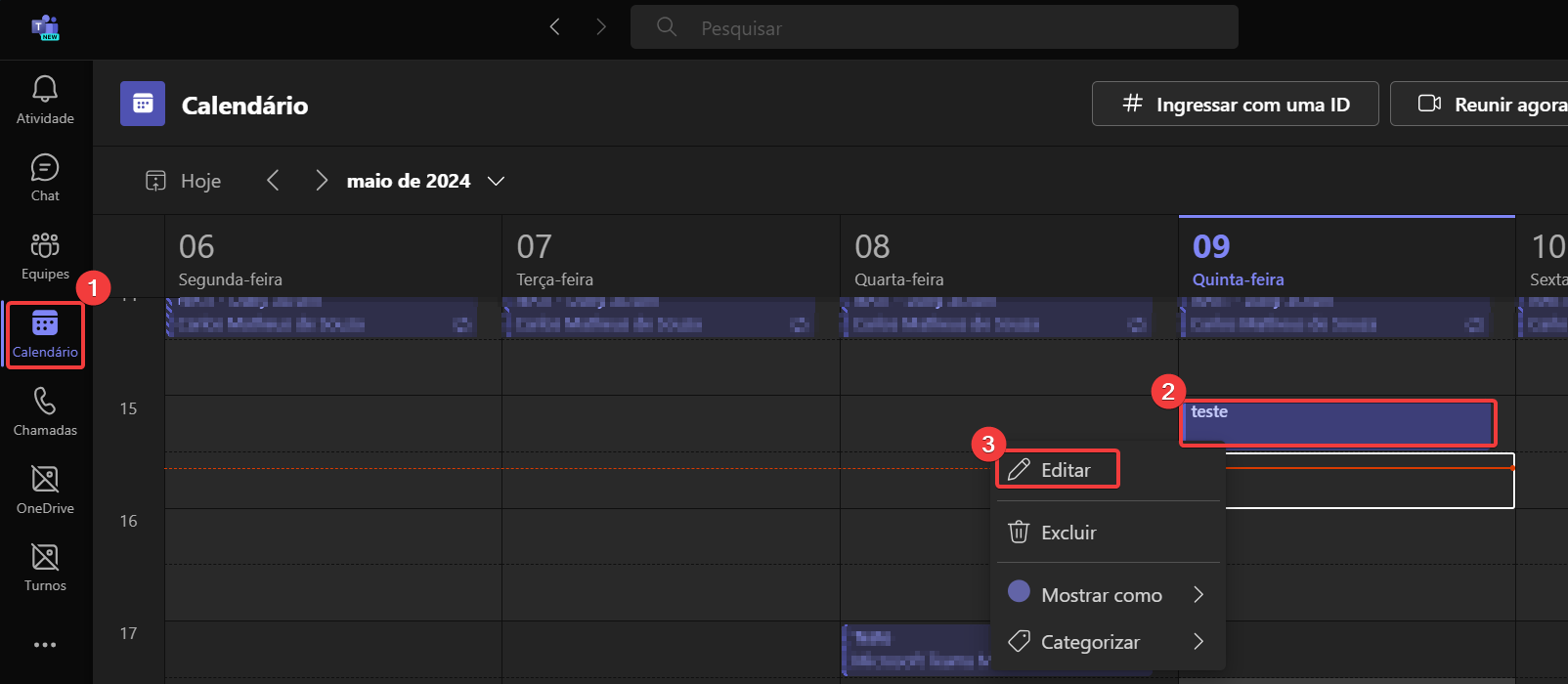 Figura 01 – Localização da opção “Calendário”, “Reunião de Exemplo” e “Editar”
4. Uma janela com os dados da reunião abrira. Preencha no segundo campo (identificado com o 1 na imagem abaixo) os e-mails de participantes obrigatórios, ou clique em + Opcional e preencha com os e-mails das pessoas que deseja convidar para a reunião.
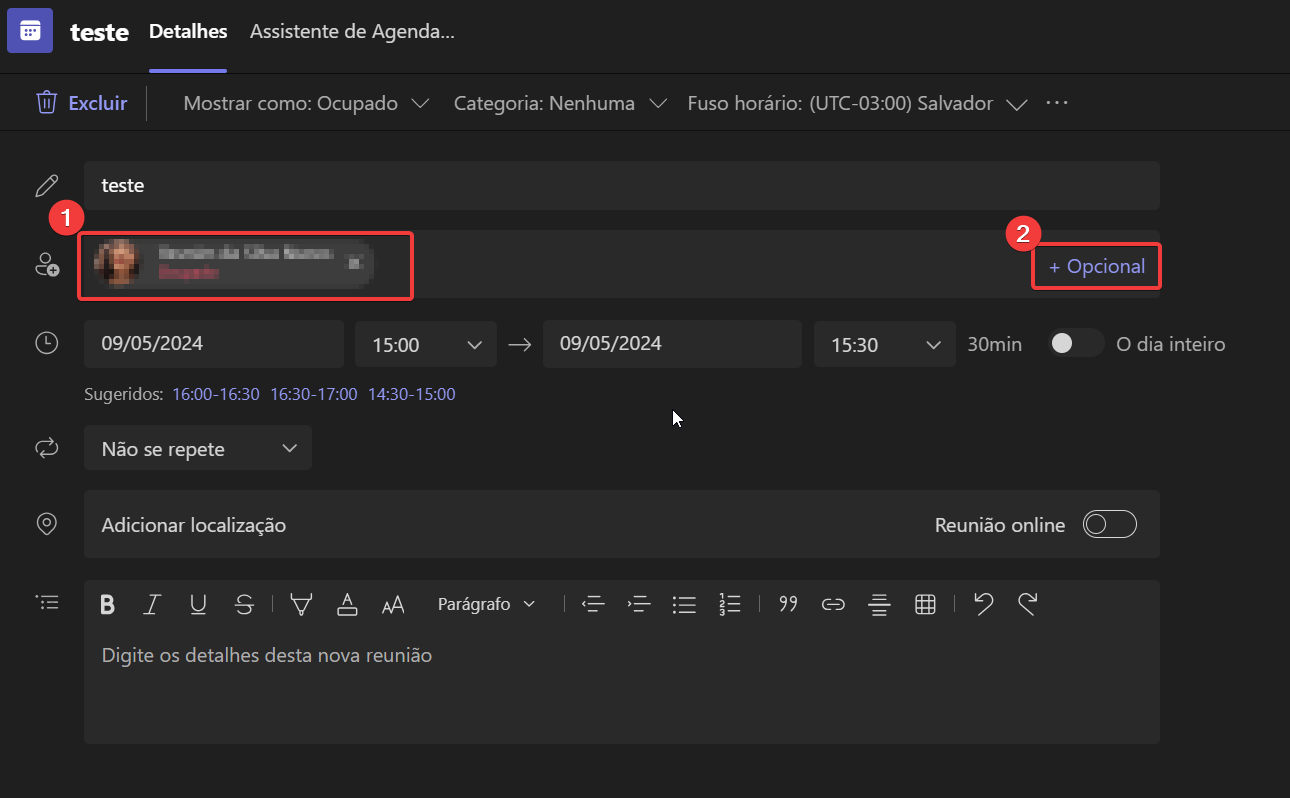 Figura 02 – Localização da opção “adição de e-mail obrigatórios”, e de “adição de e-mail opcional”
5. No canto superior direito, clique em Enviar Atualização. Será enviado um convite para os participantes adicionados.
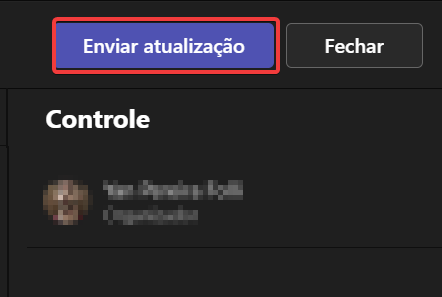 Figura 03 – Localização da opção “Enviar Atualização”


