


Envio e homologação de remessas
A principal forma de envio das informações no sistema CidadES é através das remessas. A remessa é um arquivo compactado, composto por arquivos estruturados (no formato XML) e arquivos não estruturados (como PDF’s, por exemplo). Para enviar uma remessa:
1. Prepare a sua remessa: Leia atentamente as instruções normativas referente a cada módulo do sistema e construa a remessa de acordo com o padrão definido na norma. Para ter acesso aos arquivos importantes sobre o CidadES, acesse a página de Apresentação e escolha o módulo desejado no menu lateral;
2. Entre no CidadES;
3. Selecione o módulo referente à remessa. Lembre-se: para cada módulo, existem responsáveis com níveis de acessos diferentes;
4. Em alguns módulos, como em Admissão de Pessoal, é necessário escolher a etapa do envio. Clique na situação da remessa para acessar a página de envio;

Figura 01 – Localização das situações das remessas
5. Clique em Enviar remessa;
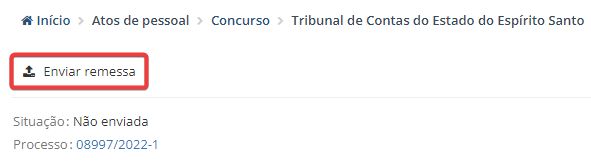
Figura 02 – Localização do botão “Enviar remessa”
6. Selecione o arquivo que será enviado e clique no botão Enviar;
7. O sistema irá processar as consistências nos dados enviados. Aguarde o fim do processamento;
8. Ao término do processamento, a remessa assumirá duas situações possíveis: processada com impedimento ou processada livre de impedimento:
- Processada com impedimento: há consistências impeditivas que devem ser corrigidas para concluir a entrega da remessa;
- Processada livre de impedimento: pode haver consistências indicativas que não impedem a conclusão da remessa, porém são pontos importantes a serem avaliados antes da entrega.
9. Para finalizar a entrega das informações é necessário homologar os dados enviados. Para isso: clique na aba Homologação, verifique os arquivos gerados, marque os que deseja assinar e clique em Assinar. Para verificar quem deve assinar cada remessa, observe o papel indicado no topo da área referente à homologação da remessa.

Figura 03 – Localização dos responsáveis por assinar a remessa
Caso algum dos papéis esteja com assinatura ausente, a Data assinatura estará com um símbolo de ampulheta. Ao assinarem, o símbolo será substituído por sua data e horário.

Figura 04 – Exemplo do símbolo da ampulheta
A situação das assinaturas pode ser verificada através das marcas de seleção (✔️) ao lado do nome do documento.

Figura 05 – Localização da marca de seleção
- Caso esteja em branco, nenhuma assinatura foi realizada ou validada ainda;
- Caso haja apenas uma marca, significa que pelo menos uma assinatura foi realizada, e ao menos uma está ausente;
- Caso duas marcas estejam presentes, todas as assinaturas necessárias foram realizadas.


