


SharePoint: Edição simultânea
Com o armazenamento de Equipe você também pode editar arquivos do Microsoft simultaneamente com os seus colegas. Com essa nova funcionalidade você resolve problemas de projetos com versões desatualizadas, conflitos de edição e falta de visibilidade do progresso das tarefas.
Para iniciar a edição simultânea, basta abrir o mesmo arquivo que o seu colega. Todos da equipe terão acesso ao arquivo atualizado em tempo real. No canto superior direito, você verá a foto dos colegas que estão com o documento aberto naquele momento. No texto, marcadores visuais com as iniciais do nome de cada pessoa auxiliarão na identificação das edições que estão sendo realizadas.
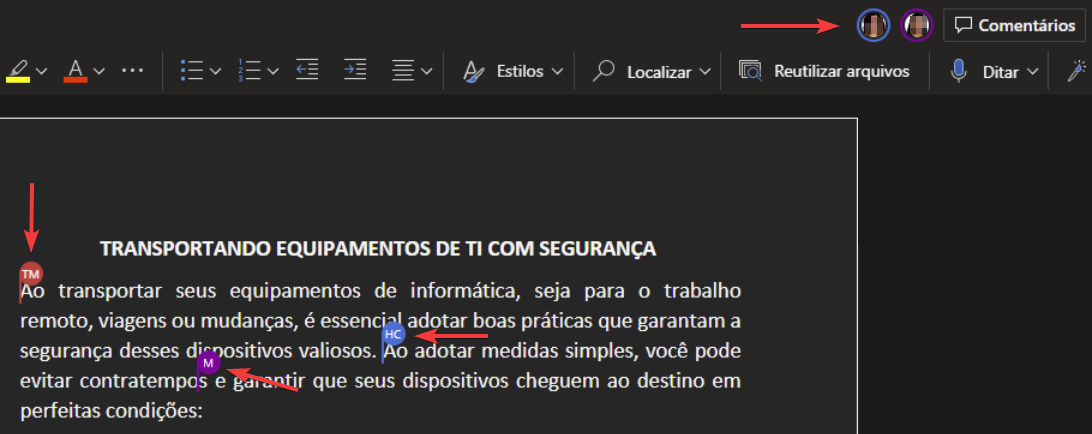 Figura 01 – Exibição de ícones de usuários e marcadores visuais
Com essa opção, também é possível discutir pontos do documento de forma assíncrona, com o uso dos comentários. Agora, as ideias, sugestões e feedback que forem registrados nos comentários dos documentos serão alertados por e-mail se você for mencionado. Para mencionar alguém utilize o @ seguido do nome da pessoa. Por exemplo: se você quiser informar à Maria que uma informação está desatualizada: selecione o texto, clique no ícone  e insira o texto desejado seguido de um @Maria. A Maria receberá, por e-mail, uma notificação de que foi citada naquele comentário.
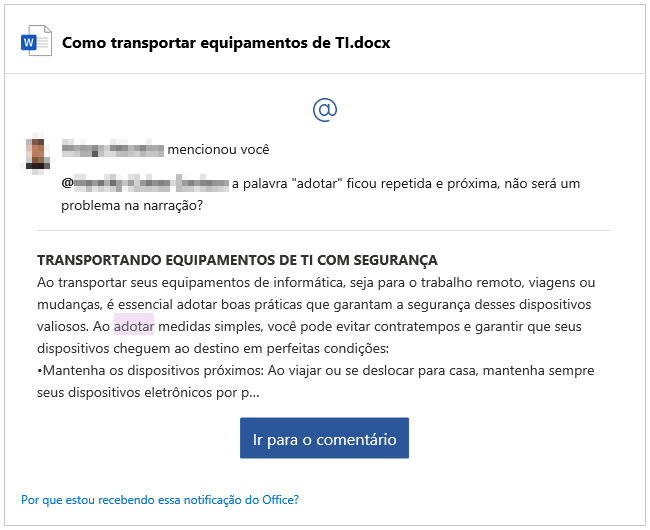 Figura 02 – E-mail de alerta para comentários
Caso alguém realize uma alteração equivocada ou seja necessário restaurar uma versão anterior do arquivo, você pode utilizar o histórico de versões. Para acessá-lo, clique no nome do documento e depois em Histórico de Versões. Um painel lateral será aberto e mostrará o dia, horário e as alterações realizadas. Para visualizar as alterações, clique no dia desejado. Será aberto um novo documento com a versão desejada e você poderá salvá-lo, sem perder o arquivo atual.
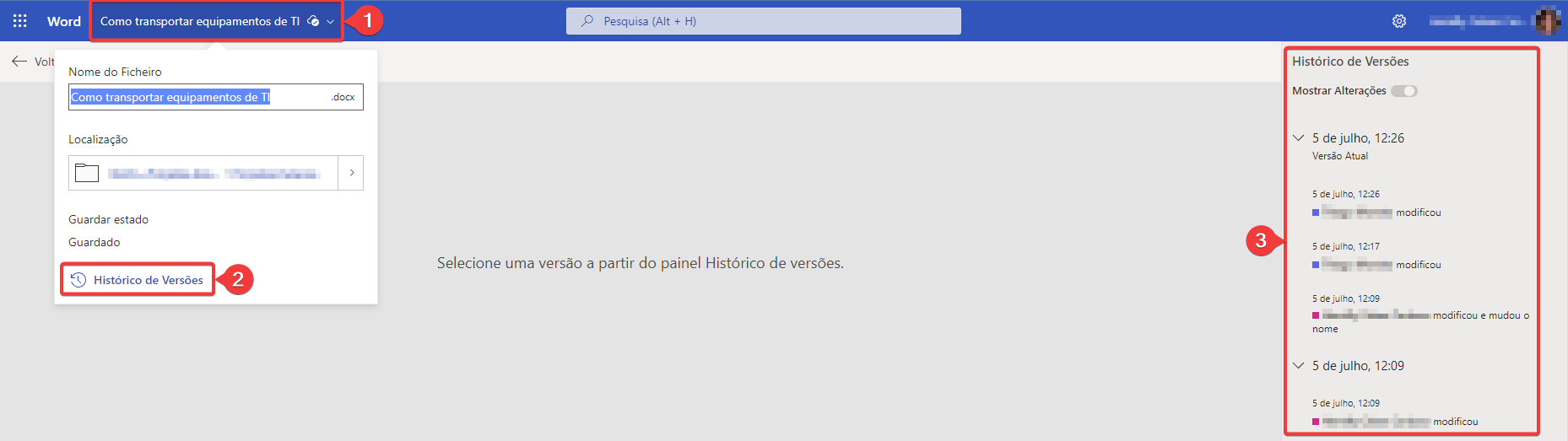 Figura 03 – Localização da opção Histórico de versões


