
• Conteúdo 1
  • Menu 2
  • Rodapé 3
  • Portal TCE-ES
  • Link para Conteúdo Acessibilidade
  • Alto contraste
  • A- A A+
logo-portal-ajudalogo-portal-ajudalogo-portal-ajudalogo-portal-ajuda
Portal de Ajuda > Computadores e Periféricos

Configuração de Monitor

Utilize o procedimento a seguir para realizar a configuração do seu monitor, podendo utilizá-lo como extensão da sua tela principal ou para duplicá-la.

Nessa documentação, considere a tela do seu notebook como a tela principal e o monitor externo como monitor auxiliar.

Configurar o monitor

1.   Conecte os cabos do monitor. Cada monitor precisa ter, no mínimo, dois cabos: um cabo de energia, ligado à tomada, e um cabo de vídeo (conectado ao computador);

Figura 01 – Exemplos de cabos usados no monitor


2.  Ligue o computador e aperte, simultaneamente, as teclas: Windows+ P;

3.  Escolha a opção desejada:

  • Tela do computador somente: a tela auxiliar será desativada e somente a tela principal funcionará;
  • Duplicar: o conteúdo exibido no monitor principal é replicado de forma idêntica no monitor auxiliar;
  • Estender: o conteúdo exibido no monitor principal é diferente do monitor auxiliar, permitindo que você abra diversos aplicativos de forma simultânea;
  • Segunda tela somente: a tela principal será desativada e somente a tela auxiliar funcionará.
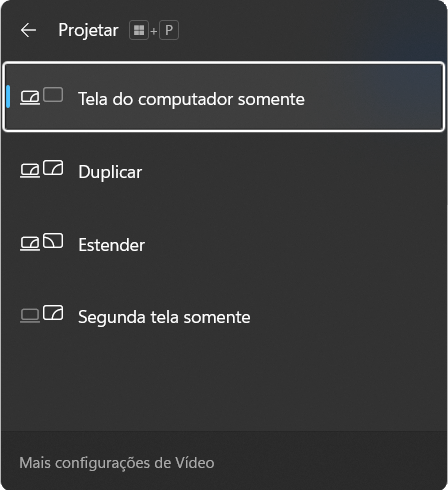
Figura 02 – Localização da opção “Projetar Tela”

Ajustar a tela estendida

Em alguns casos, ao escolher a opção Estender, é necessário configurar o arranjo das telas. Caso essa configuração não seja ajustada, você pode estar com a tela do lado esquerdo e precisar arrastar os arquivos para a direita, para que eles apareçam na tela auxiliar, por exemplo.

Para ajustar:

1.  Em qualquer lugar da área de trabalho, clique com o botão direito e vá na opção Configurações de Exibição;

Figura 01 – Localização da opção “Configurações de Exibição”

2.  Caso a conexão dos monitores esteja correta, será exibida uma ilustração dos monitores. Clique no botão Identificar para confirmar a numeração de cada monitor;

3.  Arraste os quadrados que representam os monitores para que a ilustração corresponda à disposição física dos monitores. Por exemplo: se o monitor 2 estiver acima do monitor 1, arraste o quadrado 2 para que ele fique acima do quadrado 1;

4.  Após as modificações, clique em Aplicar.

Figura 02 – Localização da opção “Aplicar”


Artigos Relacionados

  • Qual a importância de bloquear o computador?
  • Montagem de monitor auxiliar
  • Problema de “Gestão de Energia” do monitor
  • Como utilizar a biometria do notebook?
  • Transportando equipamentos de TI com segurança

Ainda precisa de ajuda?
Abra um chamado clicando aqui ou entre em contato conosco:
atendimento@tcees.tc.br       (027) 3334-7709

Não encontrou a documentação que procurava?
Você pode sugerir novas documentações clicando aqui.
Sugestão de Documentação
Se você não quiser se identificar, não tem problema 🙂

botão para escola de contas públicas Contatos
botão para serviço de informação ao cidadão SIC - Serviço de Informação ao Cidadão
botão para LGPD - Proteção de Dados LGPD - Proteção de Dados
botão para assessoria de imprensa Secretaria de Comunicação
Telefone Geral: +55 27 3334-7600
Rua José Alexandre Buaiz, 157 - Enseada do Suá | Vitória - ES | CEP: 29.050-913

Atendimento: segunda a sexta-feira, das 12h às 19h.

LINKS ÚTEIS

  • Dados Abertos
  • Licitações e Contratações
  • Ministério Público de Contas 
  • Instituto Rui Barbosa
  • Atricon

SERVIDORES

  • Intranet
  • Webmail
  • Administração
Siga o TCE-ES nas redes sociais e saiba mais da Corte Capixaba.

Central de Privacidade

Essenciais 6 cookies Sempre ativo

Cookies de sessão e segurança necessários para o funcionamento do portal. São definidos em resposta a ações do usuário, como fazer login ou preencher formulários. Não podem ser desativados.

Analíticos 23 cookies

Nos ajudam a entender como os visitantes interagem com o portal, coletando informações de forma anônima para melhorar o conteúdo e a experiência de navegação (ex: Google Analytics, Hotjar).

Terceiros 21 cookies

Cookies definidos por serviços externos incorporados ao portal, como ferramentas de busca, mapas ou widgets. Esses serviços podem coletar dados por conta própria.

Política de Privacidade
Gerenciar Cookies