
• Conteúdo 1
  • Menu 2
  • Rodapé 3
  • Portal TCE-ES
  • Link para Conteúdo Acessibilidade
  • Alto contraste
  • A- A A+
logo-portal-ajudalogo-portal-ajudalogo-portal-ajudalogo-portal-ajuda
Portal de Ajuda > Aplicativos e Softwares

Assistente de agendamento de reunião

Manter a organização da sua agenda é essencial para garantir a produtividade no ambiente corporativo, especialmente em equipes em teletrabalho. O Assistente de Agendamento de Reunião do Outlook é uma ótima ferramenta para encontrar os melhores horários disponíveis, evitando conflitos de agenda e facilitando a colaboração entre os servidores do Tribunal.

Como acessar o Assistente de Agendamento?

O Assistente de Agendamento está disponível no Teams e no Outlook e pode ser acessado diretamente ao criar um evento. Para utilizá-lo:

1.  Abra o Outlook e vá até o Calendário;

2.  Clique em Novo Evento;

3.  No convite da reunião, vá até a aba Assistente de Agendamento;

4.  Adicione os participantes e verifique os horários sugeridos com base na disponibilidade deles;
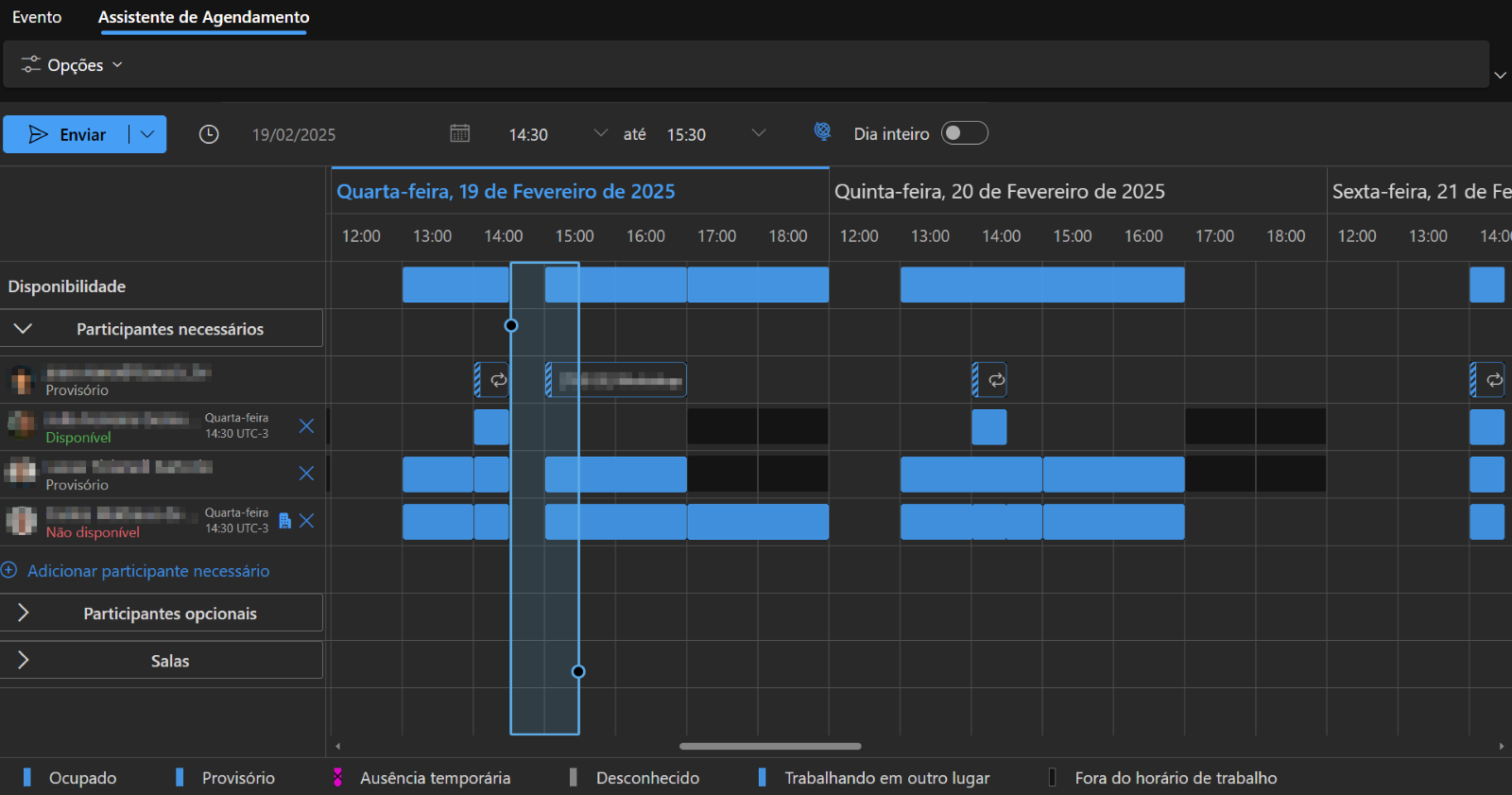
Figura 01 – Assistente de agendamento no Outlook

5.  Escolha o melhor horário e finalize os detalhes da reunião;

6.  Envie o convite para que todos recebam a notificação e o evento seja adicionado aos calendários.

Configuração do Horário de Trabalho

Para que o Assistente de Agendamento consiga detectar sua disponibilidade, é necessário que você configure o seu horário de trabalho no Outlook. Para configurar o horário do seu expediente:

1.  No Outlook, acesse Configurações > Calendário > Horas de trabalho e localização;

2.  Defina os dias e horários do seu expediente;
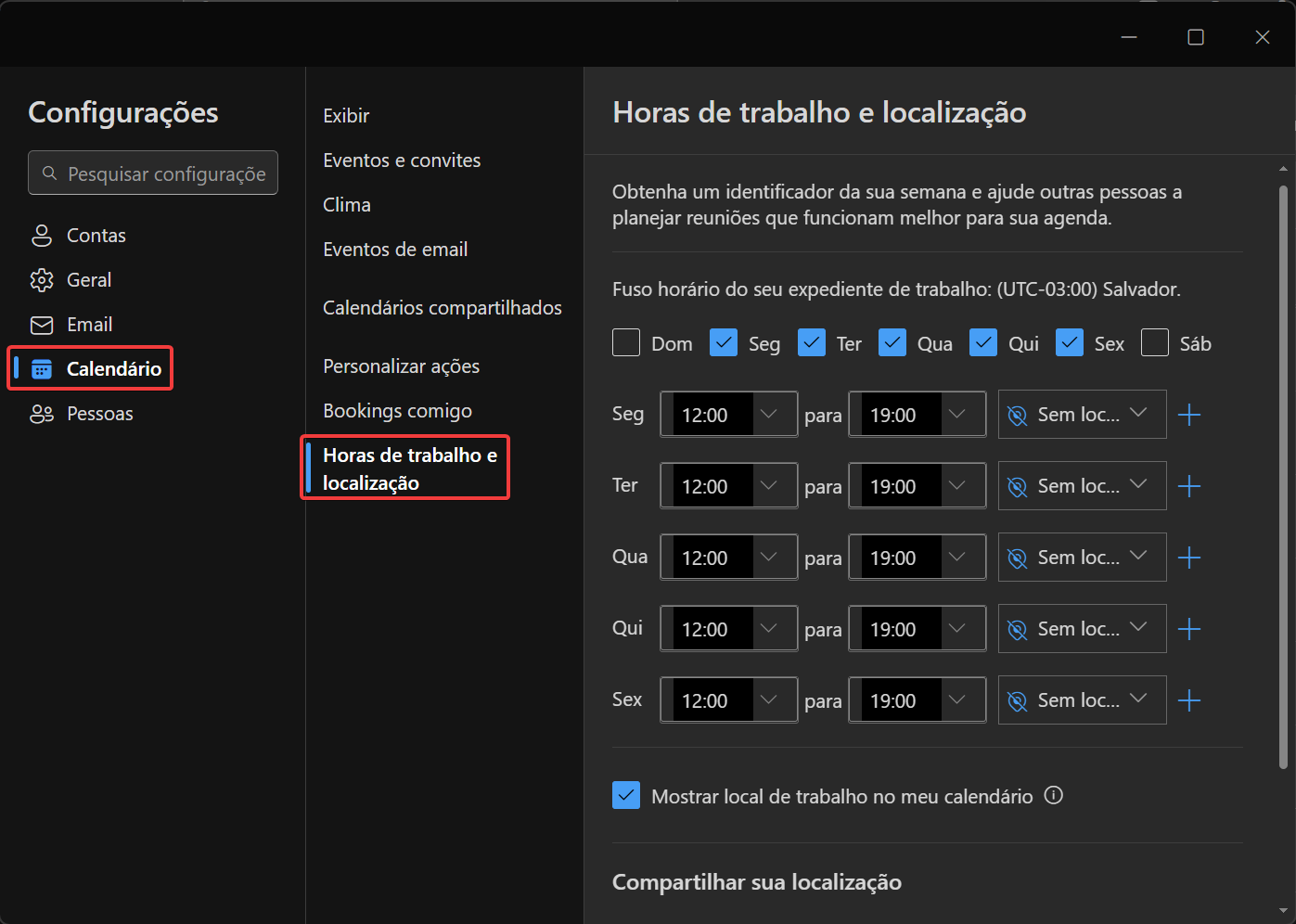
Figura 01 – Tela de configuração do horário de trabalho

3.  Salve as alterações para que essa informação seja considerada nos agendamentos.

Integração com o Microsoft Teams

Por se tratarem de ferramentas da Microsoft, o Assistente de reunião e o Horário de trabalho do Outlook são completamente integrados ao Teams. Por conta dessa integração, você pode:

1.  Visualizar o horário de trabalho de todos colocando o mouse na foto de perfil;
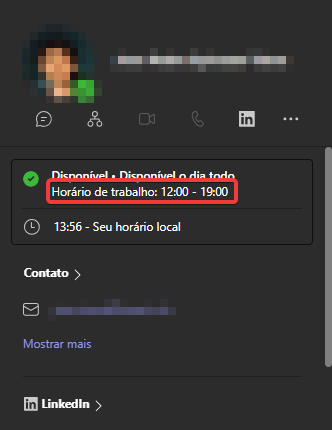
Figura 01 – Horário de trabalho no perfil do Teams

2.  Ver sua agenda com as reuniões marcadas e participantes;
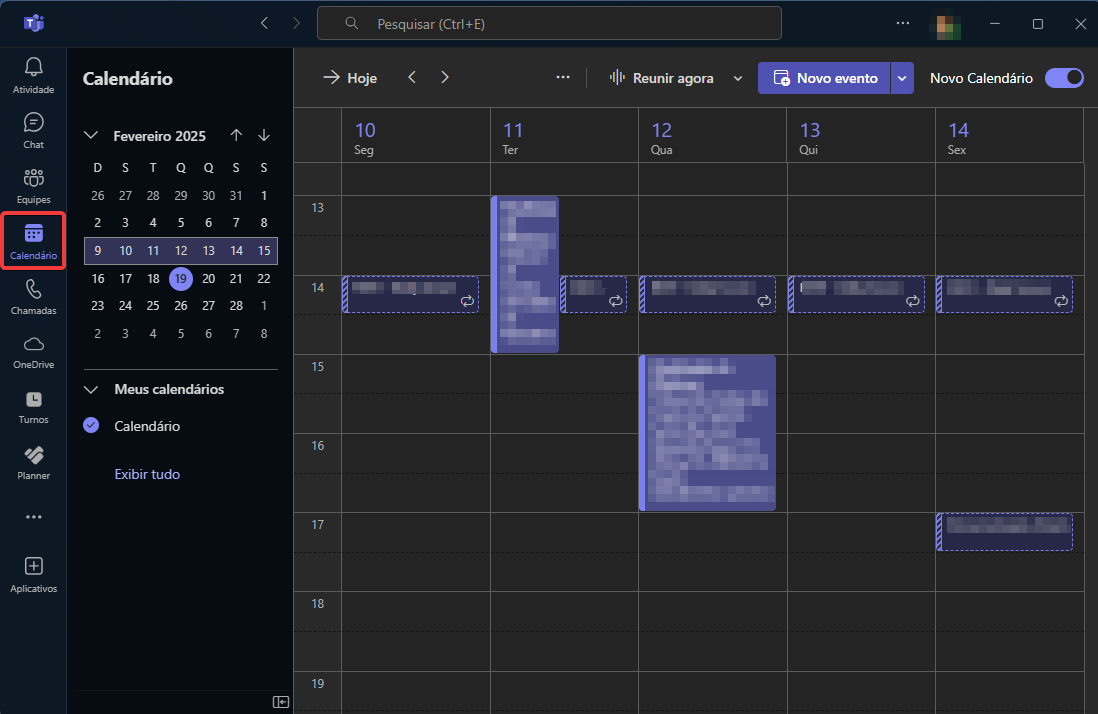
Figura 02 – Calendário no Teams

3.  Acessar as reuniões dos eventos marcados.


Artigos Relacionados

  • Modos de apresentação no Teams e Cameo do PowerPoint
  • Funcionalidades das chamadas no Teams
  • Criação e gerenciamento de canais no Teams
  • Transcrição de reunião no Teams
  • Como adicionar/remover membros da equipe?
  • Compartilhamento de arquivo

Ainda precisa de ajuda?
Abra um chamado clicando aqui ou entre em contato conosco:
atendimento@tcees.tc.br       (027) 3334-7709

Não encontrou a documentação que procurava?
Você pode sugerir novas documentações clicando aqui.
Sugestão de Documentação
Se você não quiser se identificar, não tem problema 🙂

botão para escola de contas públicas Contatos
botão para serviço de informação ao cidadão SIC - Serviço de Informação ao Cidadão
botão para LGPD - Proteção de Dados LGPD - Proteção de Dados
botão para assessoria de imprensa Secretaria de Comunicação
Telefone Geral: +55 27 3334-7600
Rua José Alexandre Buaiz, 157 - Enseada do Suá | Vitória - ES | CEP: 29.050-913

Atendimento: segunda a sexta-feira, das 12h às 19h.

LINKS ÚTEIS

  • Dados Abertos
  • Licitações e Contratações
  • Ministério Público de Contas 
  • Instituto Rui Barbosa
  • Atricon

SERVIDORES

  • Intranet
  • Webmail
  • Administração
Siga o TCE-ES nas redes sociais e saiba mais da Corte Capixaba.

Política de Cookies

Essenciais Sempre ativo

Cookies de sessão e segurança necessários para o funcionamento do portal. São definidos em resposta a ações do usuário, como fazer login ou preencher formulários. Não podem ser desativados.

Analíticos

Nos ajudam a entender como os visitantes interagem com o portal, coletando informações de forma anônima para melhorar o conteúdo e a experiência de navegação (ex: Google Analytics).

Terceiros

Cookies definidos por serviços externos incorporados ao portal, como ferramentas de busca, mapas ou widgets. Esses serviços podem coletar dados por conta própria. Saiba mais sobre os dados coletados por terceiros

Política de Privacidade
Gerenciar Cookies