• Conteúdo 1
  • Menu 2
  • Rodapé 3
  • Portal TCE-ES
  • Link para Conteúdo Acessibilidade
  • Alto contraste
  • A- A A+
logo-portal-ajudalogo-portal-ajudalogo-portal-ajudalogo-portal-ajuda
Portal de Ajuda > Aplicativos e Softwares

DroidCam

O aplicativo DroidCam possibilita ao usuário utilizar o seu celular como uma webcam em seu computador. Para isso, o mesmo deve realizar a instalação do aplicativo tanto no celular quanto no computador que deseja utilizar.

O aplicativo está disponível somente para dispositivos Android, e sistemas operacionais Microsoft Windows ou Linux.

Procedimento

Instalação no celular

Para instalar o aplicativo em seu celular, basta:

1.  Entrar na Play Store;

2.  Pesquise por DroidCam – Webcam for PC;

3.  Instale e abra o aplicativo.

4.  Clique em Próximo e Entendido;

5.  Na parte de permissões, permita todos;

Ao abrir o aplicativo, aparecerá uma tela algumas informações, dentre elas o WiFi IP e o DroidCam Port, essas informações serão usadas mais adiante.
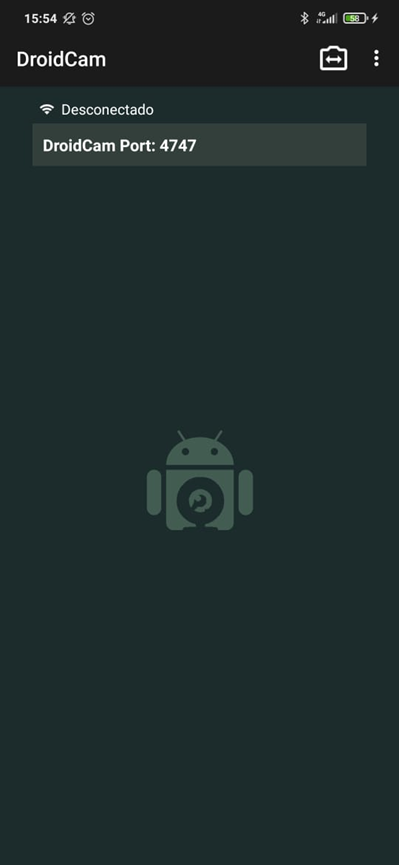
Figura 01 – Tela inicial do aplicativo DroidCam

Instalação no computador

Para realizar a instalação do cliente do DroidCam em uma máquina do tribunal, abra um chamado.

Configurando o aplicativo

Para poder realizar a configuração do aplicativo, o celular deve estar conectado na mesma rede da máquina na qual também foi instalado o aplicativo.

Para realizar a configuração do programa, siga o passo a passo a seguir:

1.  Abra o aplicativo procurando por DroidCamApp no menu iniciar;

  • Caso não encontre nenhum resultado, entre na pasta de instalação do programa e execute o arquivo DroidCamApp;
  • Caminho padrão: C:\Program Files (x86)\DroidCam

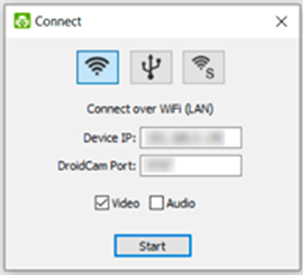
2.  Na tela Connect (figura 2):

  • Selecione o ícone do WiFi;
  • Em Device IP, insira o valor do WiFi IP, presente na tela do aplicativo no celular (figura 1);
  • Em DroidCam Port, insira o valor apresentado;
  • Deixe marcada somente a opção Video;

Figura 01 – Opções na tela de “Connect”

3.  Clique em Start para iniciar a transmissão da imagem;

4.  Por fim, em seu programa de videoconferência, selecione a opção de câmera DroidCam Source 3.


Artigos Relacionados

  • Qual a importância de bloquear o computador?
  • Montagem de monitor auxiliar
  • Problema de “Gestão de Energia” do monitor
  • Configuração de Monitor
  • Como utilizar a biometria do notebook?
  • Transportando equipamentos de TI com segurança

Ainda precisa de ajuda?
Abra um chamado clicando aqui ou entre em contato conosco:
atendimento@tcees.tc.br       (027) 3334-7709

Não encontrou a documentação que procurava?
Você pode sugerir novas documentações clicando aqui.
Sugestão de Documentação
Se você não quiser se identificar, não tem problema 🙂

botão para escola de contas públicas Contatos
botão para serviço de informação ao cidadão SIC - Serviço de Informação ao Cidadão
botão para LGPD - Proteção de Dados LGPD - Proteção de Dados
botão para assessoria de imprensa Secretaria de Comunicação
Telefone Geral: +55 27 3334-7600
Rua José Alexandre Buaiz, 157 - Enseada do Suá | Vitória - ES | CEP: 29.050-913

Atendimento: segunda a sexta-feira, das 12h às 19h.

LINKS ÚTEIS

  • Dados Abertos
  • Licitações e Contratações
  • Ministério Público de Contas 
  • Instituto Rui Barbosa
  • Atricon

SERVIDORES

  • Intranet
  • Webmail
  • Administração
Siga o TCE-ES nas redes sociais e saiba mais da Corte Capixaba.

Central de Privacidade

Essenciais 6 cookies Sempre ativo

Cookies de sessão e segurança necessários para o funcionamento do portal. São definidos em resposta a ações do usuário, como fazer login ou preencher formulários. Não podem ser desativados.

Analíticos 23 cookies

Nos ajudam a entender como os visitantes interagem com o portal, coletando informações de forma anônima para melhorar o conteúdo e a experiência de navegação (ex: Google Analytics, Hotjar).

Terceiros 21 cookies

Cookies definidos por serviços externos incorporados ao portal, como ferramentas de busca, mapas ou widgets. Esses serviços podem coletar dados por conta própria.

Política de Privacidade
Gerenciar Cookies