
• Conteúdo 1
  • Menu 2
  • Rodapé 3
  • Portal TCE-ES
  • Link para Conteúdo Acessibilidade
  • Alto contraste
  • A- A A+
logo-portal-ajudalogo-portal-ajudalogo-portal-ajudalogo-portal-ajuda
Portal de Ajuda > Aplicativos e Softwares

Sumário Automático

Ao construir um documento Word, você pode optar por criar um sumário automático para facilitar a localização de uma seção específica. Para criar esse sumário, é necessário utilizar a estrutura de títulos no texto. Além disso, recomenda-se atualizar o sumário quando terminar de escrever o documento, visto que as seções podem mudar de lugar e, por consequência, o seu índice.

Preparando o documento

Antes de criar o sumário, é necessário aplicar os estilos de títulos em seu documento.

Os estilos são definidos na guia Página Inicial > seção Estilos.

Figura 01 – Localização da seção “Estilos”

É possível personalizá-los, clicando com o botão direito sobre o estilo desejado > Modificar.

Após escolher um estilo, selecione o título no documento e clique sob o estilo.
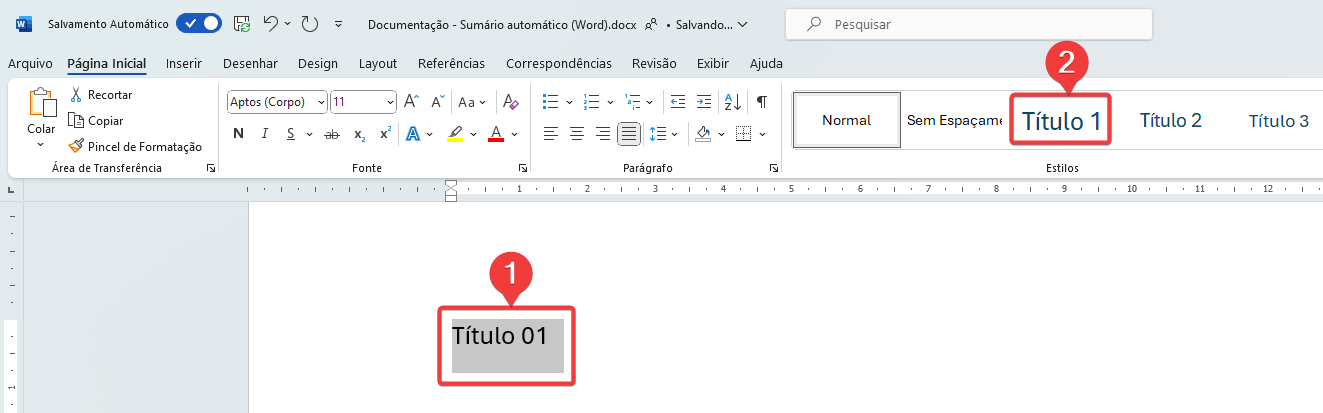
Figura 02 – Exemplo de escolha do estilo de título

Dica: por padrão o Word já apresenta títulos pré-configurados. O seu nome já representa a hierarquia que será criada no sumário automático. Portanto, ao escolher o estilo ou se modificá-los, faça a alteração respeitando essa hierarquia já apresentada nos nomes.

Como criar o sumário automático? 

Quando finalizar a configuração dos títulos:

1.  Em seu documento Word, clique na linha onde será inserida;

2.  Clique em Referência > Sumário;

3.  Escolha o estilo de sumário desejado. Ele será inserido no lugar escolhido, respeitando a hierarquia dos títulos inserida.

Como atualizar os índices do sumário? 

Ao criar o sumário, o Word utiliza as informações do momento que você criou. À medida que você vai trabalhando no documento, essas informações mudam e é necessário atualizar o sumário manualmente.
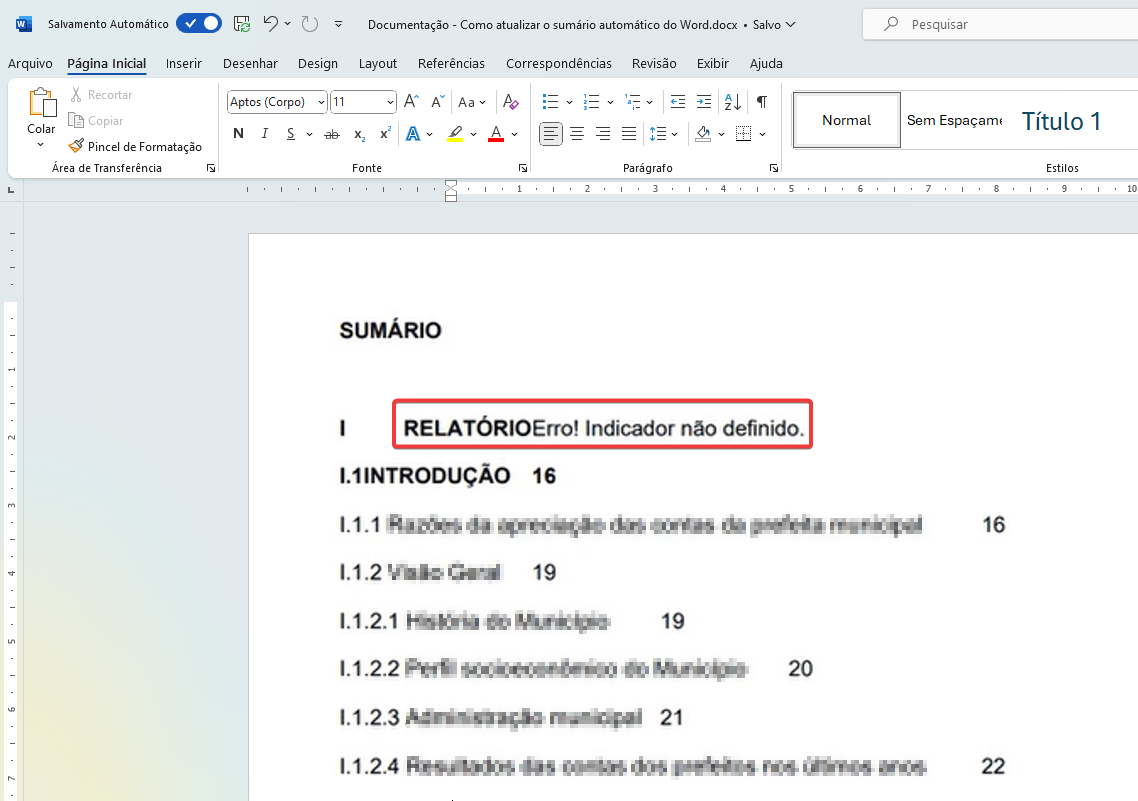
Figura 01 – Localização do erro de perda de referência do índice

Para atualizar, clique no sumário > Atualizar Sumário…
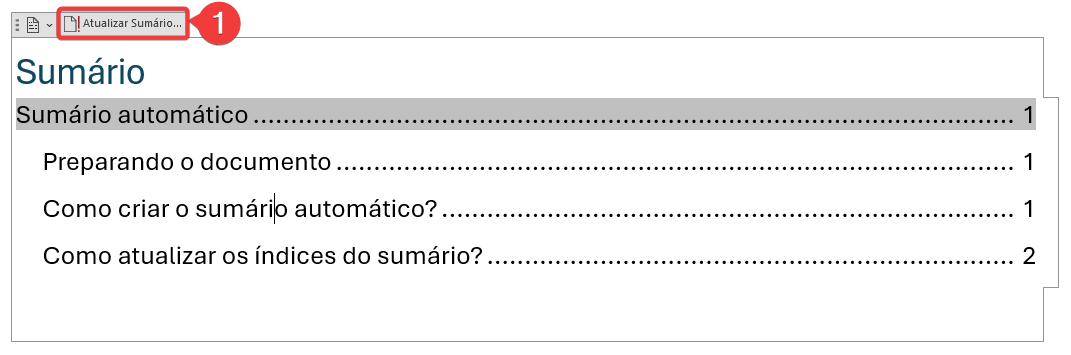
Figura 02 – Localização do botão “Atualizar Sumário…”

Dica: Crie o sumário depois que finalizar a escrita do documento.

Artigos Relacionados

  • Tipos de colagem de conteúdo no Word
  • Controle de Alterações e Comentários no Word
  • Reduzir tamanho de arquivos do Word

Ainda precisa de ajuda?
Abra um chamado clicando aqui ou entre em contato conosco:
atendimento@tcees.tc.br       (027) 3334-7709

Não encontrou a documentação que procurava?
Você pode sugerir novas documentações clicando aqui.
Sugestão de Documentação
Se você não quiser se identificar, não tem problema 🙂

botão para escola de contas públicas Contatos
botão para serviço de informação ao cidadão SIC - Serviço de Informação ao Cidadão
botão para LGPD - Proteção de Dados LGPD - Proteção de Dados
botão para assessoria de imprensa Secretaria de Comunicação
Telefone Geral: +55 27 3334-7600
Rua José Alexandre Buaiz, 157 - Enseada do Suá | Vitória - ES | CEP: 29.050-913

Atendimento: segunda a sexta-feira, das 12h às 19h.

LINKS ÚTEIS

  • Dados Abertos
  • Licitações e Contratações
  • Ministério Público de Contas 
  • Instituto Rui Barbosa
  • Atricon

SERVIDORES

  • Intranet
  • Webmail
  • Administração
Siga o TCE-ES nas redes sociais e saiba mais da Corte Capixaba.

Política de Cookies

Essenciais Sempre ativo

Cookies de sessão e segurança necessários para o funcionamento do portal. São definidos em resposta a ações do usuário, como fazer login ou preencher formulários. Não podem ser desativados.

Analíticos

Nos ajudam a entender como os visitantes interagem com o portal, coletando informações de forma anônima para melhorar o conteúdo e a experiência de navegação (ex: Google Analytics).

Terceiros

Cookies definidos por serviços externos incorporados ao portal, como ferramentas de busca, mapas ou widgets. Esses serviços podem coletar dados por conta própria. Saiba mais sobre os dados coletados por terceiros

Política de Privacidade
Gerenciar Cookies