


Atalhos Úteis do Windows
O Windows 11 oferece uma variedade de atalhos de teclado que permitem aos usuários realizar ações de forma rápida e eficiente. A seguir, vamos apresentar os atalhos mais utilizados e úteis para facilitar as atividades no dia a dia, melhorar a produtividade e otimizar o tempo.
Ativa o histórico da área de transferência, permitindo acessar textos, imagens e itens copiados anteriormente.
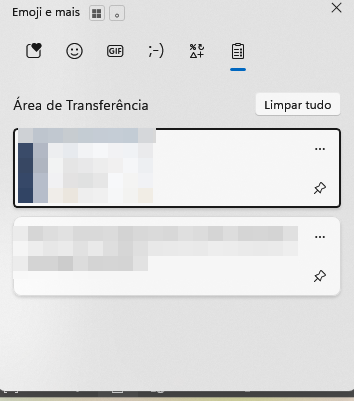
Figura 01 – Menu de transferência
Permite alternar rapidamente entre as janelas abertas. Segure Alt e pressione Tab para visualizar uma prévia das janelas e escolher qual acessar.

Figura 01 – Menu de troca de janelas.
Bloqueia rapidamente a sessão atual, exigindo autenticação (senha, PIN ou biometria) para retornar. O bloqueio de tela é muito importante, com ele evitamos que terceiros mal intencionados tenham acesso indevido ao notebook. Saiba mais em A importância de bloquear o notebook.
Ativa a ferramenta de recorte para capturar uma região da tela. A imagem capturada é copiada automaticamente para a área de transferência.
Ativa a ferramenta de recorte para capturar uma região da tela. A imagem capturada é copiada automaticamente para a área de transferência.
Minimiza todas as janelas e exibe a área de trabalho. Ao pressionar novamente, restaura as janelas.
Abre rapidamente o Explorador de Arquivos para navegação entre pastas e arquivos.
Abre o menu de Configurações, onde é possível ajustar rede, sistema, dispositivos, entre outros.
Abre o menu lateral de configurações rápidas, com acesso ao Wi-Fi, Bluetooth, brilho da tela, volume e outros controles.
Abre a barra de pesquisa para buscar aplicativos, arquivos, configurações ou informações na web.
Fecha a janela ou aplicativo ativo.
Acessa diretamente o Gerenciador de Tarefas, permitindo monitorar processos, desempenho e encerramento de aplicativos.
Abre o menu de opções para configuração de múltiplos monitores, permitindo escolher entre: Apenas tela do PC, Duplicar, Estender ou Segunda Tela Apenas.
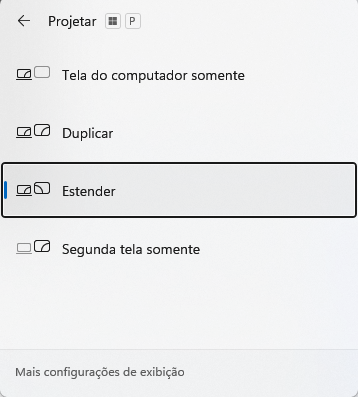
Figura 01 – Menu de configuração de múltiplos monitores.
Abre a visão geral das áreas de trabalho virtuais e janelas abertas, permitindo organizar melhor as tarefas.
Minimiza imediatamente todas as janelas abertas.
Restaura todas as janelas minimizadas pelo comando anterior.
Ativa a função de ditado de voz, permitindo escrever por meio de comandos de voz em campos de texto.


