


Ativar lembrete de reunião
Esta documentação apresenta as etapas para ativar e configurar os lembretes de reuniões no Outlook e mostra os diferentes exemplos de notificações.
A janela de lembretes permite que você realize algumas ações nos eventos ou tarefas do seu calendário. Para ativar essa funcionalidade no Outlook:
1. Acesse as configurações do Outlook;
2. Acesse a seção Geral > Notificações;
3. Ative a opção Calendário;
4. Dentro da seção Calendário, é possível personalizar o modo de exibição dos lembretes. Escolha como deseja exibir seus lembretes, como notificações pop-up e/ou sons de notificação;
5. Selecione a opção Ignorar automaticamente lembretes de eventos passados, caso não queira receber lembretes de eventos já ocorridos.
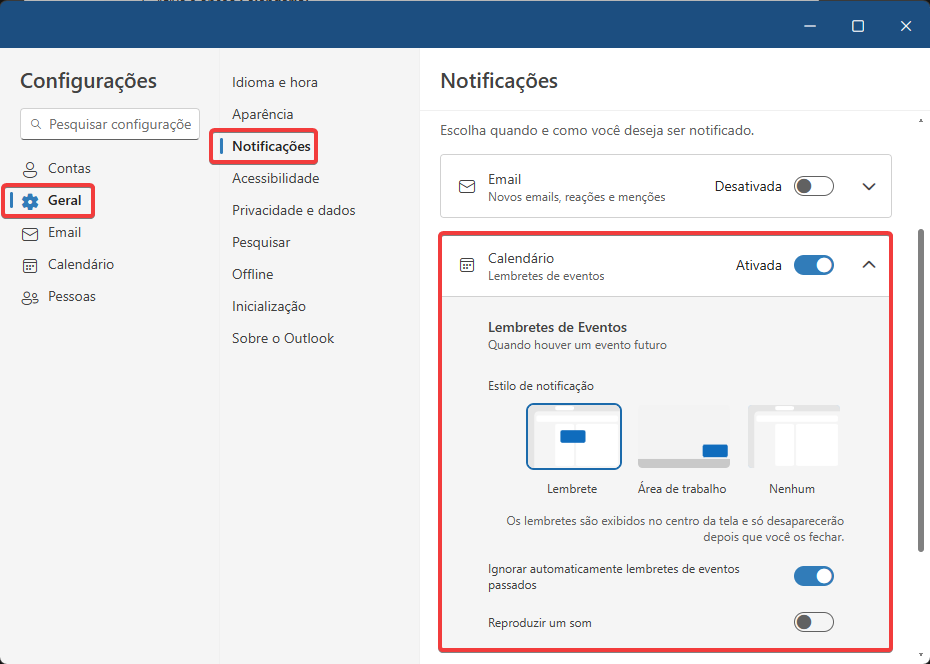 Figura 01 – Configurações de lembretes de eventos do Calendário
A janela de lembretes se abre sempre que o Outlook é iniciado, caso a opção esteja ativada. Com ela, é possível adiar lembretes de eventos e tarefas do calendário, entrar em uma reunião do Teams ou ignorar o lembrete.
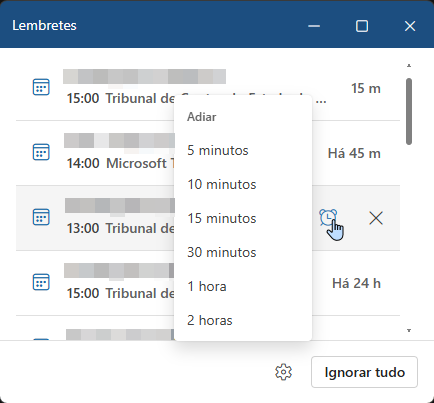 Figura 01 – Janela de lembretes do Outlook
Essa configuração se aplica às suas reuniões existentes e às novas reuniões que você cria. Para definir um lembrete padrão personalizado:
1. Acesse Configurações > Calendário > Eventos e convites;
2. Em Eventos que você criar, selecione Lembrete padrão e escolha o tempo padrão para os lembretes;
3. Clique em Salvar.
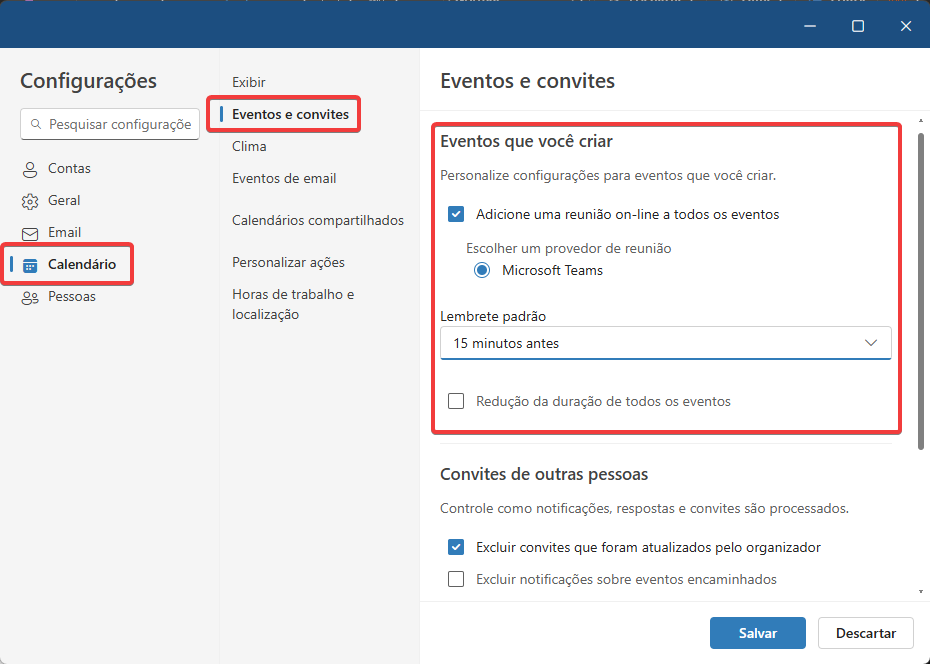 Figura 01 – Localização da seção “Eventos e convites”
Agora, todas as reuniões que você criar irão enviar um lembrete aos participantes, de acordo com o tempo configurado.
O Outlook possibilita a criação de lembretes individuais para cada evento ou reunião. Para criar lembretes individualmente para reuniões criadas por você:
1. Selecione Calendário no painel lateral;
2. Selecione a reunião que deseja alterar e clique em Editar;
3. Nas opções de lembrete, ajuste o tempo na lista ou selecione Não lembrar para desativar o lembrete.
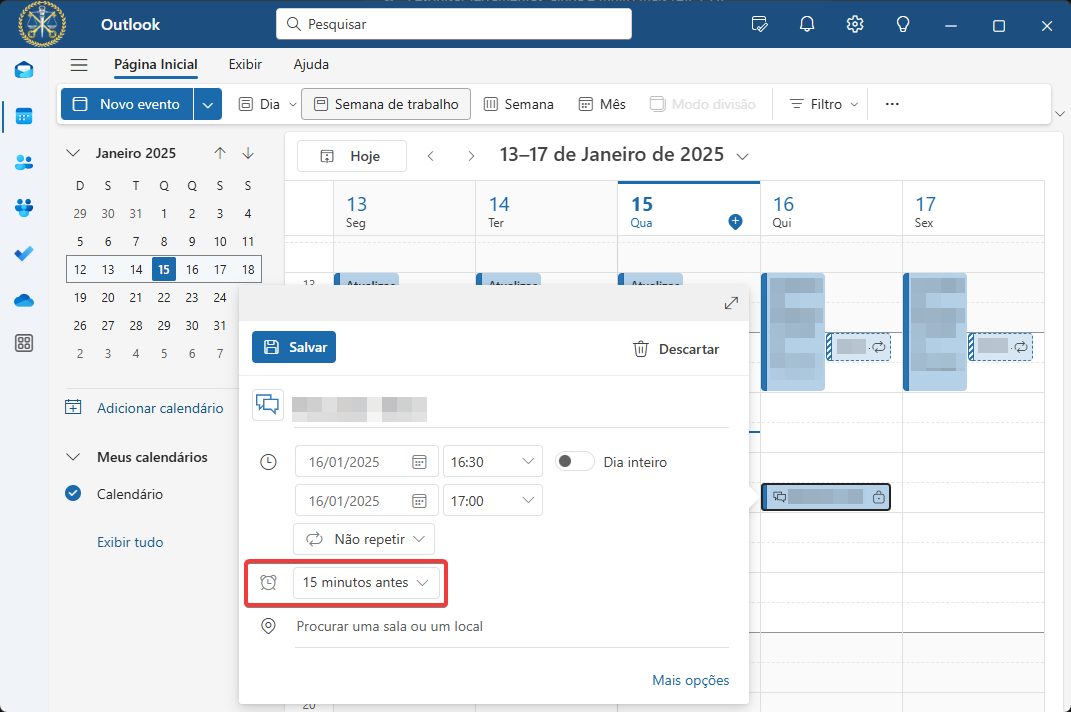 Figura 01 – Localização da opção de lembrete da reunião
1. Selecione To Do no painel lateral;
2. Selecione uma tarefa à qual você deseja adicionar um lembrete e, no painel de detalhes, selecione Lembrar-me;
3. Para remover o lembrete, selecione a tarefa e passe o mouse sobre o lembrete até que ele seja realçado e o botão cancelar seja exibido. Selecione-o para descartar o lembrete.
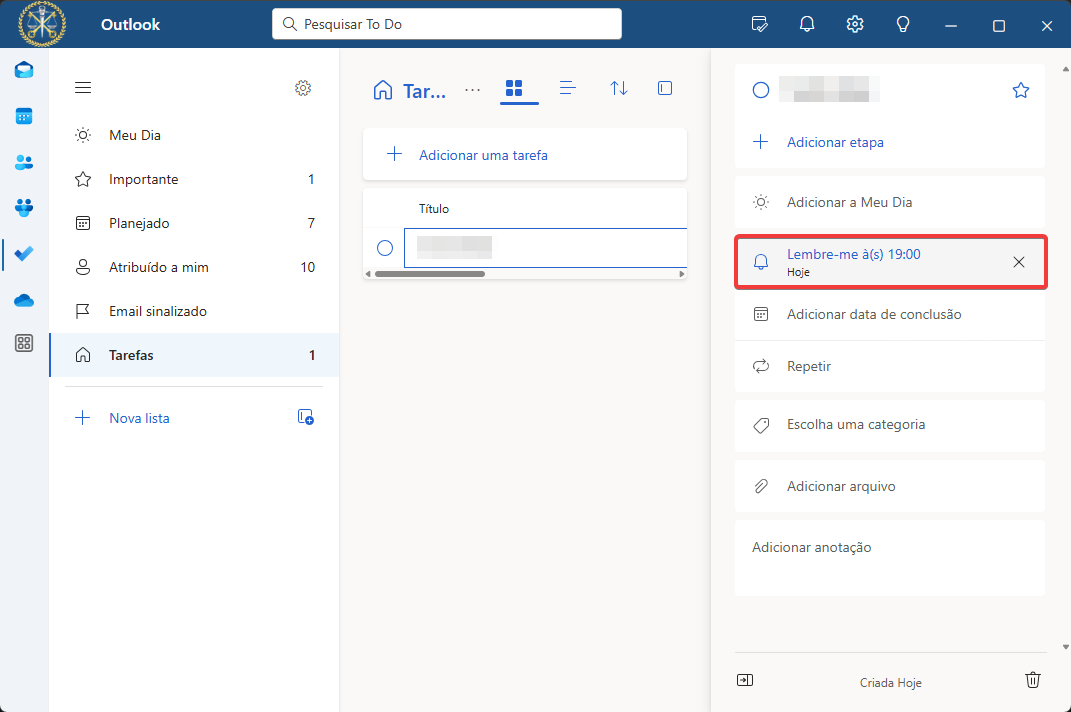 Figura 01 – Localização do lembrete de tarefa


