• Conteúdo 1
  • Menu 2
  • Rodapé 3
  • Portal TCE-ES
  • Link para Conteúdo Acessibilidade
  • Alto contraste
  • A- A A+
logo-portal-ajudalogo-portal-ajudalogo-portal-ajudalogo-portal-ajuda
Portal de Ajuda > Aplicativos e Softwares

Cancelar ou substituir e-mail enviado no Outlook

Para cancelar ou substituir uma mensagem enviada, pode-se utilizar a ferramenta recall de e-mail no Microsoft Outlook, para isso você pode seguir um dos procedimentos apresentados a seguir:

Atenção: O recall funciona apenas quando:
1. Remetente e destinatário utilizam contas da Microsoft
2. Ambos pertencem à mesma organização
3. O e-mail ainda não foi aberto
Caso essas condições não sejam atendidas, o recall pode não funcionar.

Recurso: Recuperar mensagem

  1. Abra o Microsoft Outlook; 
  1. Vá em Itens Enviados; 
  1. Abra o e-mail que deseja cancelar; 
  1. Clique nos três pontos (…) no canto da mensagem; 
  1. Clique em Ações avançadas > Mensagem de recall
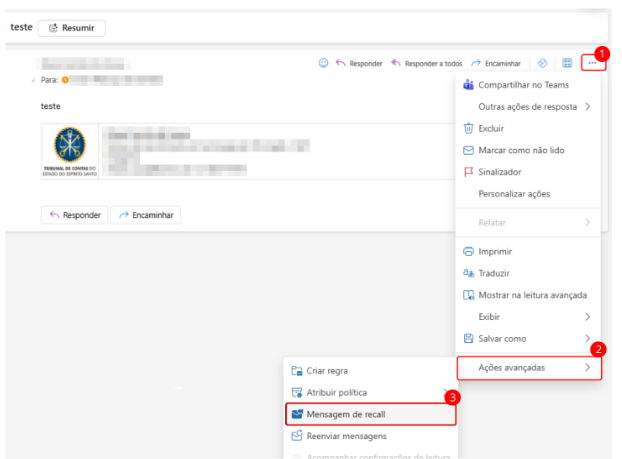
Figura 01 – Acessando a opção de Recall no Outlook (Ações avançadas) 
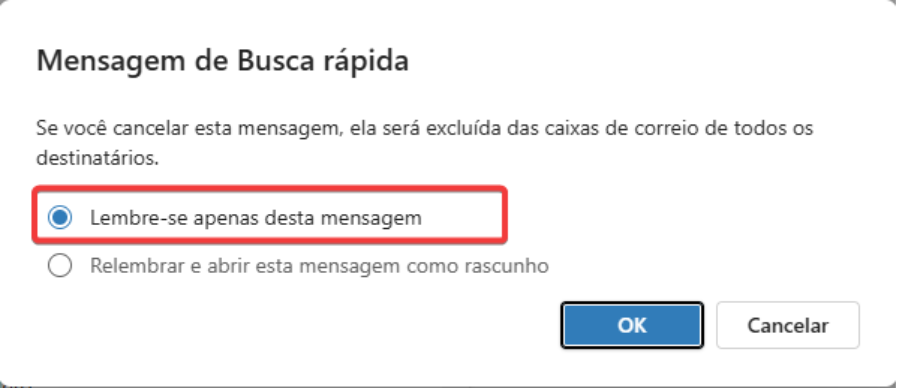
Uma caixa de diálogo aparecerá com duas opções: Lembre-se apenas desta mensagem e Relembrar e abrir esta mensagem como rascunho. Marque Lembre-se apenas desta mensagem.
Figura 02 – Opções do Recall (apenas relembrar ou relembrar e substituir) 
Esta opção tenta remover completamente o e-mail original da caixa de entrada do destinatário, caso ainda não tenha sido lido.
  1. Volte para a caixa de entrada.
  1. Selecione o e-mail da Microsoft referente ao recall.
  1. Clique em “Exibir relatório de cancelamento de mensagem”.
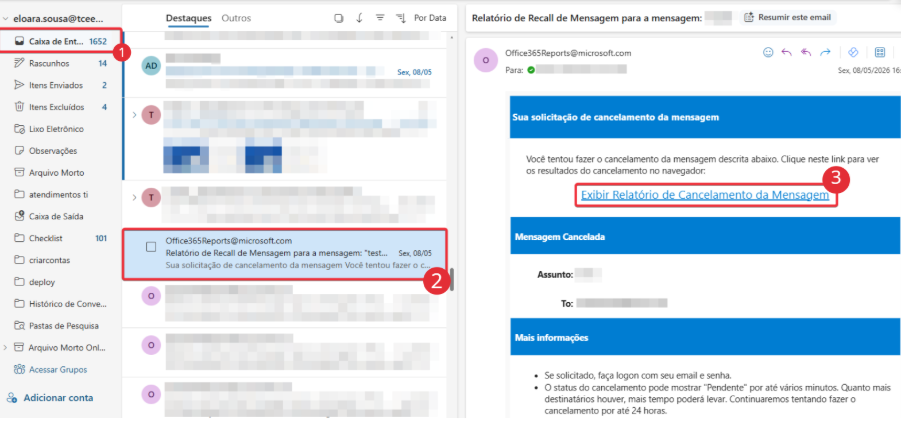
Figura 03 – Acessando o relatório de Recall (Exibir relatório de cancelamento)
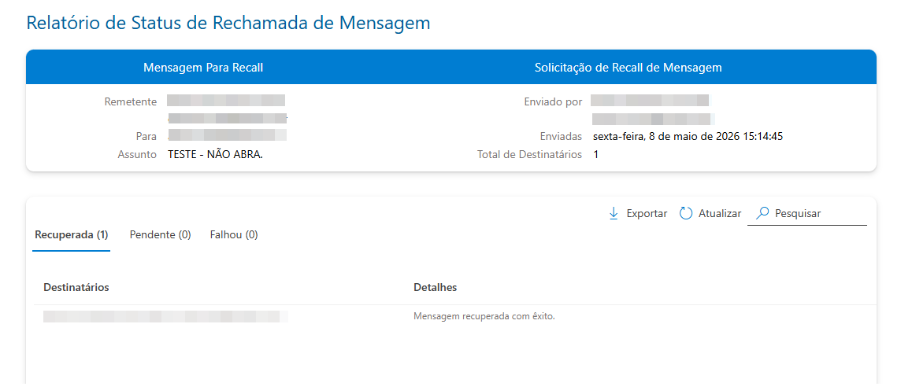
 9. Acompanhe o status da mensagem para verificar se o recall teve sucesso.
Figura 04 – Relatório do Recall (status da tentativa de cancelamento)

Recurso: Relembrar e abrir esta mensagem como rascunho

  1. Abra o Microsoft Outlook; 
  1. Vá em Itens Enviados; 
  1. Abra o e-mail que deseja cancelar; 
  1. Clique nos três pontos (…) no canto da mensagem; 
  1. Clique em Ações avançadas > Mensagem de recall;
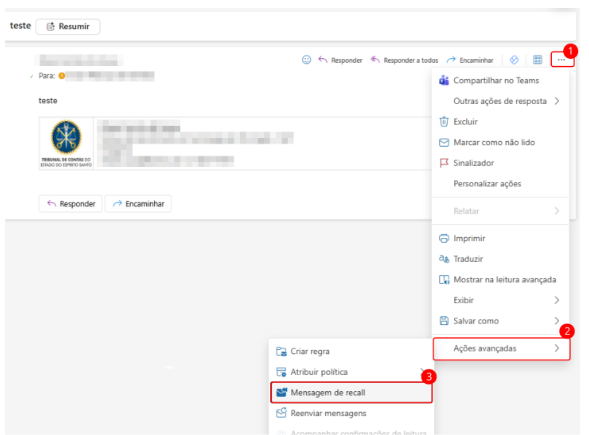
Figura 05 – Acessando a opção de Recall no Outlook (Ações avançadas) 

Uma caixa de diálogo aparecerá com duas opções: Lembre-se apenas desta mensagem e relembrar e abrir esta mensagem como rascunho. 

Esta opção tenta excluir a mensagem original não lida e imediatamente permite enviar uma mensagem de substituição aos mesmos destinatários.
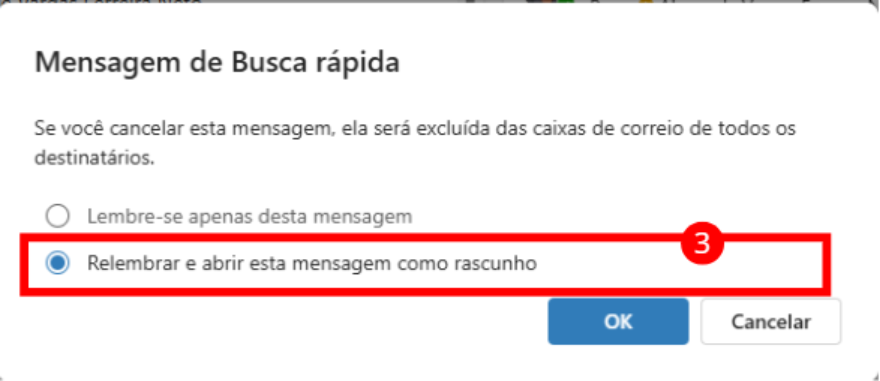
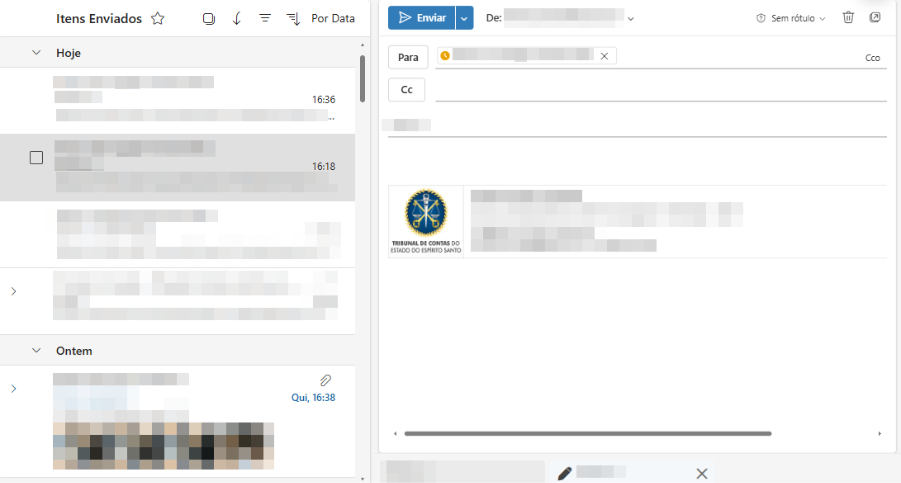
Figura 06 – Selecionando “Relembrar e abrir como rascunho” 

  1. Redija a mensagem na aba de rascunho que aparecerá em sua tela;
  1. Clique em ENVIAR, no topo da tela;

    Figura 07 – Mensagem aberta como rascunho para edição e reenvio 

  1. Volte para a caixa de entrada;
  1. Selecione o e-mail da Microsoft referente ao recall.

  2. Clique em “Exibir relatório de cancelamento da mensagem”.; 

  3. Acompanhe o status da mensagem para verificar se o recall teve sucesso.
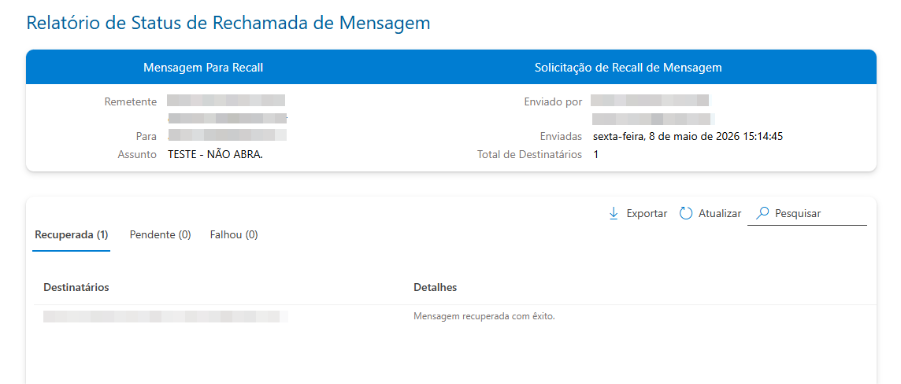
Figura 09 – E-mail de confirmação do Recall (link para abrir o relatório)
12. Caso a mensagem seja recuperada, o procedimento foi concluído com sucesso. Caso contrário, há a possibilidade de o destinatário já ter visualizado o e-mail.

Para facilitar a pesquisa


Artigos Relacionados

  • Modelos de email no Outlook
  • Funcionalidades do Copilot no Outlook
  • Bloquear e Relatar e-mails no outlook
  • Ativar lembrete de reunião
  • Novidades das configurações do Outlook

Ainda precisa de ajuda?
Abra um chamado clicando aqui ou entre em contato conosco:
atendimento@tcees.tc.br       (027) 3334-7709

Não encontrou a documentação que procurava?
Você pode sugerir novas documentações clicando aqui.
Sugestão de Documentação
Se você não quiser se identificar, não tem problema 🙂

botão para escola de contas públicas Contatos
botão para serviço de informação ao cidadão SIC - Serviço de Informação ao Cidadão
botão para LGPD - Proteção de Dados LGPD - Proteção de Dados
botão para assessoria de imprensa Secretaria de Comunicação
Telefone Geral: +55 27 3334-7600
Rua José Alexandre Buaiz, 157 - Enseada do Suá | Vitória - ES | CEP: 29.050-913

Atendimento: segunda a sexta-feira, das 12h às 19h.

LINKS ÚTEIS

  • Dados Abertos
  • Licitações e Contratações
  • Ministério Público de Contas 
  • Instituto Rui Barbosa
  • Atricon

SERVIDORES

  • Intranet
  • Webmail
  • Administração
Siga o TCE-ES nas redes sociais e saiba mais da Corte Capixaba.

Política de Cookies

Essenciais Sempre ativo

Cookies de sessão e segurança necessários para o funcionamento do portal. São definidos em resposta a ações do usuário, como fazer login ou preencher formulários. Não podem ser desativados.

Analíticos

Nos ajudam a entender como os visitantes interagem com o portal, coletando informações de forma anônima para melhorar o conteúdo e a experiência de navegação (ex: Google Analytics).

Terceiros

Cookies definidos por serviços externos incorporados ao portal, como ferramentas de busca, mapas ou widgets. Esses serviços podem coletar dados por conta própria. Saiba mais sobre os dados coletados por terceiros

Política de Privacidade
Gerenciar Cookies