
• Conteúdo 1
  • Menu 2
  • Rodapé 3
  • Portal TCE-ES
  • Link para Conteúdo Acessibilidade
  • Alto contraste
  • A- A A+
logo-portal-ajudalogo-portal-ajudalogo-portal-ajudalogo-portal-ajuda
Home Aplicativos e Softwares PaperStream ClickScan

Como adicionar páginas ao documento escaneado no PaperStream ClickScan

Documentos escaneados com o ClickScan podem possuir mais de uma página. Isso pode ser configurado de algumas maneiras, antes de começar ou durante o processo de digitalização. Para configurar essas ações, siga os procedimentos abaixo:

Antes de escanear

1.  Na página inicial, escolha a opção de Formato do arquivo desejada;
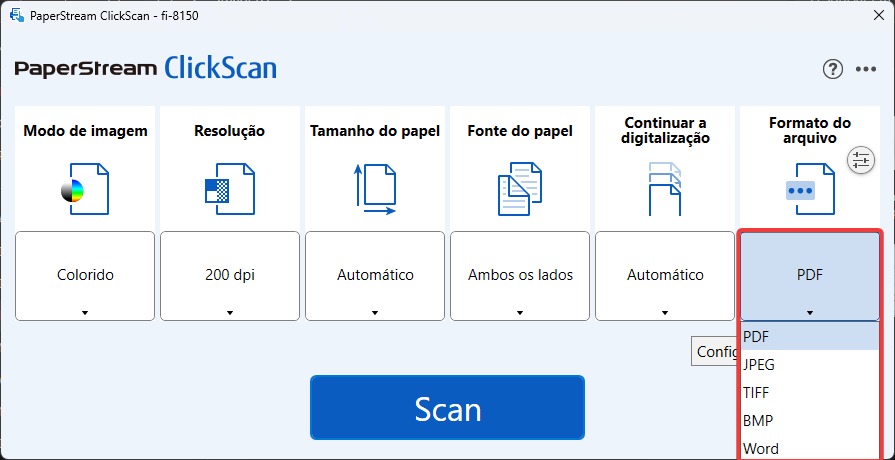
Figura 01 – Localização da opção de “Formato do arquivo”

2.  Em Continuar a digitalização, selecione a opção Automático;
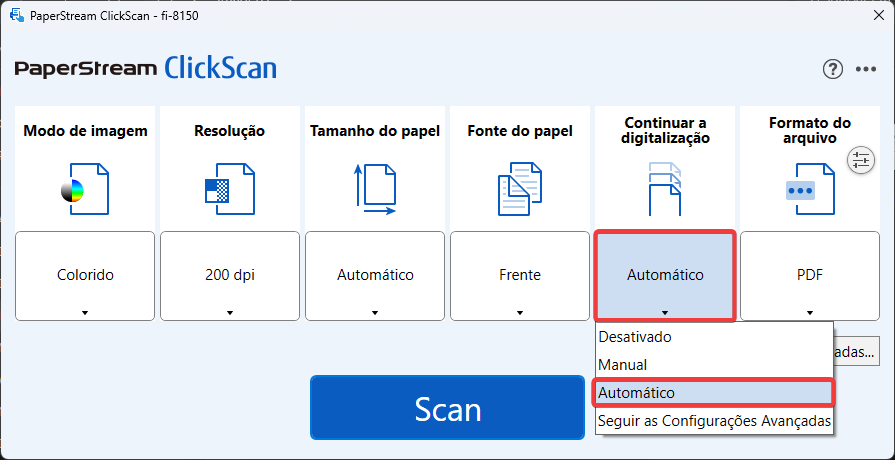
Figura 02 – Localização da opção de “Continuar a digitalização”

3.  Depois de escanear o documento, a seguinte tela aparecerá;
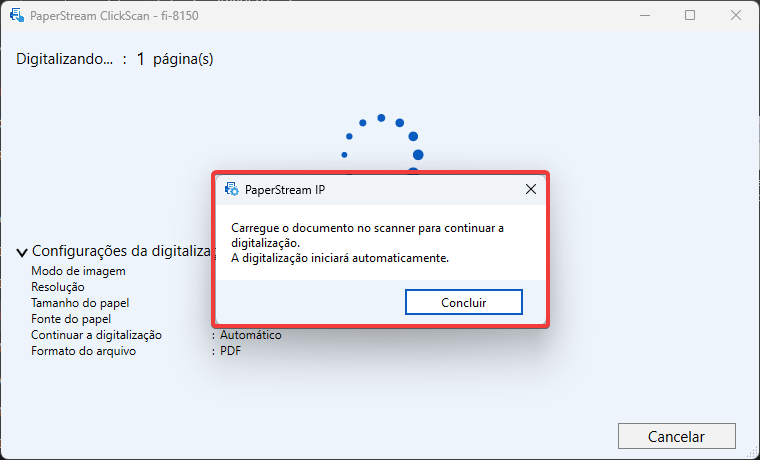
Figura 03 – Pop-up pós-digitalização

4.  Caso queira continuar escaneando, coloque outro documento no scanner. Caso queira parar, clique em Concluir.
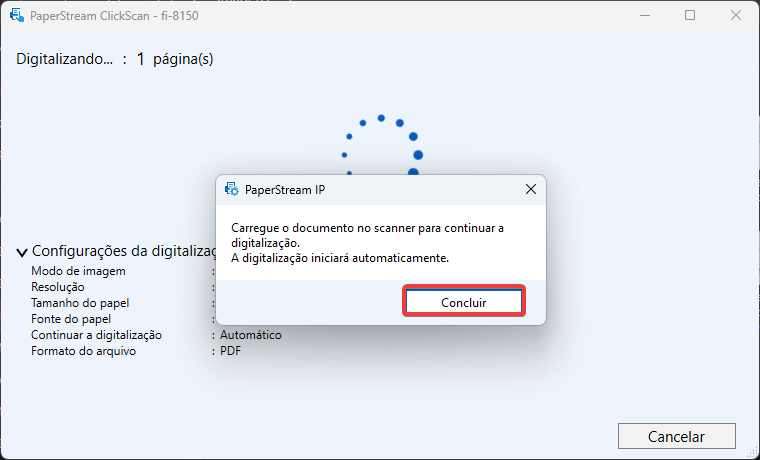
Figura 04 – Localização do botão “Concluir”

Durante a digitalização

1.  Na página de pré-visualização clique em Execute uma digitalização para adicionar mais páginas no final do documento;
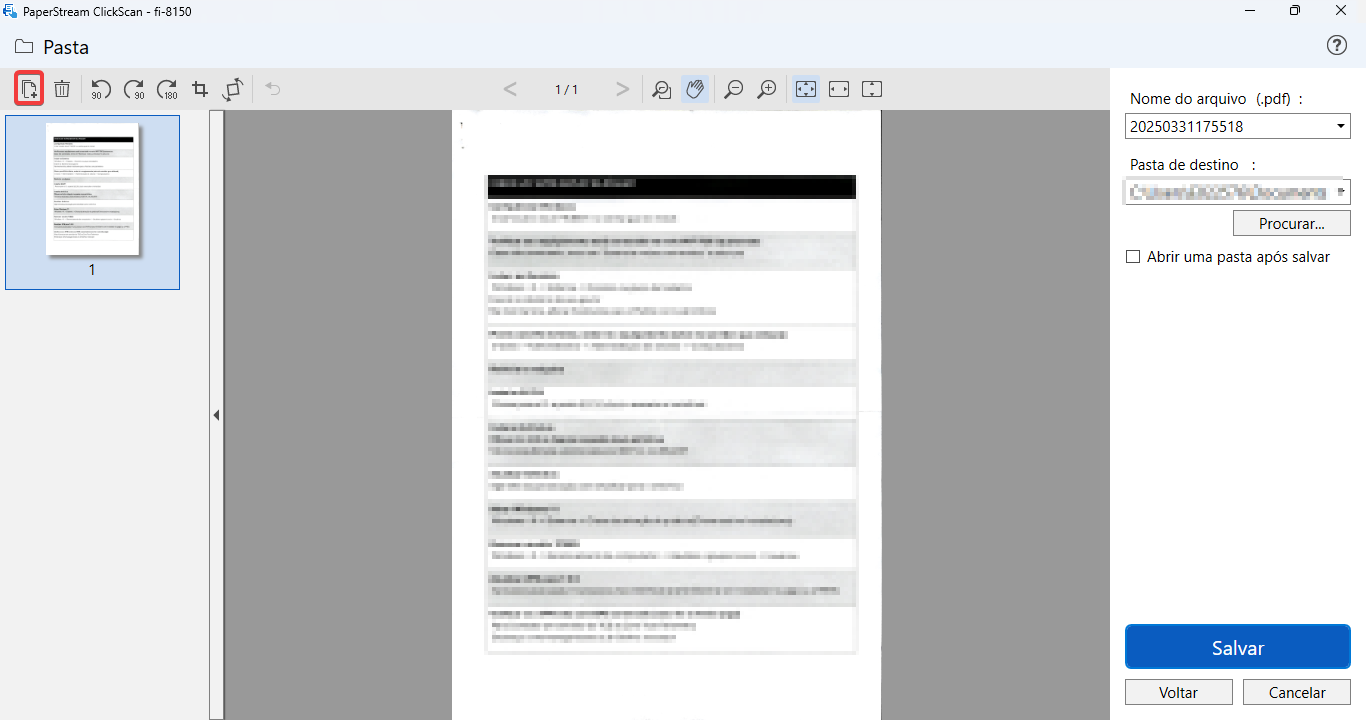
Figura 01 – Localização do botão “Execute uma digitalização”

2.  Após clicar no botão, a seguinte tela aparecerá;
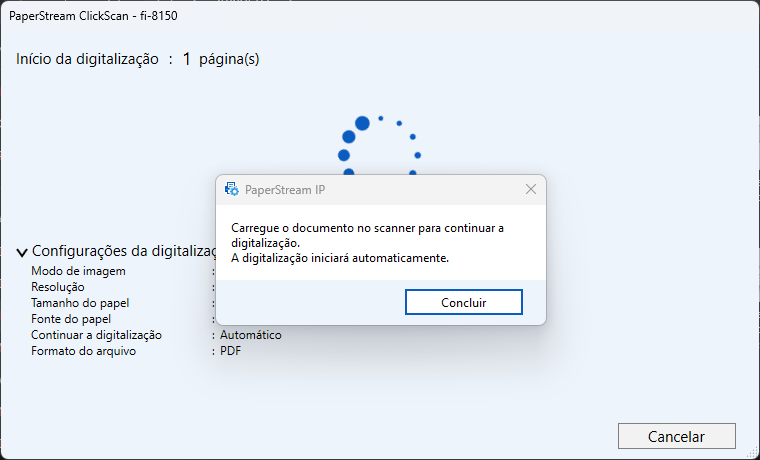
Figura 02 – Tela após clicar no botão “Execute uma digitalização”

3.  Caso queira continuar escaneando, coloque outro documento no scanner. Caso queira parar, clique em Concluir.
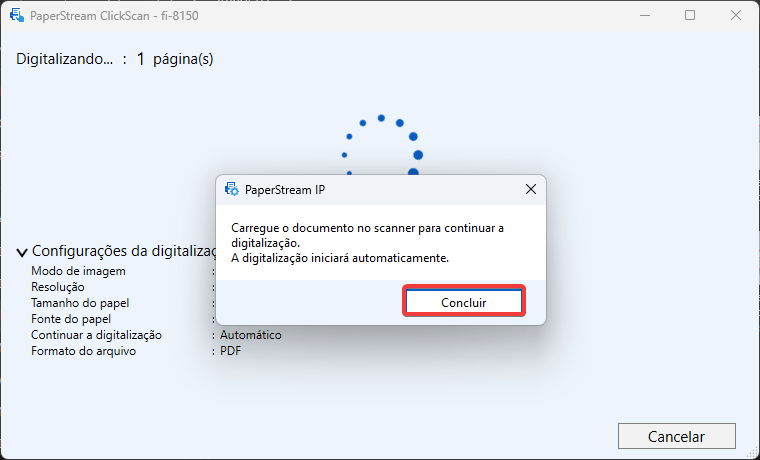
Figura 03 – Localização do botão “Concluir”

Caso você tenha concluído a digitalização do documento, mas precisa incluir mais páginas, nós recomendamos utilizar o iLovePDF.

Artigos Relacionados

  • Como dividir um documento no PaperStream ClickScan
  • Requisitos do sistema PaperStream ClickScan
  • Como tornar o PDF pesquisável no PaperStream ClickScan
  • Como ajustar o documento escaneado no PaperStream ClickScan
  • Como configurar a impressora no PaperStream ClickScan

Ainda precisa de ajuda?
Abra um chamado clicando aqui ou entre em contato conosco:
atendimento@tcees.tc.br       (027) 3334-7709

Não encontrou a documentação que procurava?
Você pode sugerir novas documentações clicando aqui.
Sugestão de Documentação
Se você não quiser se identificar, não tem problema 🙂

botão para escola de contas públicas Contatos
botão para serviço de informação ao cidadão SIC - Serviço de Informação ao Cidadão
botão para LGPD - Proteção de Dados LGPD - Proteção de Dados
botão para assessoria de imprensa Secretaria de Comunicação
Telefone Geral: +55 27 3334-7600
Rua José Alexandre Buaiz, 157 - Enseada do Suá | Vitória - ES | CEP: 29.050-913

Atendimento: segunda a sexta-feira, das 12h às 19h.

LINKS ÚTEIS

  • Dados Abertos
  • Licitações e Contratações
  • Ministério Público de Contas 
  • Instituto Rui Barbosa
  • Atricon

SERVIDORES

  • Intranet
  • Webmail
  • Administração
Siga o TCE-ES nas redes sociais e saiba mais da Corte Capixaba.

Política de Cookies

Essenciais Sempre ativo

Cookies de sessão e segurança necessários para o funcionamento do portal. São definidos em resposta a ações do usuário, como fazer login ou preencher formulários. Não podem ser desativados.

Analíticos

Nos ajudam a entender como os visitantes interagem com o portal, coletando informações de forma anônima para melhorar o conteúdo e a experiência de navegação (ex: Google Analytics).

Terceiros

Cookies definidos por serviços externos incorporados ao portal, como ferramentas de busca, mapas ou widgets. Esses serviços podem coletar dados por conta própria. Saiba mais sobre os dados coletados por terceiros

Política de Privacidade
Gerenciar Cookies