


Como emitir a COC, CTV e a CDF
A emissão da Certidão para Contratação de Operações de Crédito (COC), Certidão para Transferências Voluntárias (CTV) e da Certidão de Destinação ao FUNDEB da Receita Vinculável (CDF) está disponível no CidadES. Elas podem ser geradas pelo Gestor da UG, Contabilista Responsável e Responsável pelo Controle Interno.
1. No CidadES, acesse o menu superior Certidões e, no menu lateral esquerdo, selecione Operações de crédito;
2. Selecione o município;
3. Clique em Emitir certidão;
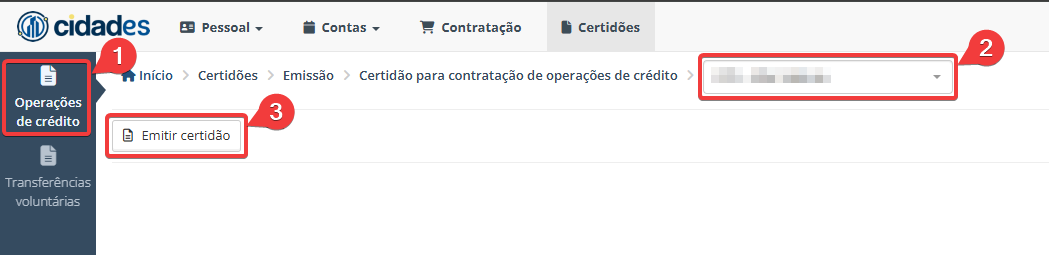
Figura 01 – Tela da aba “Operações de crédito”
4. Após emitir a certidão, serão exibidas três opções:
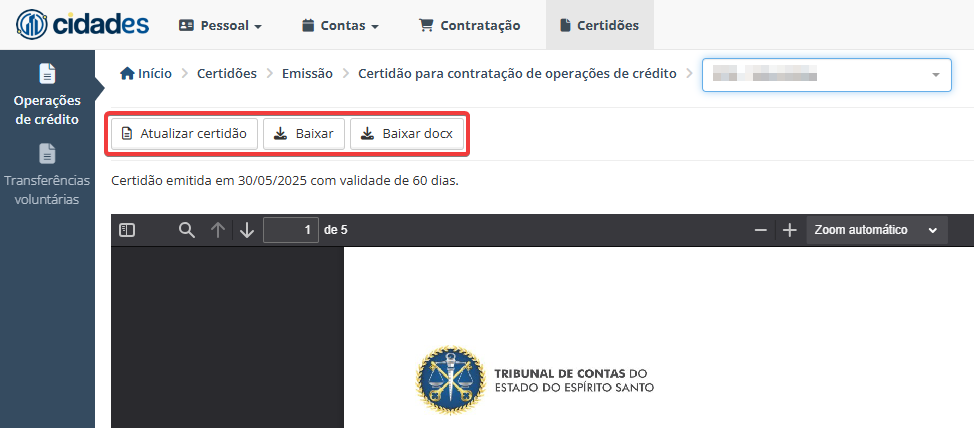
Figura 02 – Opções “Atualizar certidão”, “Baixar” e “Baixar docx”
- Atualizar certidão: emite novamente a certidão com a data de emissão atualizada, tanto no sistema quanto no documento;
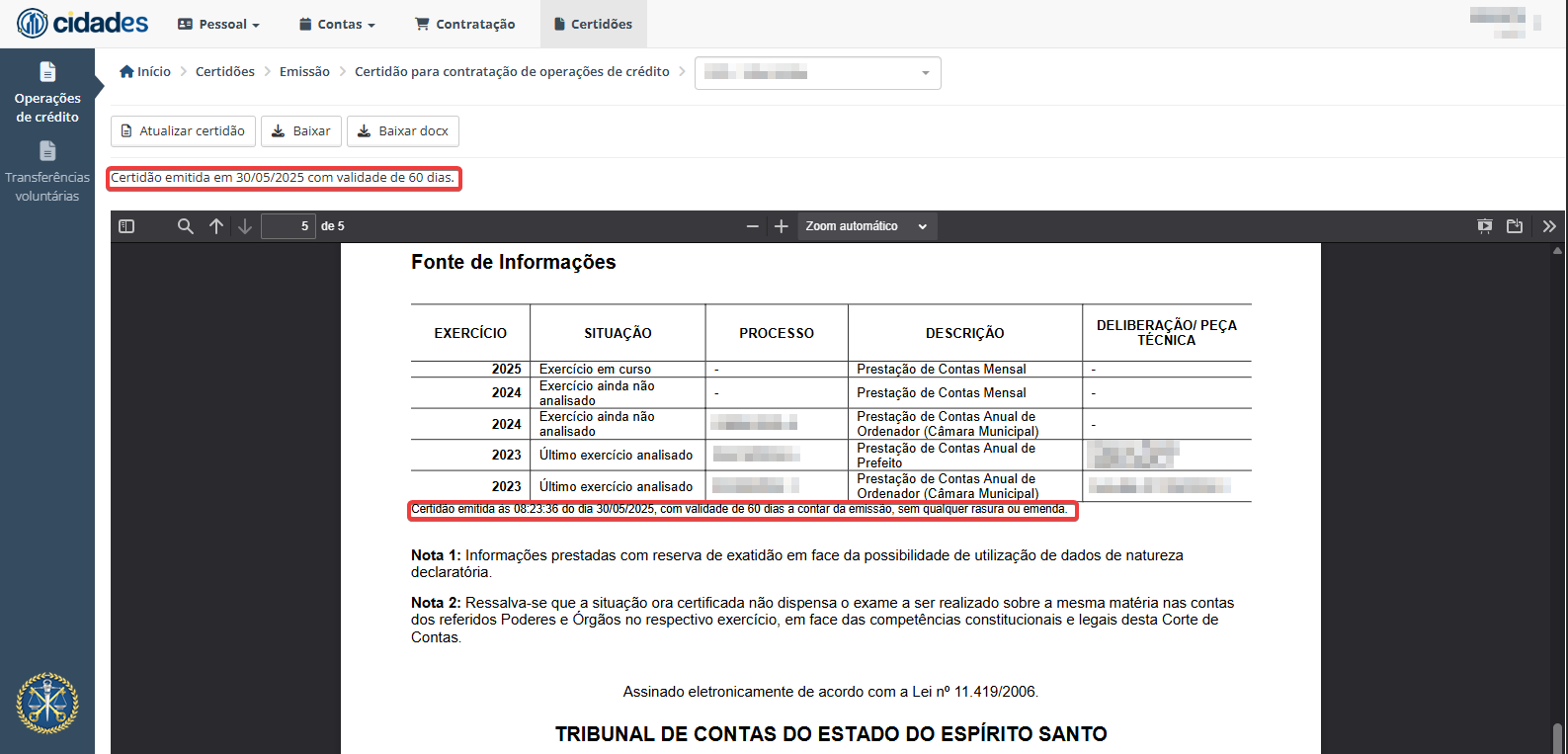
Figura 03 – Localização das informações de emissão e validade da certidão
- Baixar: faz o download em PDF;
- Baixar DOCX: faz o download em formato .docx (editável);
1. No CidadES, acesse o menu superior Certidões e, no menu lateral esquerdo, selecione Transferências voluntárias;
2. Selecione o município;
A SEGER pode gerar a CTV de quaisquer municípios.
3. Clique em Emitir certidão;
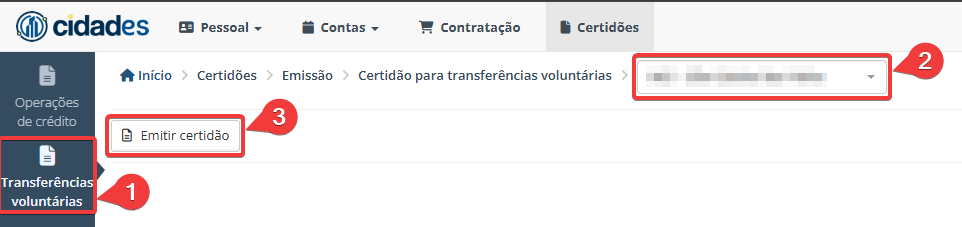
Figura 01 – Tela da aba “Transferências voluntárias”
4. Após emitir a certidão, serão exibidas três opções:
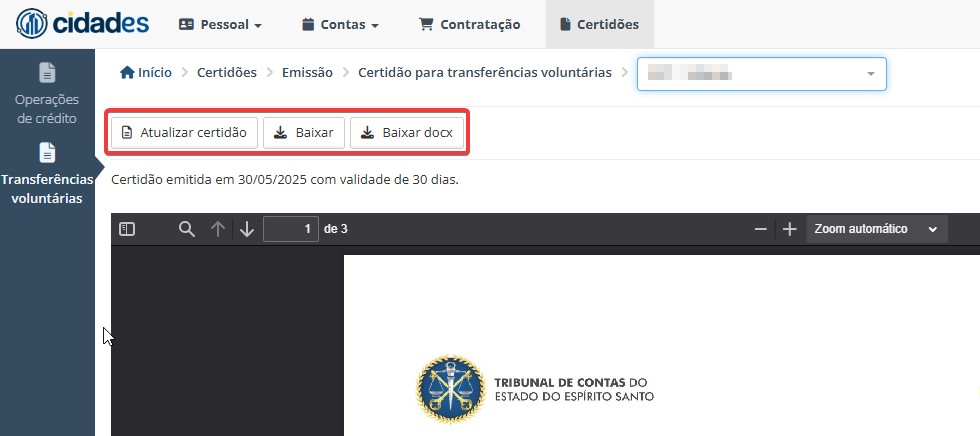
Figura 02 – Opções “Atualizar certidão”, “Baixar” e “Baixar docx”
- Atualizar certidão: emite novamente a certidão com a data de emissão atualizada, tanto no sistema quanto no documento;
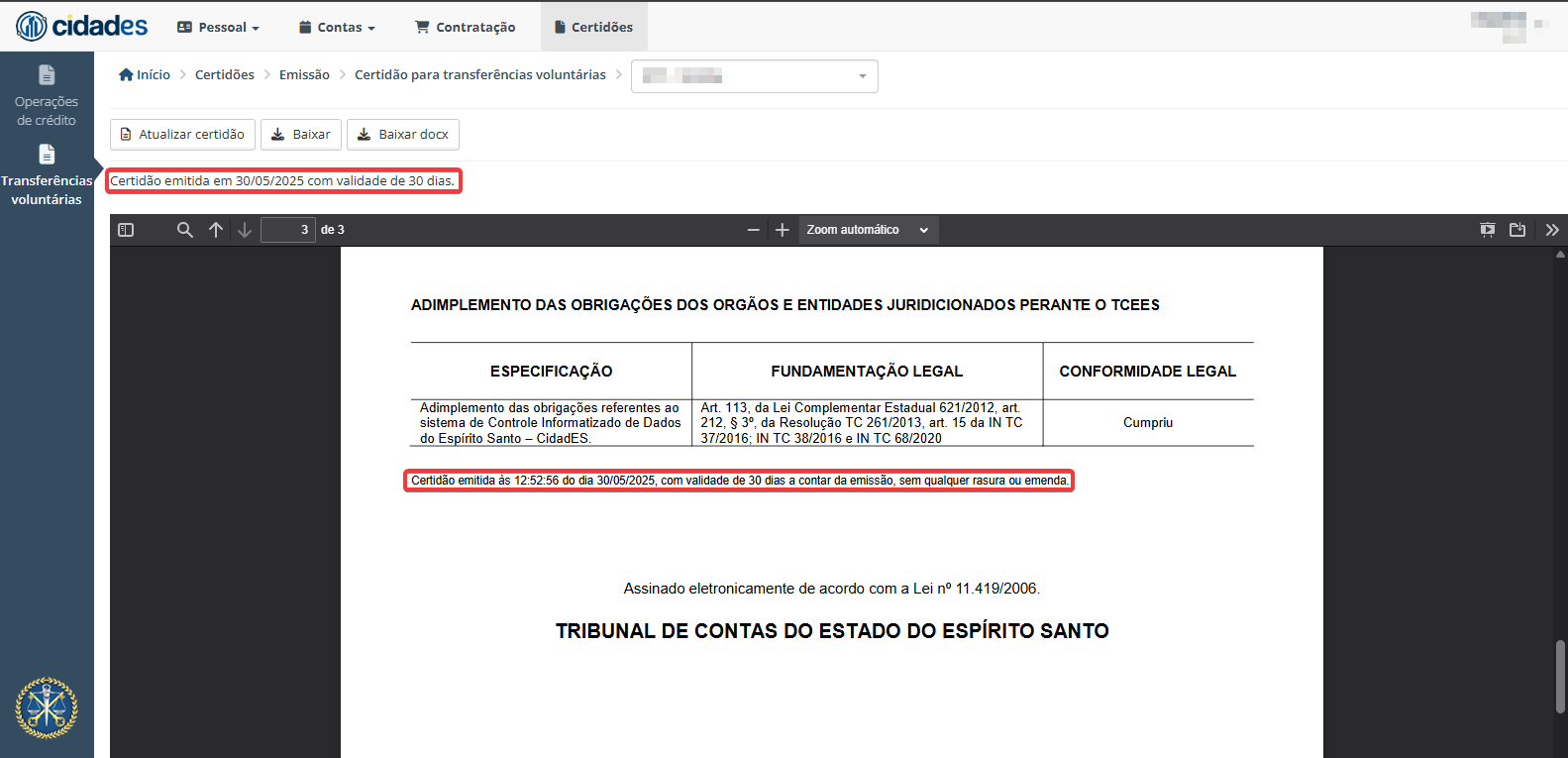
Figura 03 – Localização das informações de emissão e validade da certidão
- Baixar: faz o download em PDF;
- Baixar DOCX: faz o download em formato .docx (editável);
A CDF é acessível apenas para a Unidade Gestora Administração Geral a Cargo da Sefaz.
1. No CidadES, acesse o menu superior Certidões e, no menu lateral esquerdo, selecione Destinação ao FUNDEB, onde a certidão do estado estará disponível;
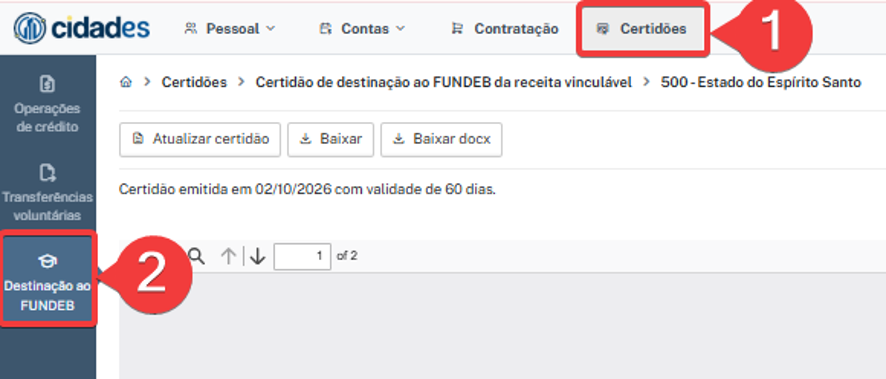 Figura 01 – Tela da aba “Destinação ao FUNDEB”
2. Estão sendo exibidas três opções:
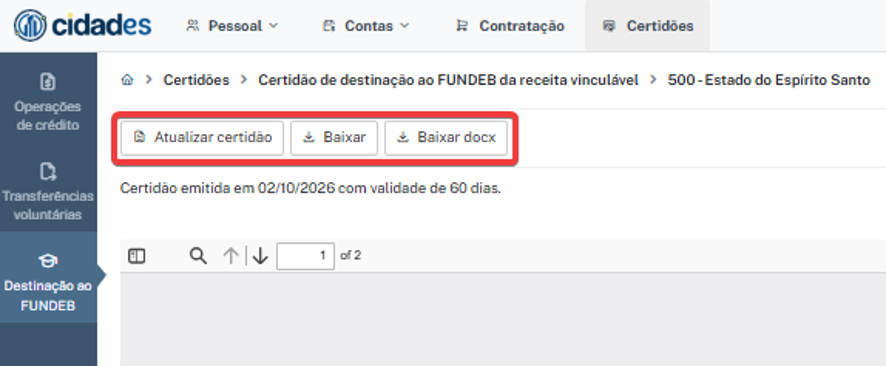 Figura 02 – Opções “Atualizar certidão”, “Baixar” e “Baixar docx”
- Atualizar certidão: emite novamente a certidão com a data de emissão atualizada no sistema;
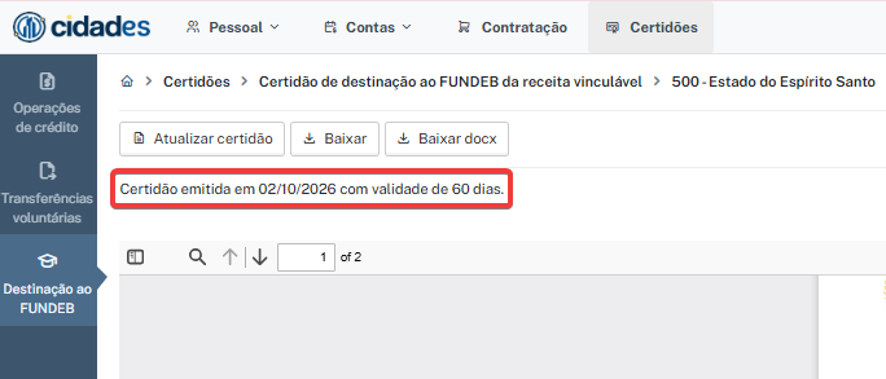 Figura 03 – Localização das informações de emissão e validade da certidão
- Baixar: faz o download em PDF;
- Baixar DOCX: faz o download em formato .docx (editável).
1. Localize o código identificador no início ou no final do documento (COC ou CTV) e copie-o;

Figura 01 – Localização do código identificador na parte superior do documento (COC ou CTV)

Figura 02 – Localização do código identificador na última página do documento (COC ou CTV)
2. No portal do TCE-ES, acesse Consultas > Autenticidade de documento;
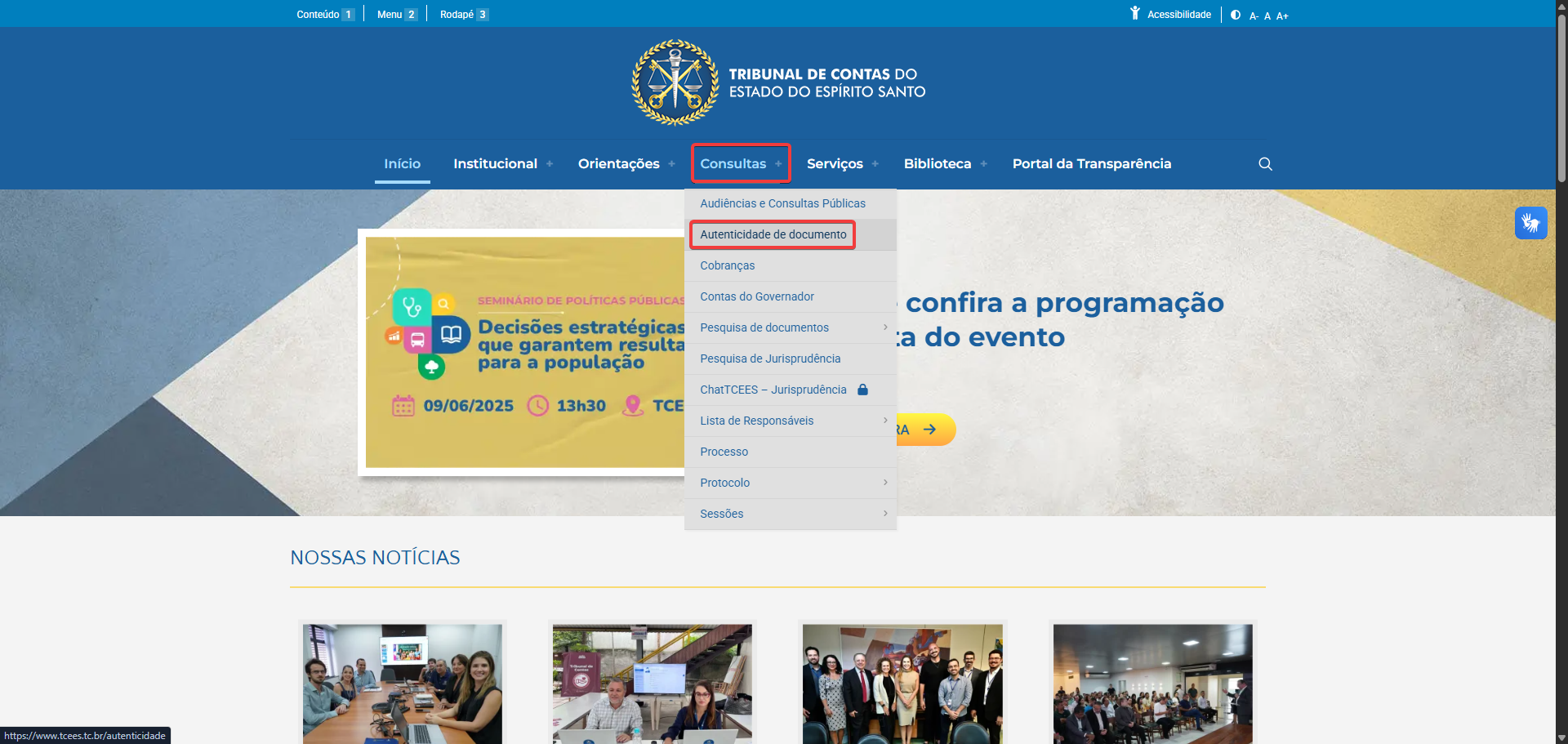
Figura 03 – Localização da opção “Autenticidade de documento” no portal do TCE-ES
3. No campo Código, insira o código identificador copiado do documento;
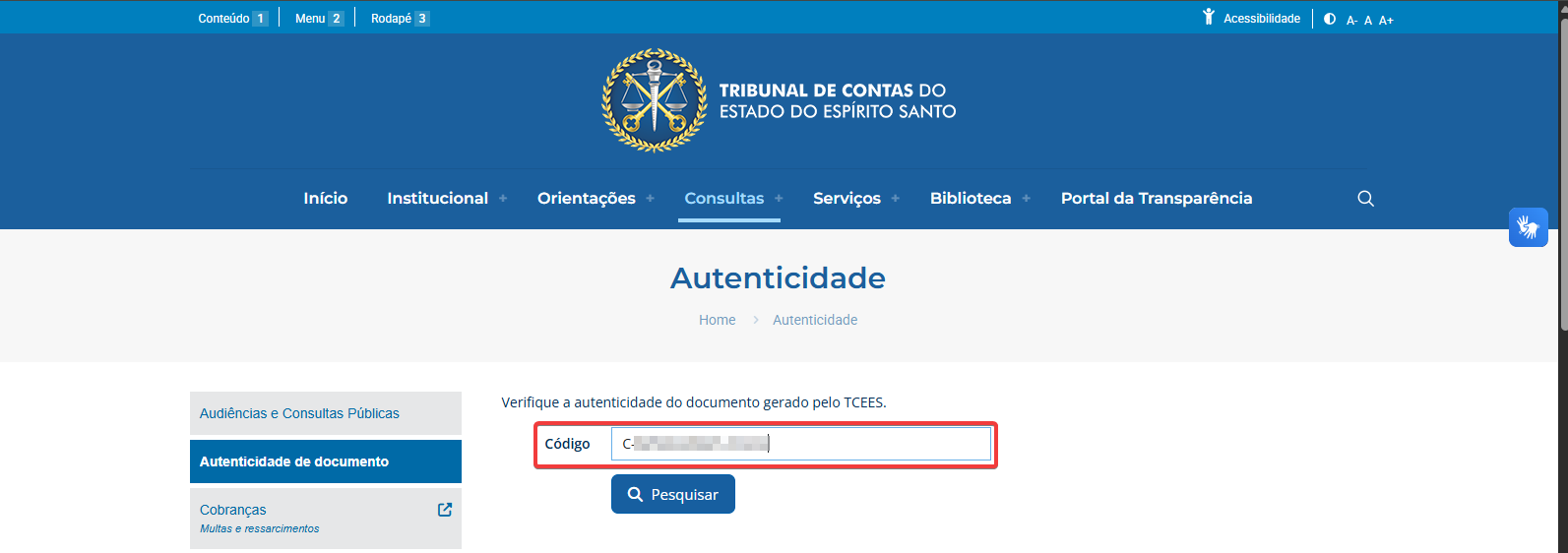
Figura 04 – Localização do campo “Código”
4. Após inserir o código identificador e clicar em Pesquisar, a página apresentará os dados do documento, como tipo, data, número de páginas e confirmação da assinatura digital, atestando sua autenticidade.
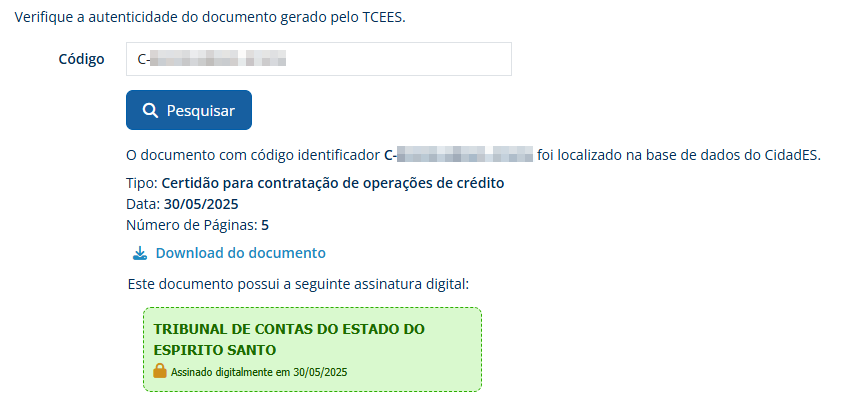
Figura 05 – Resultado da verificação de autenticidade do documento
Artigos Relacionados


