


Como Permitir o Acesso à Rede Local para o DocumentSigner nos Navegadores
Para que o DocumentSigner funcione corretamente, é necessário que ele tenha acesso à rede local do seu computador pelo navegador. Caso esse acesso seja bloqueado, o assinador pode não ser reconhecido, exibindo a mensagem “Assinador de documentos não localizado no computador ou navegador não configurado para acesso à rede local. Leia as documentações para solucionar”.
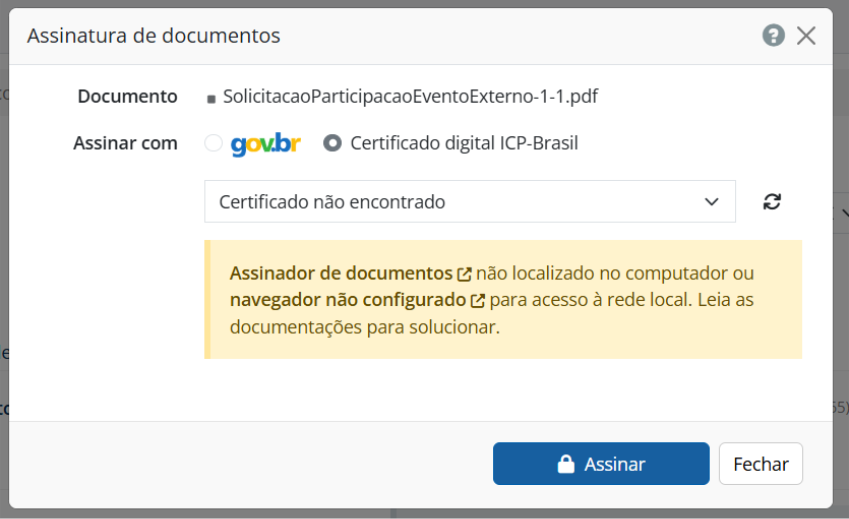 Figura 01 – Erro gerado pela falta de acesso a rede local
Com as atualizações recentes do Google Chrome e Microsoft Edge, esse tipo de acesso passou por mudanças e agora pode ser negado nas configurações dos navegadores, impedindo o reconhecimento do assinador.
Se você estiver enfrentando esse problema, siga o procedimento abaixo.
Na primeira conexão com os sistemas do Tribunal, ao tentar utilizar o token, aparecerá a seguinte mensagem:
“login.tcees.tc.br quer Buscar e se conectar a qualquer dispositivo em sua rede local”
Clique em Permitir para que o assinador funcione corretamente.
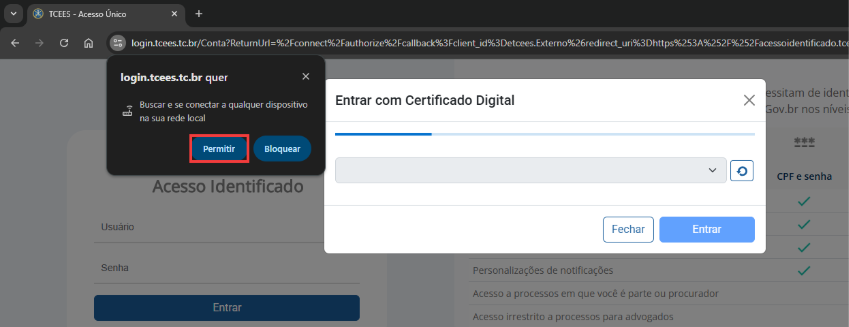
Figura 01 – Localização de “Permitir”
Caso não seja o seu primeiro acesso, para verificar se a conexão à rede local está habilitada, siga o seguinte caminho:
1. Clique no ícone de opções  no canto superior esquerdo;
2. Em Acesso a rede local, mude o interruptor para habilitado  ;
;
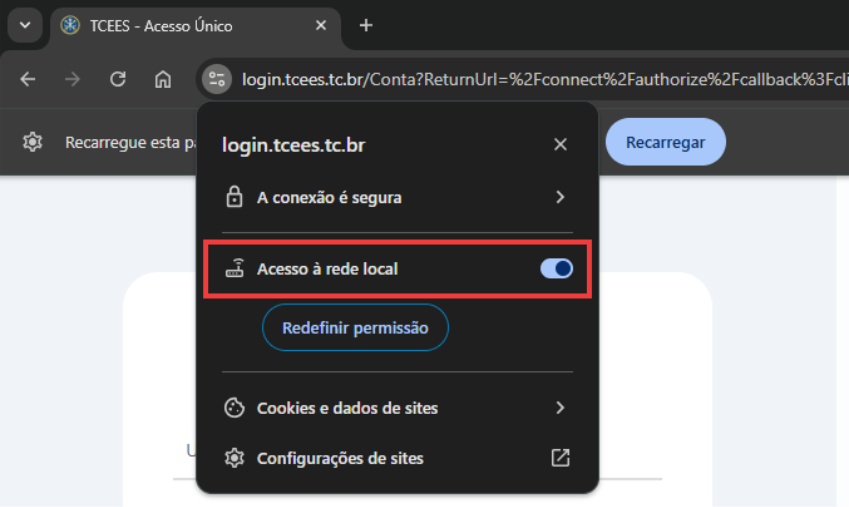 Figura 02 – Localização de “Permitido”
3. Após isso, será necessário clicar em Recarregar para que as alterações entrem em vigor e o assinador funcione sem problemas.
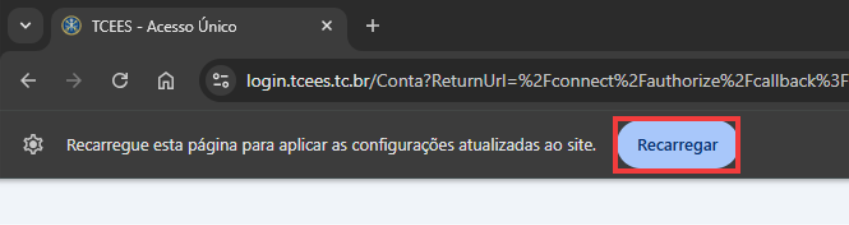 Figura 03 – Localização de “Recarregar”
Na primeira conexão com os sistemas do Tribunal, ao tentar utilizar o token, aparecerá a seguinte mensagem:
“login.tcees.tc.br quer Procure e conecte-se a qualquer dispositivo em sua rede local”
Clique em Permitir para que o assinador funcione corretamente.
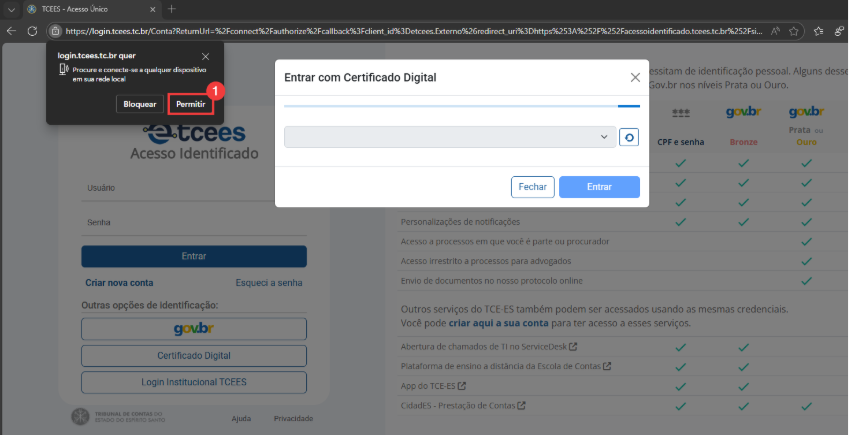
Figura 01 – Localização de “Permitir”
Caso não seja o seu primeiro acesso, para verificar se a conexão à rede local está habilitada, siga o seguinte caminho:
1. Clique no ícone de cadeado no canto superior esquerdo;
2. Em acesso à rede local, selecione Permitido;
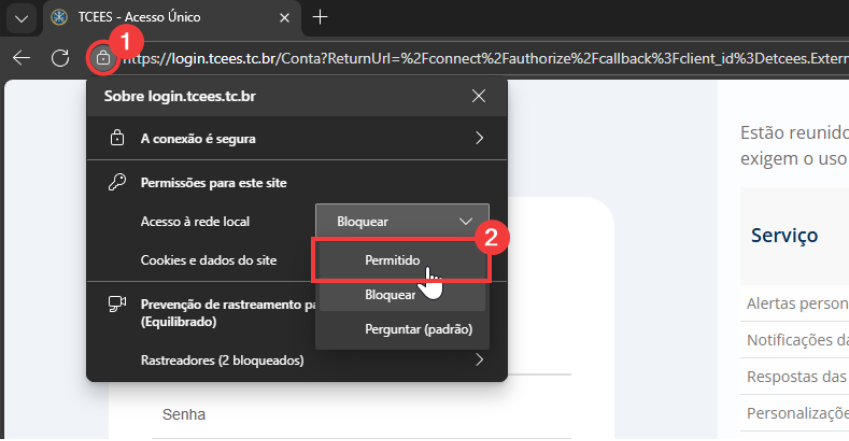
Figura 02 – Localização de “Permitido”
3. Após isso, será necessário clicar em Atualizar para que as alterações entrem em vigor e o assinador funcione sem problemas.
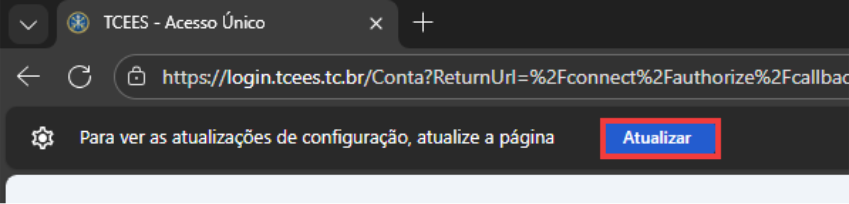
Figura 03 – Localização de “Atualizar”


