


Como reconfigurar o aplicativo Gov.br em outro aparelho
Se você trocou de celular, perdeu o aparelho anterior, teve o dispositivo roubado ou precisou restaurar as configurações de fábrica, é necessário realizar alguns procedimentos para recuperar ou migrar o acesso à sua conta gov.br com segurança.
Neste guia, você encontrará o passo a passo para configurar o aplicativo em outro aparelho, validar sua identidade e restabelecer o acesso aos serviços vinculados à sua conta. O objetivo é garantir que você consiga utilizar novamente o aplicativo de forma rápida e segura, mesmo sem acesso ao dispositivo anteriormente cadastrado.
Portal de Ajuda do Gov.br: https://www.gov.br/governodigital/pt-br/atendimento-gov.br
Pré-requisito
1. Após acessar a sua conta, na parte inferior do menu principal, clique em Privacidade;
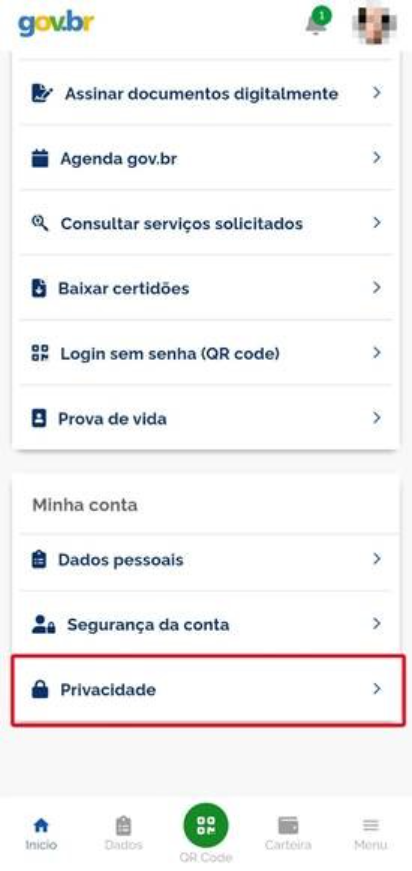
Figura 01 – Localização do botão “Privacidade”
2. Após isso, clique em Gestão de dispositivos;
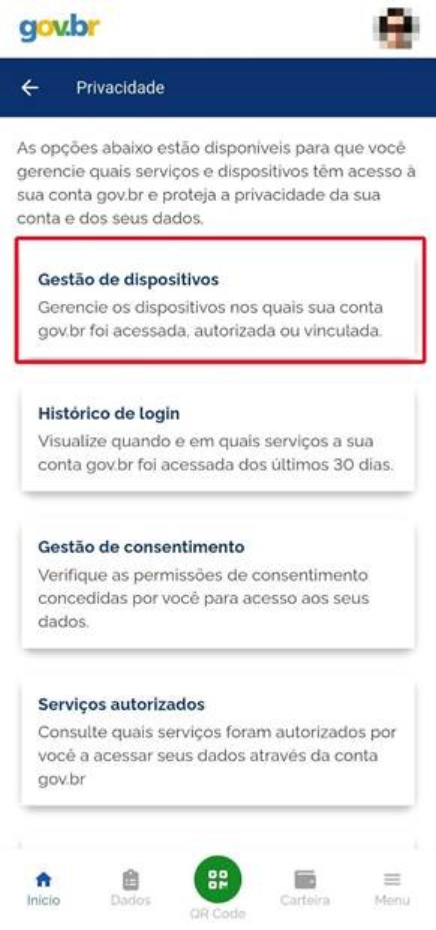
Figura 02 – Localização do botão “Gestão de dispositivos”
3. Nessa tela, você consegue descobrir qual dispositivo está vinculado à sua conta e excluir outros que você não usa mais;
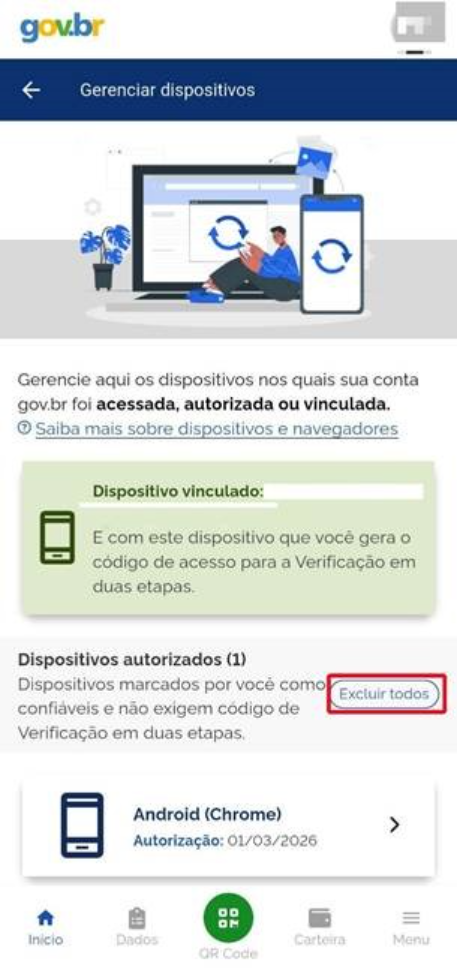
Figura 03 – Localização do botão “Excluir” e dispositivos vinculados
4. Após isso, na tela inicial do app, clique em Segurança da conta”;

Figura 04 – Localização do botão “Segurança da conta”
5. Clique em Verificação em duas etapas;

Figura 05 – Localização do botão “Verificação em duas etapas”
6. Ative a autenticação em duas etapas e, se ainda não tiver um e-mail de recuperação, cadastre um.

Figura 06 – Localização do botão “Cadastrar e-mail” e ativar a Verificação em duas etapas.
Ao seguir esses passos, seu novo dispositivo está configurado e vinculado à sua conta Gov.br.
Procedimento
1. No celular que já tem acesso ao aplicativo, na parte inferior da tela de Início, clique em Segurança da conta;

Figura 01 – Localização do botão “Segurança da conta”
2. Clique em Verificação em duas etapas;

Figura 02 – Localização do botão “Verificação em duas etapas”
3. Desative a verificação em duas etapas e, se ainda não tiver um e-mail de recuperação, cadastre um;

Figura 03 – Localização dos botões “Verificação em duas etapas” e “Cadastrar e-mail”
4. Na tela inicial do aplicativo, clique em Menu;

Figura 04 – Localização do botão “Menu”
5. Depois, clique em Sair e desvincular a conta desse aparelho;

Figura 05 – Localização do botão “Sair e desvincular sua conta deste aparelho”
6. Clique em Desvincular e siga para sair e desvincular sua conta deste aparelho;

Figura 06 – Localização do botão “Desvincular”
7. Agora, em seu novo dispositivo, abra o aplicativo do Gov.br e toque em Entrar com gov.br;

Figura 07 – Localização da opção de “Entrar com gov.br”
8. Na nova tela, digite seu CPF e toque em Continuar;

Figura 08 – Localização do campo de inserção de CPF
9. Insira sua senha e toque em Entrar;

Figura 09 – Localização de inserção de senha
10. Se necessário, autorize o uso dos seus dados pessoais tocando em Autorizar;
11. Após isso, Desvincule dispositivos antigos e ative a autenticação em duas etapas.
1. No celular que já tem acesso ao aplicativo, na parte inferior da tela de Início, clique em Segurança da conta;
Figura 01 – Localização do botão “Segurança da conta”
2. Clique em Verificação em duas etapas;
Figura 02 – Localização do botão “Verificação em duas etapas”
3. Desative a verificação em duas etapas e, se ainda não tiver um e-mail de recuperação, cadastre um;
Figura 03 – Localização dos botões “Verificação em duas etapas” e “Cadastrar e-mail”
4. Na tela inicial do aplicativo, clique em Menu;
Figura 04 – Localização do botão “Menu”
5. Depois, clique em Sair e desvincular a conta desse aparelho;
Figura 05 – Localização do botão “Sair e desvincular sua conta deste aparelho”
6. Clique em Desvincular e siga para sair e desvincular sua conta deste aparelho;
Figura 06 – Localização do botão “Desvincular”
7. Agora, em seu novo dispositivo, abra o aplicativo do Gov.br e toque em Entrar com gov.br;
Figura 07 – Localização da opção de “Entrar com gov.br”
8. Na nova tela, digite seu CPF e toque em Continuar;
Figura 08 – Localização do campo de inserção de CPF
9. Insira sua senha e toque em Entrar;
Figura 09 – Localização de inserção de senha
10. Se necessário, autorize o uso dos seus dados pessoais tocando em Autorizar;
11. Após isso, Desvincule dispositivos antigos e ative a autenticação em duas etapas.


