


Como redefinir a conta do Authenticator?
Em alguns casos é necessário reconfigurar a autenticação em duas etapas, como em trocas de aparelho ou caso tenha que reinstalar o aplicativo, sendo assim, servidores do Tribunal de Contas podem realizar esse procedimento através do e-TCEES, conforme o procedimento a seguir.
1. Acesse o e-TCEES e clique no canto superior direito, na sua matrícula e setor;
2. Selecione a opção Minha conta;
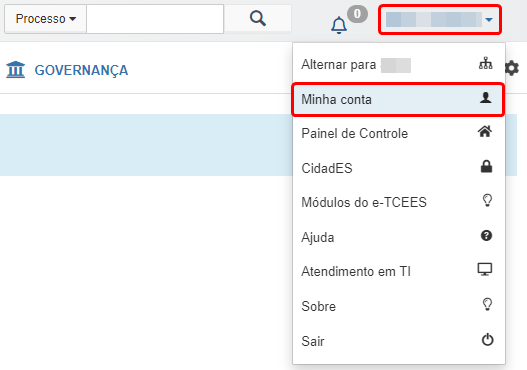 Figura 01 – Localização do botão “Minha conta”
4. Clique no botão Resetar o Microsoft Authenticator localizado na parte superior da tela do seu usuário;
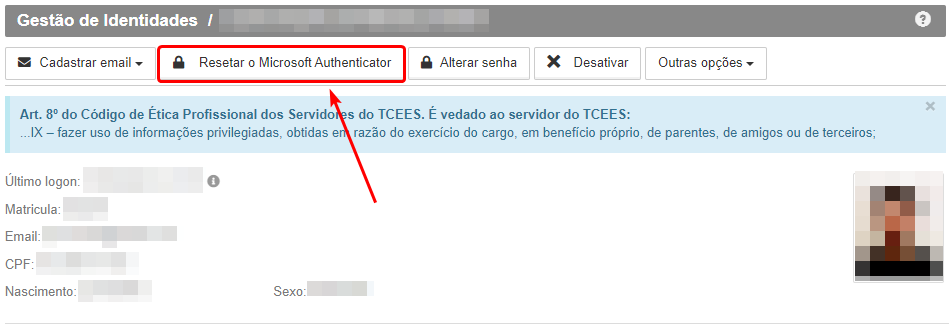 Figura 03 – Localização do botão ”Resetar Microsoft Authenticator”
5. Aparecerá uma tela de confirmação. Clique no botão Resetar para redefinir a conta;
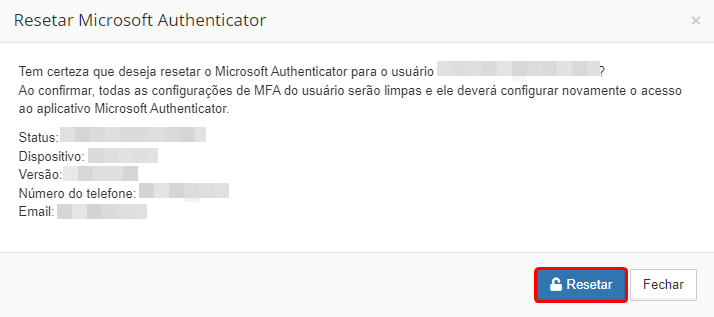 Figura 04 – Localização do botão ”Resetar” na tela de confirmação
6. Após resetar, é preciso reconfigurar o aplicativo.
1. No e-TCEES, acesse a seção Administrativo > Administração do setor > Gerenciar servidores do setor no menu lateral;
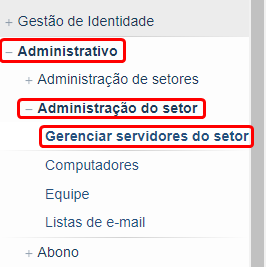 Figura 01 – Localização da opção “Gerenciar servidores do setor” no menu lateral
2. Procure na lista o nome de quem se deseja redefinir a conta e clique em Ações > Dados gerais;
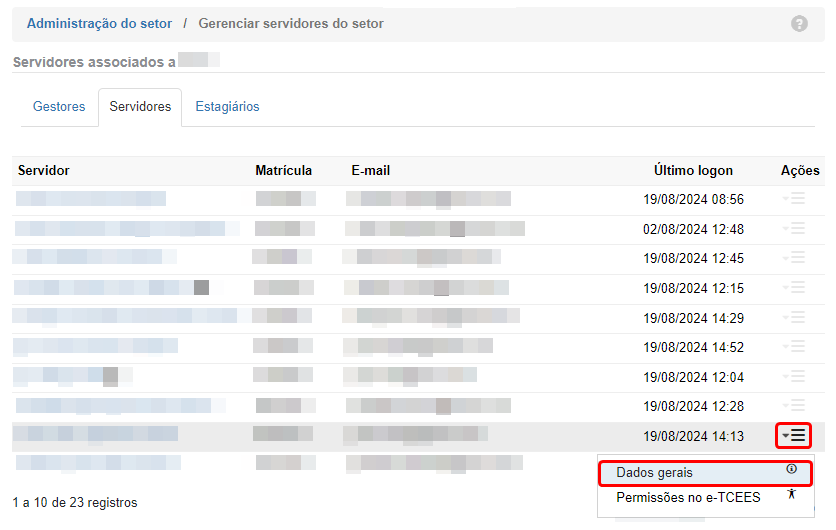 Figura 02 – Localização do botão ”Dados gerais”
3. Clique no botão Resetar o Microsoft Authenticator localizado na parte superior da tela do usuário;
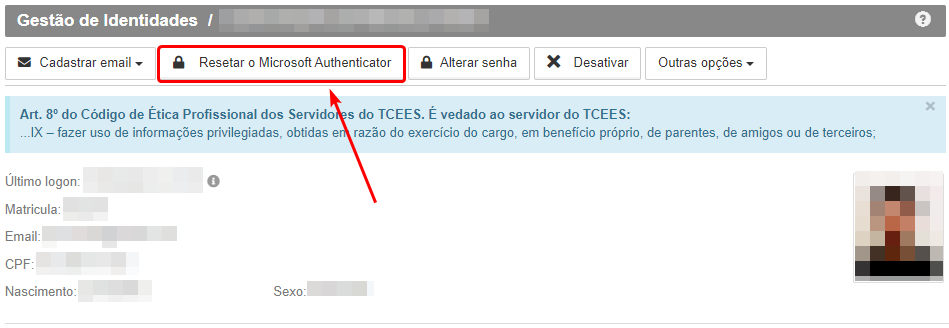 Figura 03 – Localização do botão ”Resetar Microsoft Authenticator”
4. Aparecerá uma tela de confirmação. Clique no botão Resetar para redefinir a conta;
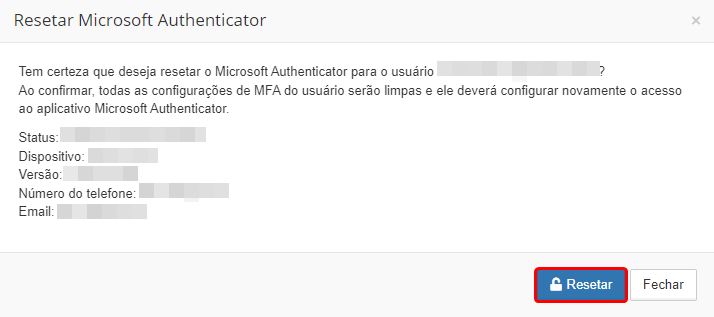 Figura 04 – Localização do botão ”Resetar” na tela de confirmação
5. Após resetar, é preciso reconfigurar o aplicativo.
Artigos Relacionados


