


Como utilizar a biometria do notebook?
A maioria dos computadores fornecidos pelo TCE-ES possui um leitor biométrico, que pode ser utilizado para realizar a sua autenticação. Confira a localização dos leitores biométricos de cada modelo:
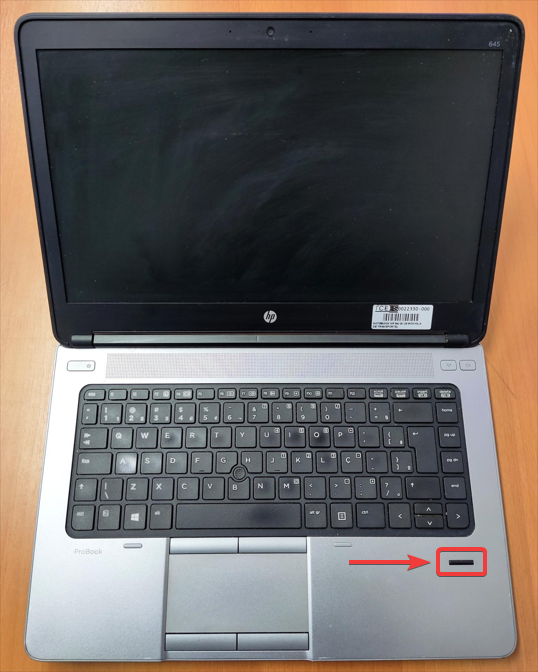
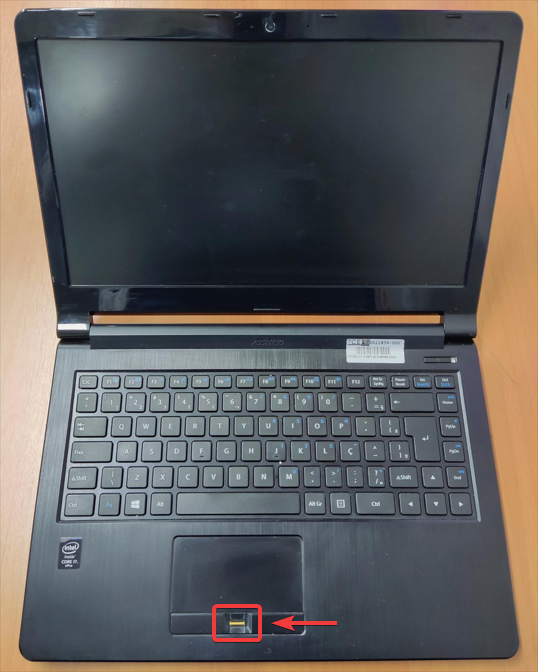
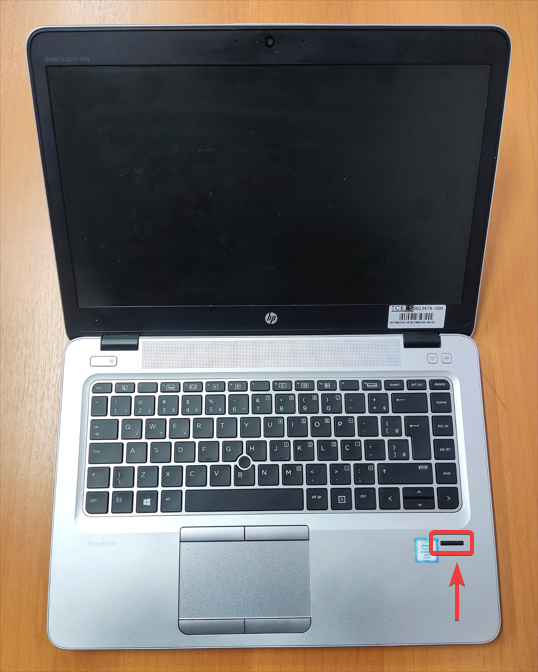
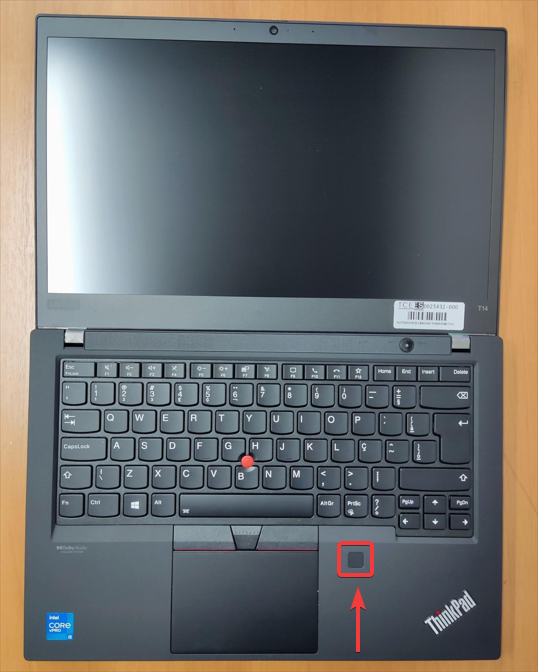
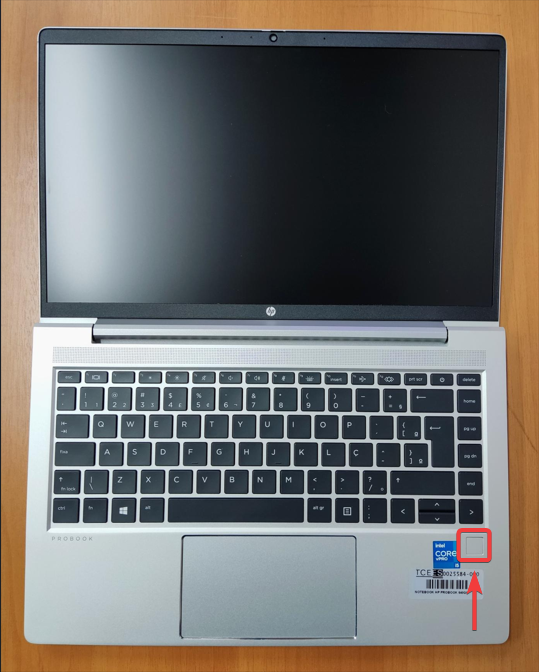
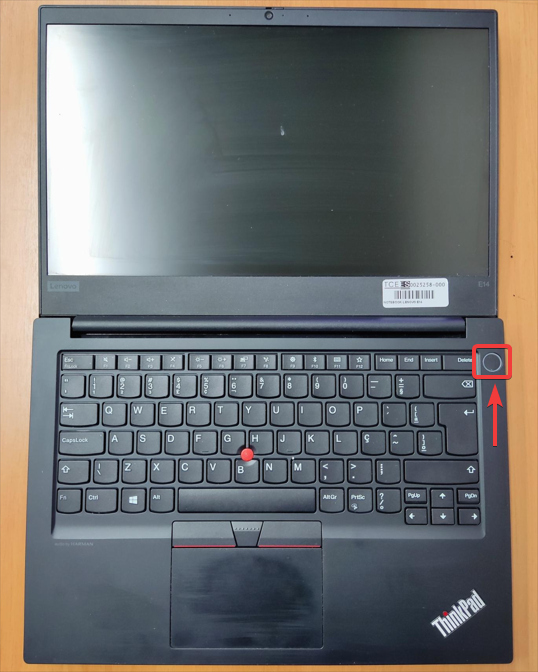
Confira a seguir o passo a passo para habilitar o login biométrico:
1. Clique com o botão direito no menu Iniciar e depois em Configurações;
 Figura 01 – Localização da opção “Configurações”.
2. Clique em Contas;
3. Clique em Opções de Entrada;
 Figura 02 – Localização da opção “Opções de entrada”.
4. Clique em Reconhecimento de Impressão Digital (Windows Hello);
5. Clique em Configurar;
 Figura 03 – Localização da opção “Configurar”
6. Clique em Começar agora;
7. Toque no sensor de impressão digital e siga as instruções apresentadas na tela;
8. Ao término do escaneamento, clique em Configurar PIN. Obs.: Você poderá adicionar outros dedos depois;
9. Na janela Segurança do Windows, digite a sua senha de rede;
10. Crie uma senha PIN. Essa senha será utilizada caso você não possa usar a biometria e esqueça a sua senha de rede do Tribunal.
11. Se você já utiliza a autenticação multifator para acesso aos recursos do Office, clique em Ok e realize a segunda etapa de autenticação;
12. Pronto, agora você pode utilizar a biometria para desbloquear o seu computador!
Para realizar o login no computador, basta encostar o dedo no leitor biométrico.
Caso não consiga utilizar o leitor, você poderá usar outras duas formas de login: matrícula + senha de rede ou PIN (definido no cadastro biométrico). Para ter acesso às demais formas de login, clique em Opções de entrada e depois na opção desejada.
 Figura 01 – Localização da opção “Opções de entrada”.
1. Clique com o botão direito no menu Iniciar e depois em Configurações;
Figura 01 – Localização da opção “Configurações”.
2. Clique em Contas;
3. Clique em Opções de Entrada;
Figura 02 – Localização da opção “Opções de entrada”.
4. Clique em Reconhecimento de Impressão Digital (Windows Hello);
5. Clique em Adicionar um dedo;
 Figura 03 – Localização da opção “Adicionar um dedo”
6. Clique em Começar agora;
7. Toque no sensor de impressão digital e siga as instruções apresentadas na tela.


