


Controle de Alterações e Comentários no Word
A funcionalidade de controle de alterações presente no Word permite identificar, rastrear e avaliar as modificações feitas em um documento por diferentes usuários. Isso facilita o trabalho colaborativo no documento e, ao final das edições, permite aprovar ou rejeitar as sugestões de alteração. O controle é útil para mudanças no texto, no estilo, na inserção ou exclusão de informações, entre outras modificações.
De forma semelhante, os comentários auxiliam nas discussões sobre o documento. Você pode destacar um trecho do arquivo, registrar sua opinião e solicitar a colaboração de outros colegas, por exemplo. Eles também podem ser usados como lembretes para revisar ou complementar alguma parte do texto.
O controle de alterações deve ser ativado sempre que se iniciar o trabalho em um documento. Para ativar:
1. Clique na guia Revisão;
2. Clique em Controlar Alterações;
3. Escolha Para Todas as Pessoas ou Somente as Minhas. Conforme indicado pelos botões, a primeira opção controlará todas as alterações, enquanto a segunda controlará apenas as suas.
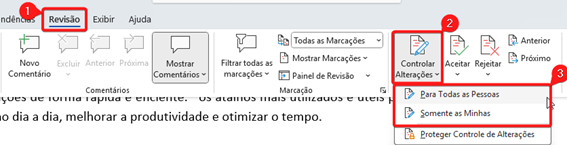
Figura 01 – Como ativar o controle de alterações
As alterações feitas no documento ficarão destacadas. Os tipos de alteração são:
- Inserções: o texto novo aparece sublinhado e na cor vermelha.
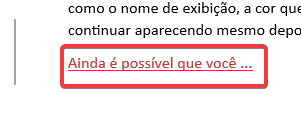

Figura 02 – Trecho inserido no texto
- Exclusões: o texto excluído aparece riscado e na cor vermelha.
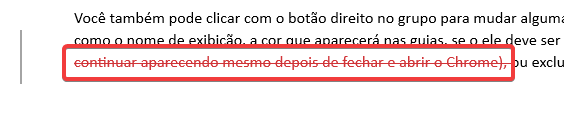
Figura 03 – Trecho excluído do texto
- Formatação: a alteração é incorporada ao texto e uma anotação é inserida.

Figura 03 – Trecho com formatação alterada
Após as alterações, é possível aceitá-las ou rejeitá-las. Para isso:
1. Clique na aba Revisão;
2. Nessa aba, você encontrará as opções Aceitar e Rejeitar. Ao aceitar, a alteração será mantida no documento. Ao rejeitar, ela será removida.
Se necessário, também estão disponíveis as opções “Aceitar todas as alterações” e “Rejeitar todas as alterações“.
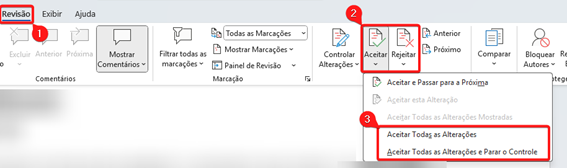
Figura 04 – Como ativar e rejeitar as alterações feitas no documento Word
Para adicionar um comentário, selecione o texto desejado e clique no ícone  .
.
Se não encontrar a opção, vá até a aba Revisão e clique em Novo Comentário.
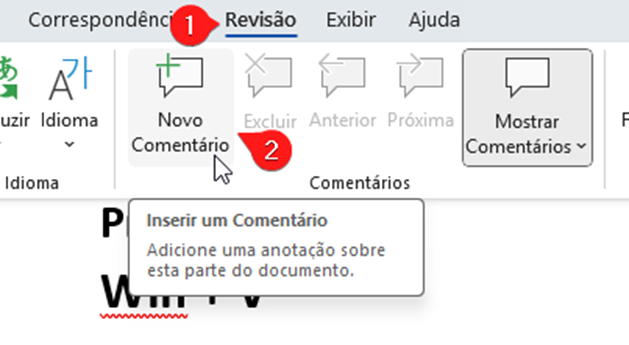
Figura 01 – Exemplo de como adicionar um novo comentário
Em ambos os casos, após digitar o seu comentário, clique no ícone correspondente. Os comentários são inseridos à margem do documento, próximos ao texto selecionado.

Figura 02 – Exemplo de como inserir o comentário
No comentário, é possível:
Editar: modifica o comentário digitado inicialmente. Para isso, clique no ícone de lápis e digite o novo texto;
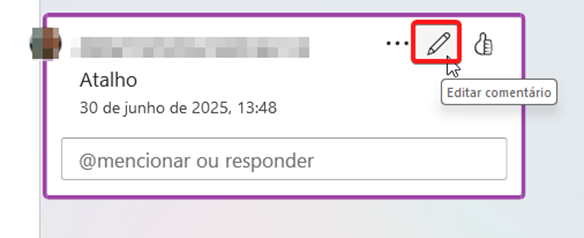
Figura 03 – Exemplo de como editar um comentário
Excluir: remove o comentário feito. Essa ação não pode ser desfeita. Clique no ícone de três pontinhos e, em seguida, clique em Excluir thread;
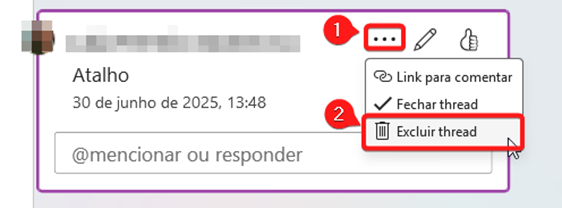
Figura 04 – Exemplo de como excluir thread
Curtir: permite reagir ao comentário usando o botão de curtir. Para isso, clique no ícone de jóinha;
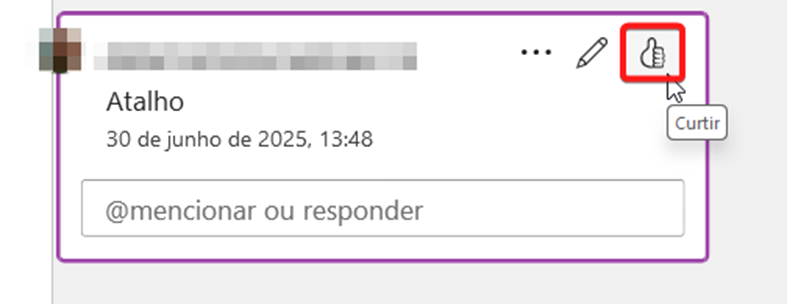
Figura 05 – Exemplo de como curtir o comentário
Link para comentar: permite criar um link que direciona diretamente ao comentário feito. Para isso, clique no ícone no canto do comentário e, depois, em Link para comentar; copie e cole o link no chat que queira compartilhar.
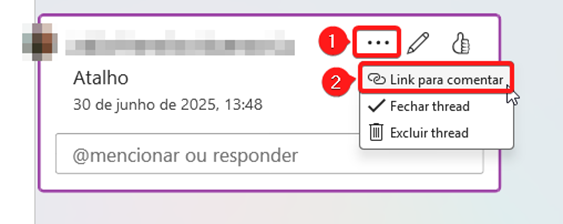
Figura 06 – Exemplo de como criar um link
Fechar thread: caso deseje marcar um comentário como “resolvido”, utilize essa opção, mantendo o histórico dos comentários no documento. Para isso, clique em Fechar thread.
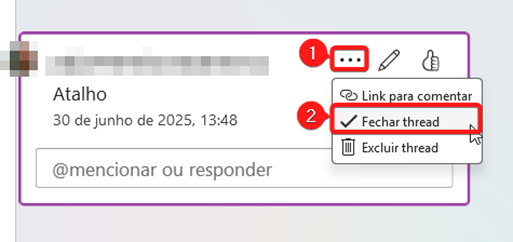
Figura 07 – Exemplo de como fechar thread
Nos comentários, assim como em outros aplicativos do Microsoft 365, é possível mencionar pessoas. Para isso, digite arroba e o nome da pessoa que deseja mencionar. Um painel será aberto com a lista de servidores e estagiários do TCE-S. Encontre a pessoa desejada, clique no nome dela, e ela será incluída no texto. Após a postagem, a pessoa mencionada receberá uma notificação.
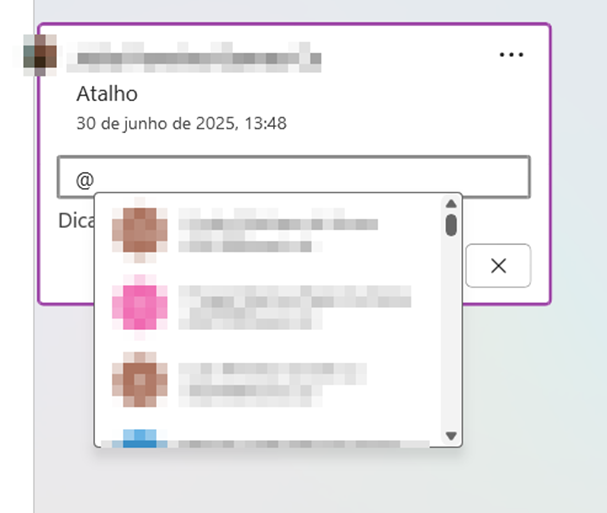
Figura 08 – Exemplo de comentário com marcação de pessoas


