


Estrutura das Salas de Videoconferência
O TCE-ES possui diversas salas de reunião preparadas para facilitar a comunicação entre equipes internas, jurisdicionados e cidadãos. Os ambientes foram projetados para atender à realidade híbrida do Tribunal: quando parte dos participantes estiver presencial e parte remota, é possível realizar reuniões com qualidade audiovisual e sem perda de informações.
Você já conhece toda a estrutura dessas salas? A seguir, apresentamos os principais recursos disponíveis e como utilizá-los adequadamente.
Estrutura da Sala
As salas de reunião são compostas por:
- TV: utilizada para exibição de apresentações e visualização dos participantes remotos;
- Computador: responsável pela execução dos aplicativos utilizados durante a reunião;
- Câmera de videoconferência: responsável pela captação da imagem dos participantes presenciais;
- Concentrador de áudio: que realiza a captura do áudio da sala, a reprodução sonora e o controle de funções como volume e mute.
O computador dessas salas possui login automático. Sempre que ligado, ele exibirá uma página com orientações de uso: um resumo das dicas apresentadas neste material. As configurações desse equipamento são um pouco diferentes dos computadores disponibilizados para os servidores. Ele possui configurações mais enxutas, voltado exclusivamente para videoconferências. Estão instalados somente os aplicativos necessários para as reuniões, como Teams, Zoom, Google Meet, PowerPoint e OneDrive. Caso seja necessário utilizar outros softwares, é preciso abrir um chamado solicitando a instalação prévia.
Nas salas compartilhadas entre setores (como as mantidas pela SAD), sempre que o computador for reiniciado, arquivos salvos serão apagados e as contas logadas serão desconectadas. Nas demais salas, as contas permanecerão logadas. Portanto, cuidado com as contas que você deixará conectado.
Acesso a arquivos e aplicativos
Para acessar documentos do seu setor, utilize a guia Compartilhados no Microsoft Teams.
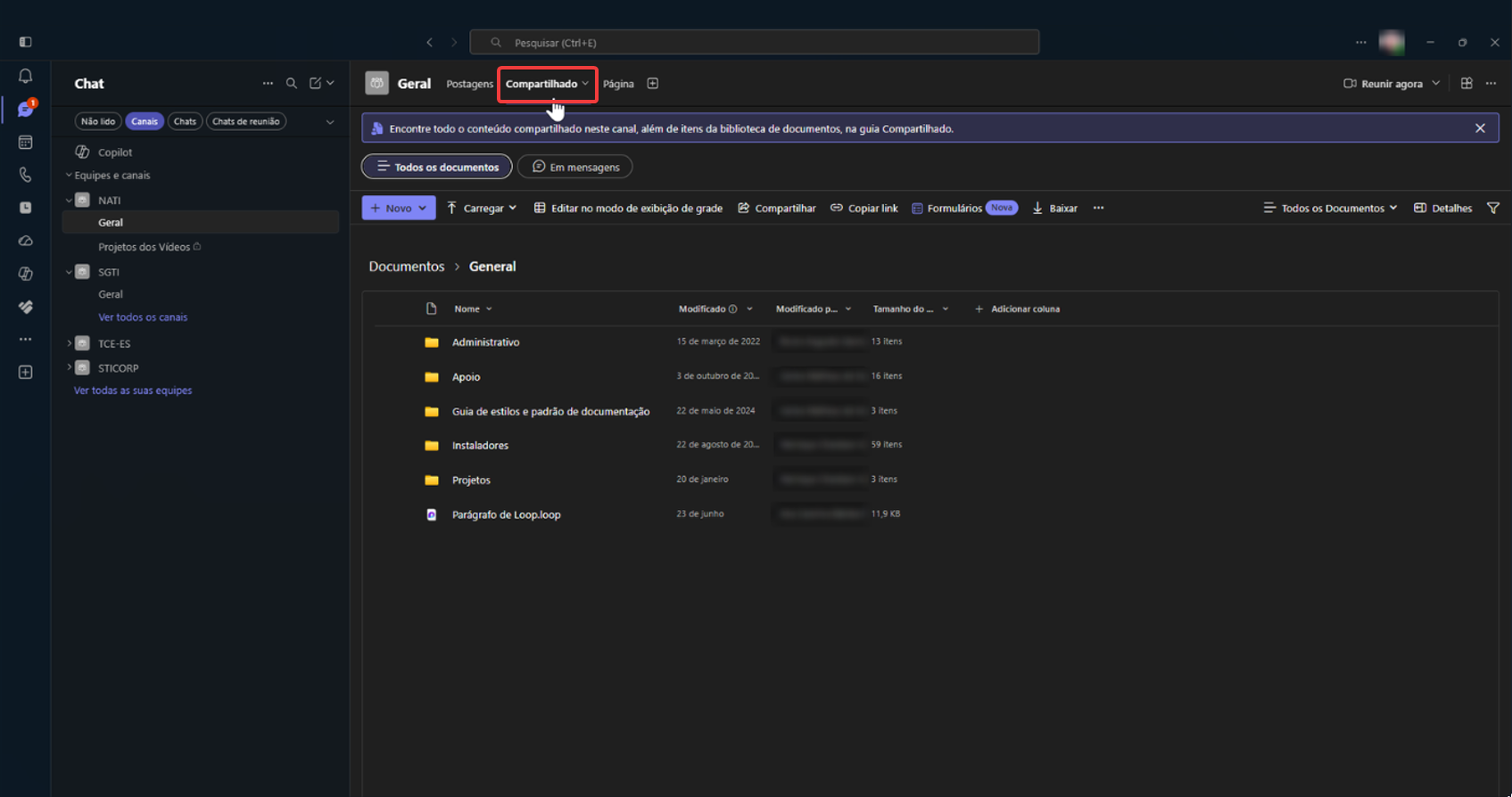
Figura 1 – Localização da guia “Compartilhado” no Microsoft Teams
Preparação para a Reunião
Antes do início da reunião, recomendamos realizar o seguinte checklist:
1. Ligue o computador e a TV;
2. Efetue o login no Wi-Fi. Se a tela não abrir automaticamente, utilize o link disponível na página de orientações ou tente acessar qualquer site externo ao TCE-ES;
3. Abra os programas necessários (ex.: Teams, PowerPoint) e verifique se eles abrirão corretamente;
4. Acesse a ferramenta de videoconferência e teste áudio e vídeo. No Teams, por exemplo:
a. Clique nos três pontinhos ao lado da sua foto;
b. Acesse Configurações;
c. No menu lateral, selecione Dispositivos;
d. Nas opções Viva-voz, Microfone e Câmera, selecione Logi Group;
e. Clique em Fazer chamada de teste para validar o equipamento.
5. Concluídos os testes, basta ingressar na reunião.
Dicas
Após a reunião
Ao final da reunião:
- Salve os arquivos no OneDrive;
- Desligue o computador. Não é necessário desligar os equipamentos de videoconferência, eles desligaram automaticamente;
- Caso tenha utilizado ou desconectado algum cabo, mouse, teclado ou outro periférico, devolva-o ao local de origem.
Seguindo essas orientações, as salas permanecerão organizadas, disponíveis para os próximos usuários e preparadas para futuras reuniões.


