


Interpretação de inconsistências
Ao processar uma remessa, o sistema faz diversas validações nos dados enviados, que são denominadas consistências. Quando o sistema identifica que uma informação está diferente do esperado (como erros no envio ou ausência de dados) é gerado uma inconsistência.
1. Ao término do processamento as inconsistências serão listadas na guia Inconsistências.
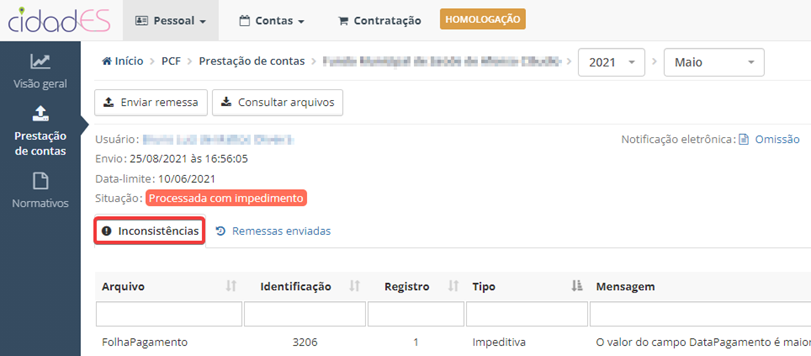
Figura 01 – Localização da aba “Inconsistências”
2. As inconsistências são apresentadas em formato de tabela, para facilitar a leitura das informações:
- Arquivo: nome do arquivo XML associado à impeditiva;
- Identificação: número da consistência relacionada;
- Registro: valor do campo IdNumRegistro;
- Tipo: pode ser impeditiva ou indicativa. Todas as impeditivas devem ser tratadas para que a remessa seja entregue;
- Mensagem: descrição da consistência. Nos módulos de Folha de Pagamento, Admissão de Pessoal, Contratações, Estrutura de Pessoal e Concessão de Benefícios, por exemplo, no fim da mensagem há entre colchetes a estrutura XML relacionada à consistência.

Figura 02 – Localização do nome da estrutura do XML
1. Para facilitar a interpretação dos dados enviados, você pode baixa-los no formato XLSX. Para baixar: clique em Consultar arquivos > selecione o mês da remessa e os arquivos que deseja consultar > clique em Exportar;
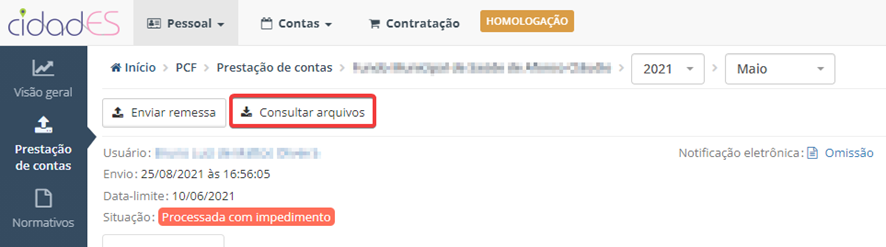
Figura 01 – Localização do botão “Consultar arquivos”
2. Descompacte a pasta exportada e abra o arquivo Excel. Em seu conteúdo, temos:
- Na primeira linha da tabela, são exibidos os nomes dos campos das estruturas que compõem os arquivos XML’s enviados;
- Nas demais linhas, apresenta-se os valores enviados para a estrutura;
- As guias do Excel mostram o nome das estruturas da remessa.
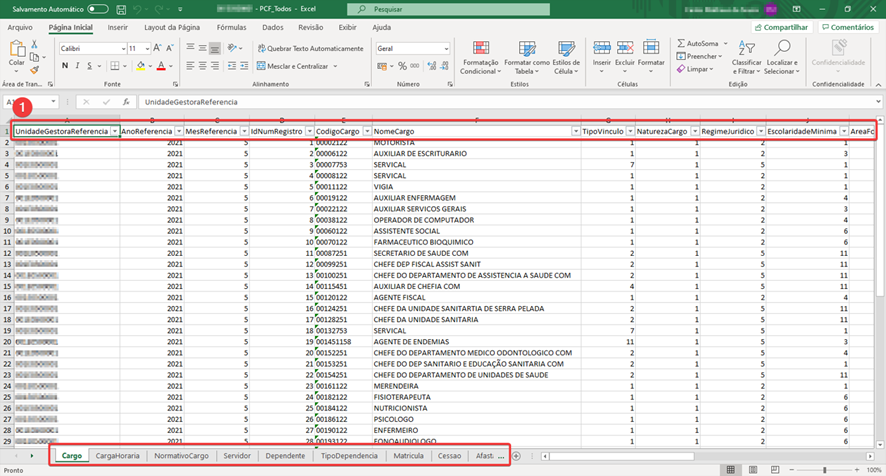
Figura 02 – Exemplo de arquivo Excel exportado de uma remessa de Folha
Para tratar a impeditiva de exemplo mostrada na Figura abaixo, devemos:

Figura 01 – Exemplo de análise da impeditiva
1. Abrir o arquivo FolhaPagamento.XML (conforme informação da coluna “Arquivo”);
2. Encontrar a estrutura FolhaPagamento que possui a tag <IdNumRegistro>1</IdNumRegistro> (conforme informação das colunas “Mensagem” e “Registro”);
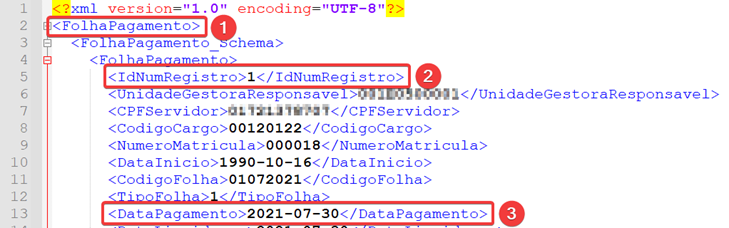
Figura 02 – Exemplo de localização da estrutura no arquivo XML
3. Analisar o texto da impeditiva e alterar os dados conforme necessário;
4. Salvar o arquivo;
5. Montar a pasta compactada com todos os arquivos necessários da remessa;
6. Processar a remessa novamente.


