• Conteúdo 1
  • Menu 2
  • Rodapé 3
  • Portal TCE-ES
  • Link para Conteúdo Acessibilidade
  • Alto contraste
  • A- A A+
logo-portal-ajudalogo-portal-ajudalogo-portal-ajudalogo-portal-ajuda
Portal de Ajuda > Aplicativos e Softwares

Mensagens de status e Respostas automáticas

Mensagens de status

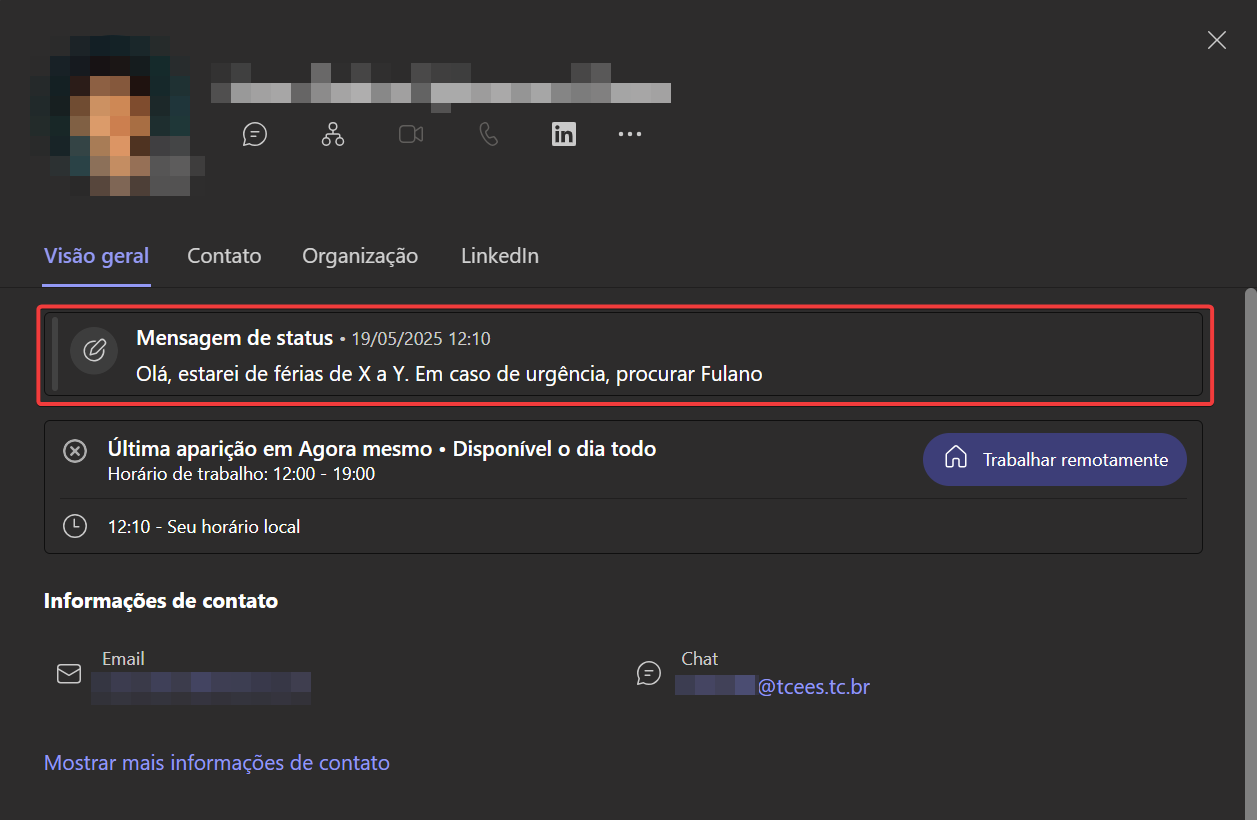
O Teams permite que você deixe um status personalizado para informar seus colegas sobre a sua ausência. Caso você entre de férias, por exemplo, você pode deixar uma mensagem avisando sobre o período de férias. A mensagem será exibida quando alguém entrar em um chat de texto com você ou consultar o seu status no Teams.

Para configurar uma mensagem de status personalizada:

1.  Clique em sua imagem de perfil, na parte superior do Teams, e selecione Definir mensagem de status;
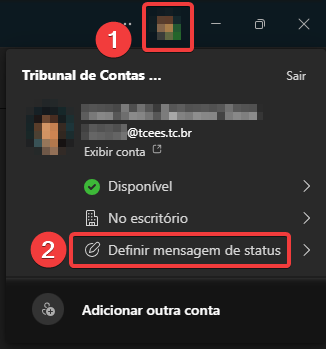
Figura 01 – Localização do botão “Definir mensagem de status”

2.  Digite a mensagem desejada na caixa de texto, por exemplo: “Olá, estarei de férias de X a Y. Em caso de urgência, procurar Fulano”;

3.  Marque a caixa de seleção para mostrar a mensagem quando alguém conversar com você;
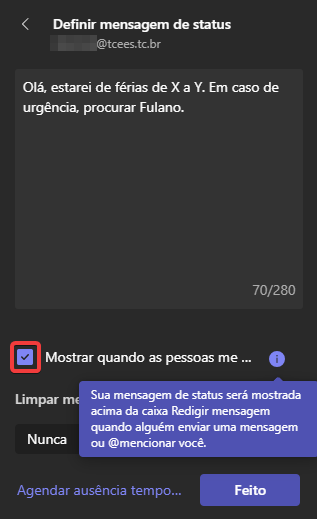
Figura 02 – Localização dos campos necessários para serem preenchidos

4.  Selecione por quanto tempo a mensagem será exibida;
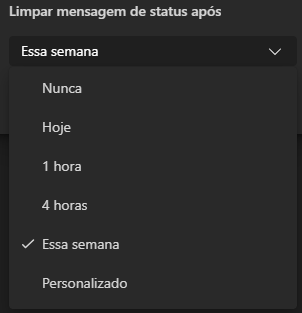
Figura 03 – Opções de tempo de exibição da mensagem

Nós não recomendamos o uso do agendamento de ausência temporária, pois essa funcionalidade exibe uma mensagem genérica de ausência e pode ter um comportamento indesejado.


5.  Após finalizar clique em Feito.

6.  A mensagem aparecerá em dois lugares:

  • Ao abrir o perfil da pessoa;

Figura 04 – Mensagem no perfil

  • Ao mandar mensagem no chat, logo a cima da caixa de envio de texto.

Figura 05 – Mensagem a cima do envio de texto

Respostas automáticas

Para configurar as respostas automáticas no Outlook durante sua ausência:

1.  Navegue até as configurações do Outlook;

2.  Acesse Contas > Respostas automáticas;
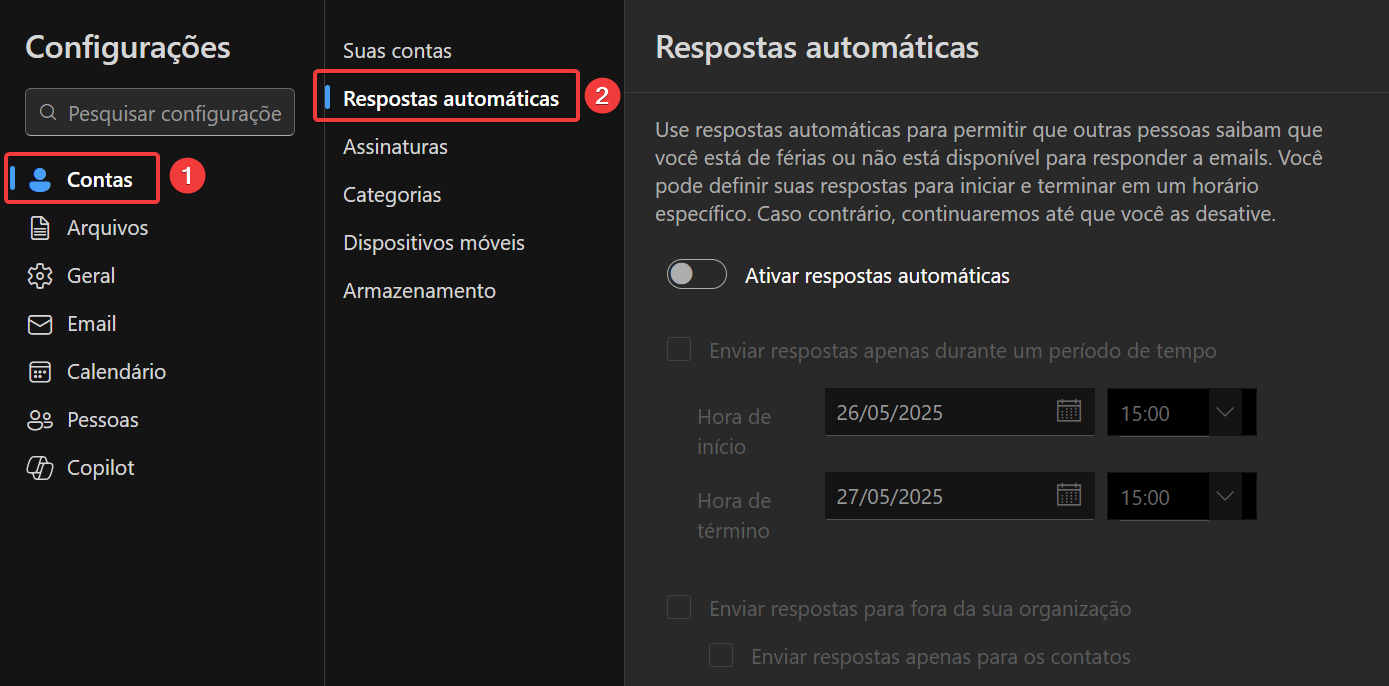
Figura 06 – Localização de “Respostas automáticas” nas configurações do Outlook

3.  Ative a opção Ativar respostas automáticas;
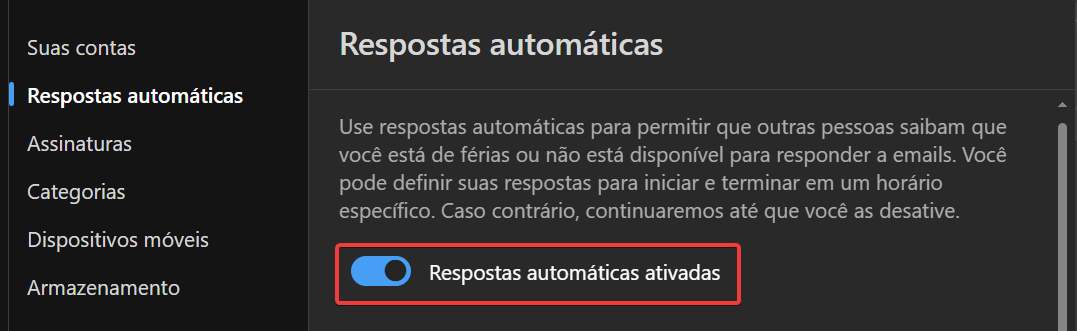
Figura 07 – Opção “Respostas automáticas ativadas”

4.  Configure as opções de tempo e calendário;
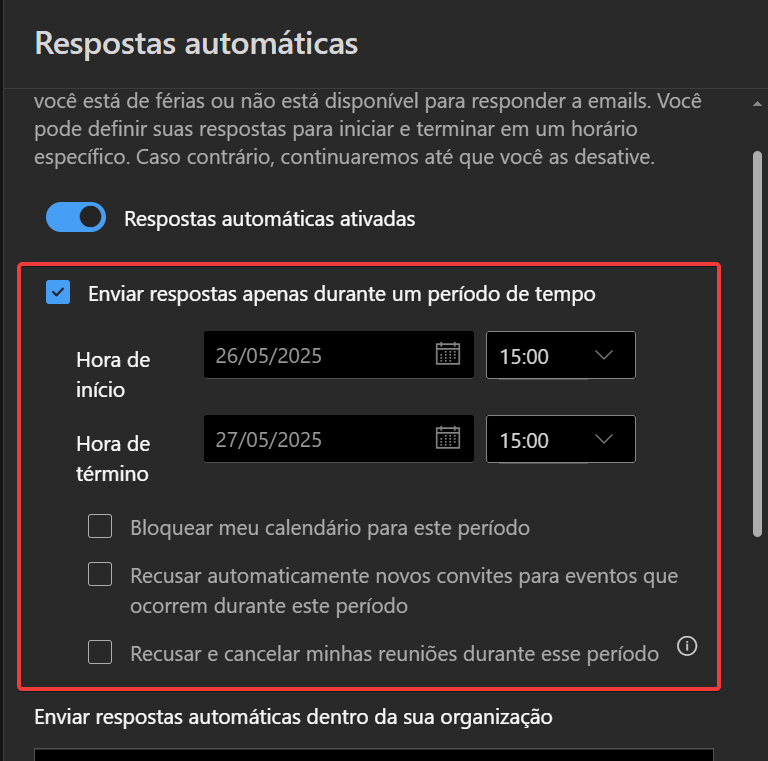
Figura 08 – Opções de data e hora de início/término do período

5.  Escreva uma mensagem para ser enviada por e-mail no período de sua ausência;
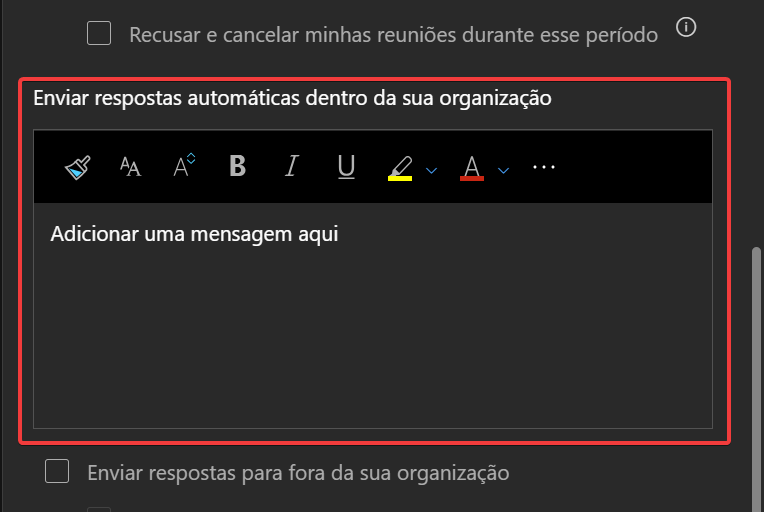
Figura 09 – Campo para preenchimento da mensagem de resposta automática

6.  Caso queira, também é possível configurar uma mensagem a ser enviada para pessoas de fora do Tribunal;

7.  Após finalizar, clique em Salvar;
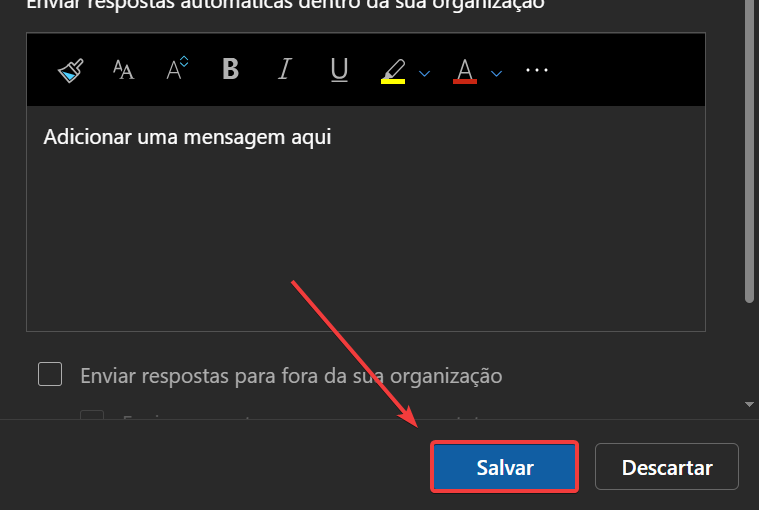
Figura 10 – Localização do botão “Salvar”

O sistema enviará a sua mensagem automaticamente durante o período que você configurou.


Artigos Relacionados

  • Transcrição de reunião no Teams
  • Como adicionar/remover membros da equipe?
  • Compartilhamento de arquivo
  • Criação de canais
  • Como iniciar uma chamada?
  • Como compartilhar a tela?

Ainda precisa de ajuda?
Abra um chamado clicando aqui ou entre em contato conosco:
atendimento@tcees.tc.br       (027) 3334-7709

Não encontrou a documentação que procurava?
Você pode sugerir novas documentações clicando aqui.
Sugestão de Documentação
Se você não quiser se identificar, não tem problema 🙂

botão para escola de contas públicas Contatos
botão para serviço de informação ao cidadão SIC - Serviço de Informação ao Cidadão
botão para LGPD - Proteção de Dados LGPD - Proteção de Dados
botão para assessoria de imprensa Secretaria de Comunicação
Telefone Geral: +55 27 3334-7600
Rua José Alexandre Buaiz, 157 - Enseada do Suá | Vitória - ES | CEP: 29.050-913

Atendimento: segunda a sexta-feira, das 12h às 19h.

LINKS ÚTEIS

  • Dados Abertos
  • Licitações e Contratações
  • Ministério Público de Contas 
  • Instituto Rui Barbosa
  • Atricon

SERVIDORES

  • Intranet
  • Webmail
  • Administração
Siga o TCE-ES nas redes sociais e saiba mais da Corte Capixaba.

Política de Cookies

Essenciais Sempre ativo

Cookies de sessão e segurança necessários para o funcionamento do portal. São definidos em resposta a ações do usuário, como fazer login ou preencher formulários. Não podem ser desativados.

Analíticos

Nos ajudam a entender como os visitantes interagem com o portal, coletando informações de forma anônima para melhorar o conteúdo e a experiência de navegação (ex: Google Analytics).

Terceiros

Cookies definidos por serviços externos incorporados ao portal, como ferramentas de busca, mapas ou widgets. Esses serviços podem coletar dados por conta própria. Saiba mais sobre os dados coletados por terceiros

Política de Privacidade
Gerenciar Cookies