


Microsoft PC Manager
O Microsoft PC Manager pode otimizar o Windows através de ferramentas que apagam arquivos desnecessários, eliminam uma série de ameaças do sistema operacional e monitoram a “saúde” do computador de modo geral, entre outras utilidades.
Ferramenta que faz uma limpeza nos arquivos temporários e uso de memória, o que melhora o desempenho do seu computador.
1. Clique no botão Boost que a ferramenta é iniciada.
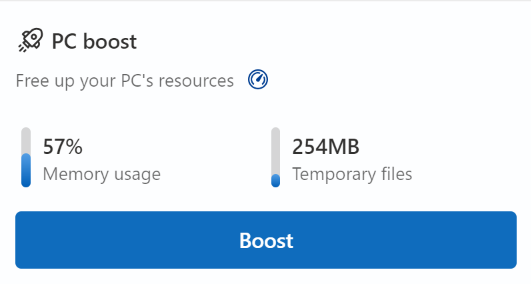 Figura 01 – Localização do botão “Boost”
Ferramenta que permite fazer uma limpeza em arquivos de atualizações antigas e caches de aplicação.
1. Clique em Deep Cleanup na página inicial e a ferramenta irá scanear arquivos temporários e cache dos navegadores e irá fazer uma limpeza geral;
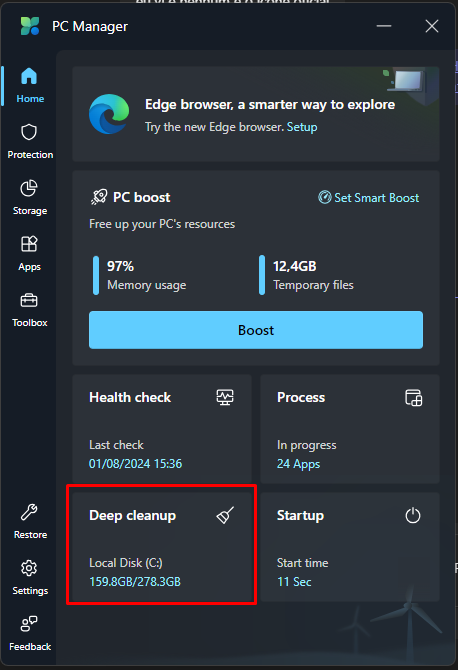 Figura 01 – Localização de botão “Deep Cleanup”
2. É possível personalizar os aplicativos que serão limpos, selecionando aqueles que deseja.
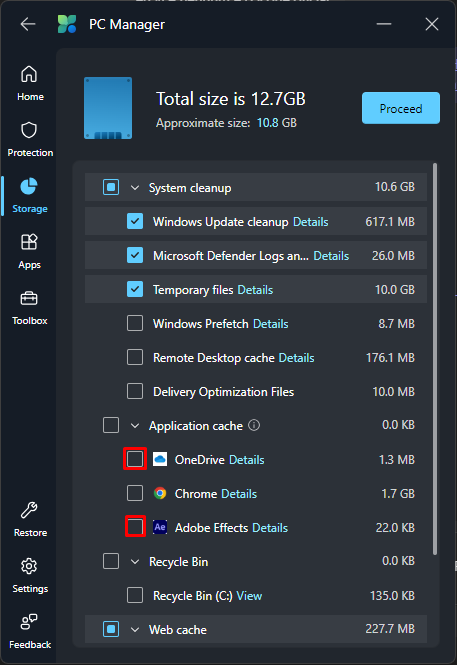 Figura 02 – Ilustração de exemplos marcados
Uma ferramenta que supervisiona a saúde do seu sistema computador, capaz de limpar arquivos de cache do Windows, registros do sistema e desabilitar aplicativos para iniciar junto do Windows.
1. Clique em Health check para checar a saúde do seu sistema operacional.
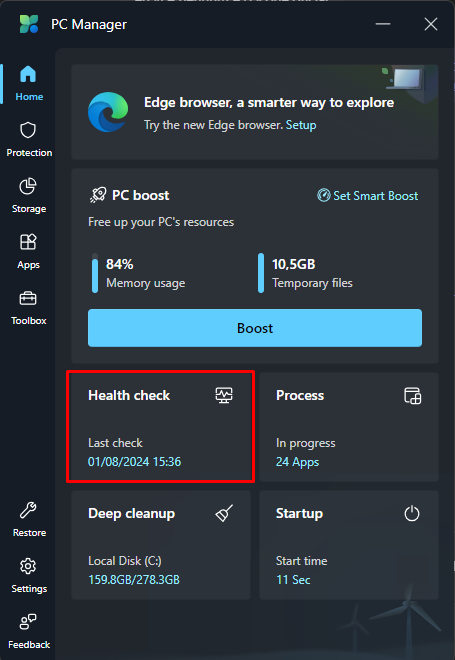 Figura 01 – Localização da opção “Health check”
2. Selecione as ações que deseja que sejam feitas e clique em Proceed.
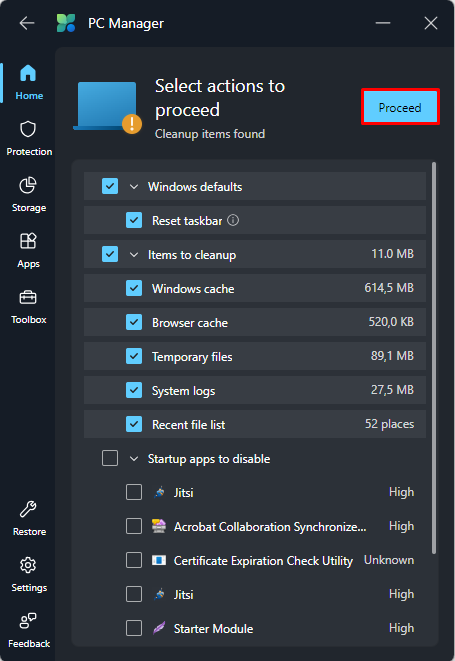 Figura 02 – Localização de ”Proceed”
A toolbox, é uma caixa com algumas ferramentas que você pode deixar minimizada no canto da sua tela, facilitando o uso de algumas ferramentas, como o PC boost, captura de tela, bloco de notas, entre outras que podem ser adicionadas.
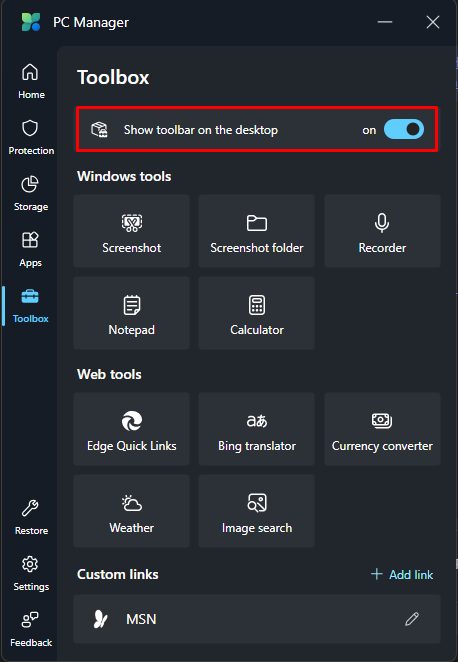 Figura 01 – opção de habilitar a “Toolbox”
 Figura 02 – ilustração das ferramentas da “Toolbox”
1. Clique em Settings > Add tools;
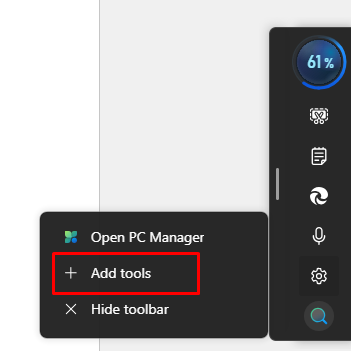
Figura 03 – Localização de ”Add tools”
2. Selecione a ferramenta que deseja;
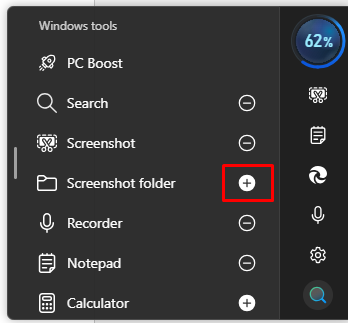
Figura 04 – Localização do ícone para adicionar ferramenta
Artigos Relacionados


