


PowerToys
O PowerToys é um aplicativo da Microsoft com um conjunto de ferramentas de otimização para usuários do Windows. Ele oferece ferramentas versáteis que vão desde ajustes funcionais para o sistema até recursos específicos voltados para profissionais de diversas áreas, permitindo maior produtividade e personalização do ambiente de trabalho.
Todas as ferramentas podem ser gerenciadas, personalizadas e acessadas dentro do PowerToys. O acesso às ferramentas é baseado em atalhos, que têm um padrão predefinido no aplicativo, mas também podem ser personalizados.
A seguir, detalharemos como definir quais ferramentas ficarão habilitadas e descreveremos algumas das principais ferramentas disponíveis.
Na janela principal do PowerToys, no menu lateral esquerdo, na opção Painel, é possível selecionar quais ferramentas ficarão habilitadas no aplicativo. As ferramentas (módulos) estão distribuídas em duas seções de acordo com o estado que se encontram: Módulos habilitados e Módulos desabilitados.
1. Identifique as ferramentas que irá utilizar;
2. Caso a ferramenta esteja desabilitada, clique no ícone  para ativá-la;
3. Após todas as ferramentas desejadas estarem habilitadas, é possível desabilitar as demais clicando no mesmo botão.
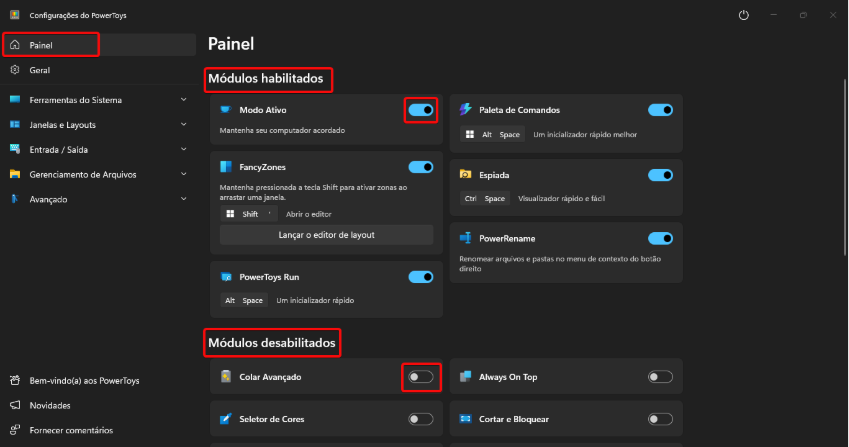
Figura 01 – Painel do PowerToys
O FancyZones permite organizar janelas no Windows com layouts personalizados.
1. Execute o atalho para inicialização da ferramenta (Padrão: Win + Shift + ‘);
2. Selecione um modelo de layout existente ou crie um personalizado clicando em Criar layout;
3. Enquanto arrasta uma janela, pressione e segure a tecla Shift e posicione a janela sobre uma das posições do layout escolhido.
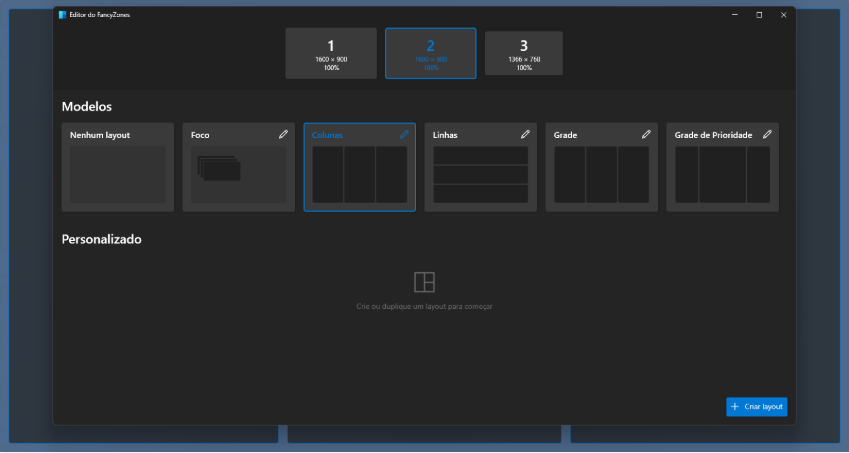
Figura 02 – Janela da ferramenta FancyZones
O PowerToys Run é uma ferramenta de pesquisa rápida que permite localizar e executar programas, arquivos, pastas e comandos sem precisar navegar pelo sistema.
1. Execute o atalho para inicialização da ferramenta (Padrão: Alt + Barra de espaço);
2. Digite o nome do programa, diretório, arquivo ou comando, conforme as palavras-chave de plug-in válidas;
3. Caso queira executar o programa ou abrir o arquivo, clique sobre a opção desejada. Se apenas quiser fechar a janela, pressione Esc ou apenas clique em qualquer lugar fora dela.
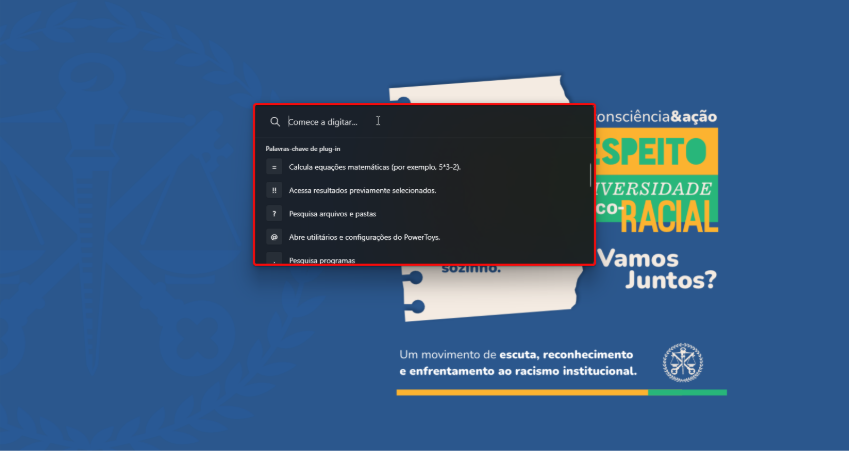
Figura 03 – Janela do PowerToys Run
Essa ferramenta é melhor descrita como o próprio nome sugere, não sendo, de fato, uma ferramenta, mas sim um guia. Esse guia mostra os atalhos de teclado comuns que usam a tecla Windows. Esses atalhos podem ser divididos em três categorias:
- Atalhos comuns do Windows;
- Atalhos para alterar a posição da janela ativa;
- Atalhos da barra de tarefas;
1. Execute o atalho para inicialização do guia (Padrão: Win + Shift + ;);
2. Para encerrar o guia, pressione qualquer tecla ou clique em qualquer parte da tela.
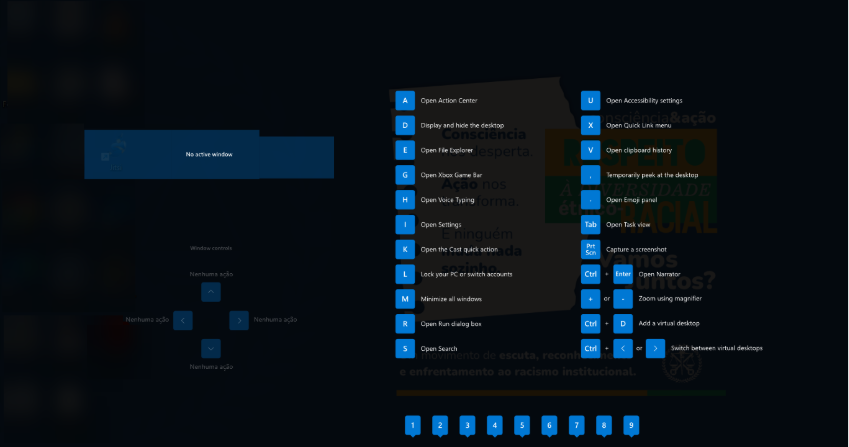
Figura 04 – Guia de atalhos
O PowerToys e suas ferramentas são altamente personalizáveis. Acima, foram listadas três ferramentas práticas e com possibilidade de uso básico. Dentro do PowerToys há também o link para documentação da Microsoft, que dispõe de seções para todas as ferramentas, configurações e personalizações avançadas.


