


Regras de E-mail
As regras de e-mail executam automaticamente ações específicas nos e-mails que chegam em sua caixa de entrada. Você pode, por exemplo, criar regras que movem e-mails para uma pasta específica automaticamente ou exclui um e-mail com base em determinados critérios.
1. Na tela inicial do Outlook, no canto superior direito da tela, clique no ícone de Configurações;
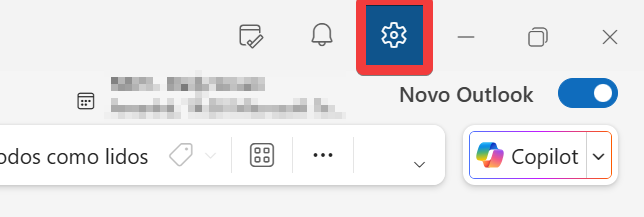
Figura 01 – Localização da opção “Configurações”
2. Clique em E-mail > Regras > Adicionar nova regra;
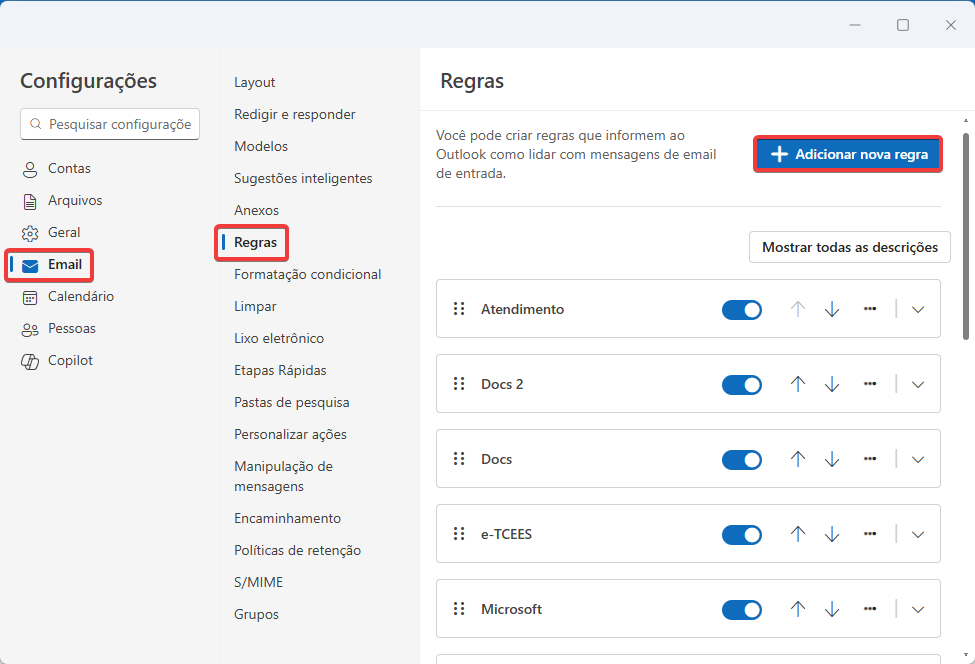
Figura 02 – Localização para “Adicionar nova regra”
3. Pronto, a janela de Regras abrirá. Todas as regras precisam de pelo menos três coisas: nome, condição e ação. As regras também podem conter exceções às condições.
É possível adicionar várias condições, ações e exceções em cada etapa escolhendo: Adicionar uma condição, Adicionar uma ação e Adicionar uma exceção;
Se você não quiser que outras regras sejam executadas após esta regra, marque a caixa de seleção Parar de processar mais regras.
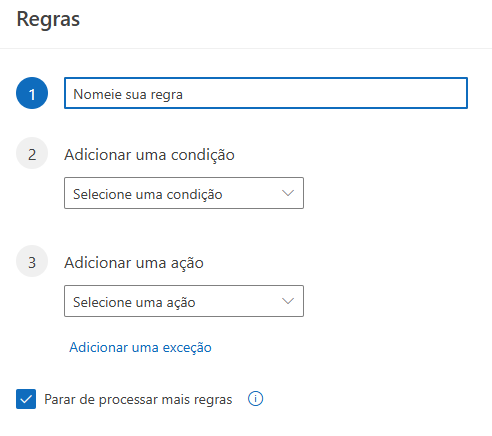
Figura 03 – Tela do menu de Regras
4. Após preencher as informações da regra, clique em Salvar.
1. Na regra que deseja editar, clique em  e em Editar regra;
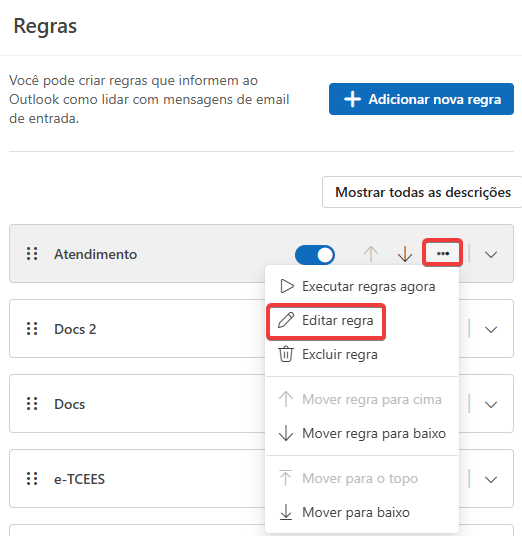
Figura 01 – Localização da opção “Editar regra”
2. Após editar a regra, clique em Salvar para salvar a regra editada.
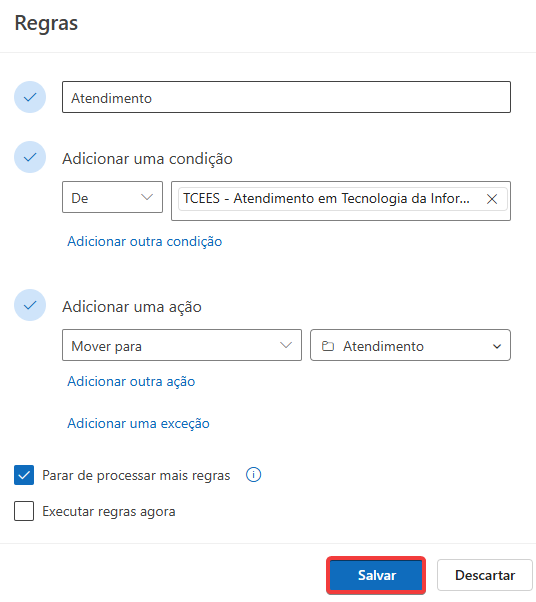
Figura 02 – Localização da opção “Salvar”
1. Na regra que você deseja excluir, clique em  e em Excluir regra;
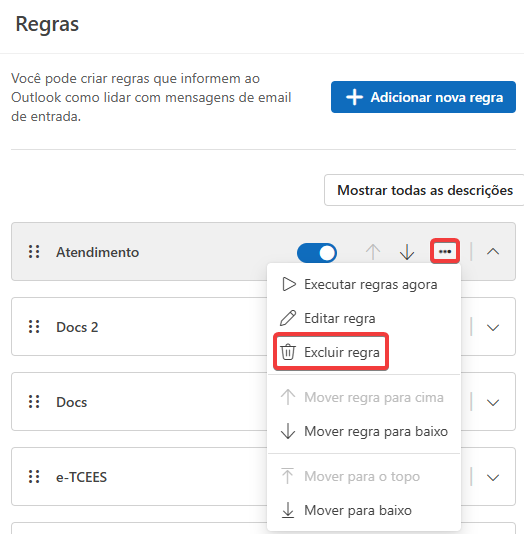
Figura 01 – Localização da opção “Excluir regra”
2. Clique em OK para excluir a regra.
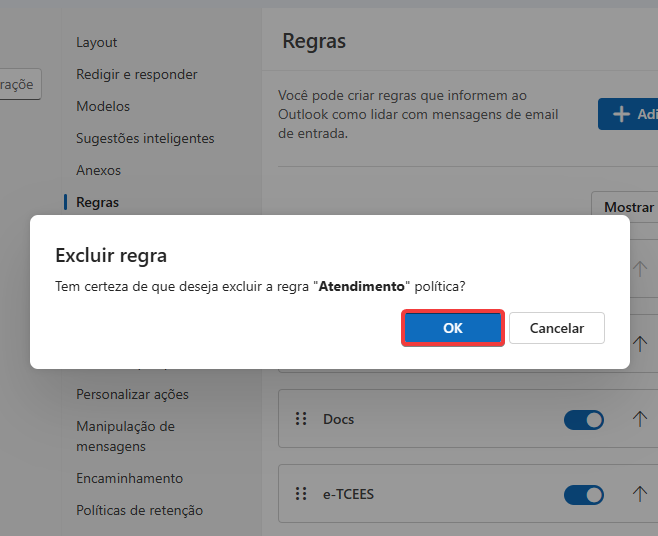
Figura 02 – Localização da opção “OK”
Se você quiser apenas desativar a regra por um tempo, selecione o botão de alternância ao lado esquerdo dela.
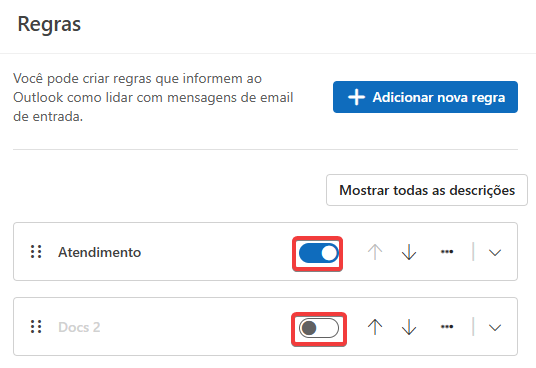
Figura 03 – Localização da opção “Desabilitar Regra”
Por padrão, as regras são executadas em todos os e-mails recebidos, mas apenas depois da criação da regra. Para executar uma regra em mensagens existentes:
1. No menu de regras, selecione  ao lado da regra que você deseja executar e clique em Executar regras agora.
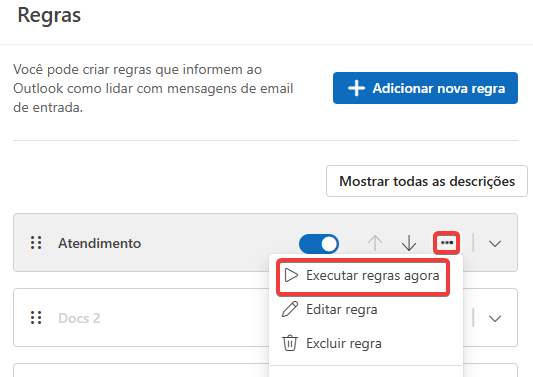
Figura 01 – Localização da opção “Executar regras agora”
2. Na janela que abrirá, escolha a pasta ou grupo que deseja executar a regra e clique no botão Executar regra;
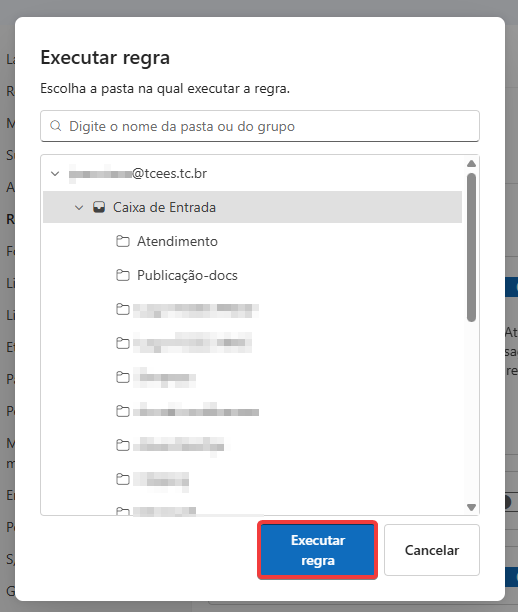
Figura 02 – Janela de execução de regra
As regras de caixa de entrada são aplicadas aos e-mails com base na ordem da lista de regras. Você pode organizar a ordem na qual as regras são aplicadas aos e-mails que chegam em sua caixa de entrada.
1. No menu de regras, use as setas para mover a regra para cima ou para baixo, ou clique e arraste o ícone  ao lado da regra para a posição desejada.
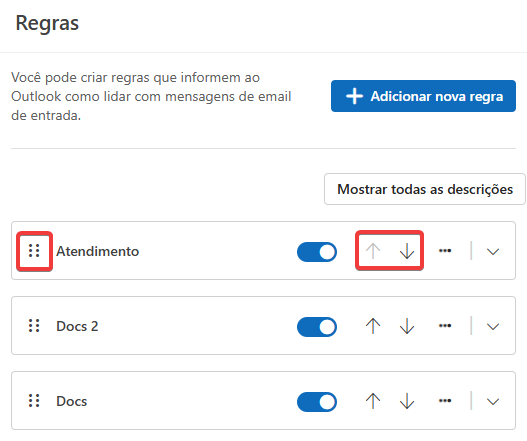
Figura 01 – Localização das setas e do ícone para mover regras


