
• Conteúdo 1
  • Menu 2
  • Rodapé 3
  • Portal TCE-ES
  • Link para Conteúdo Acessibilidade
  • Alto contraste
  • A- A A+
logo-portal-ajudalogo-portal-ajudalogo-portal-ajudalogo-portal-ajuda
Portal de Ajuda > Aplicativos e Softwares

Tamanho do arquivo ou tamanho por página

Ao enviar qualquer documento nos sistemas do TCE-ES, é necessário obedecer aos requisitos dispostos nas normas vigentes de protocolização de documentos.

Dentre esses requisitos, está o tamanho do arquivo e o tamanho por página.

A seguir destacamos as principais orientações para compactação de arquivos PDF para diminuir o tamanho do arquivo ou por página.

No e-TCEES

Se você é um servidor do TCE-ES e está subindo um documento no e-TCEES, utilize a conversão automática de arquivos.

No Acesso Identificado

Se você estiver criando um protocolo no Acesso Identificado, utilize a otimização de arquivos PDF disponível na análise das peças escolhidas em cada campo.

Nos demais sistemas do TCE-ES

Para os demais sistemas do TCE-ES, você pode utilizar a ferramenta online iLovePDF:

1.  Selecione ou arraste o arquivo que deseja compactar. É possível selecionar até 2 arquivos por conversão.

2.  Selecione o nível de compressão e clique em Comprimir PDF;

3.  Clique em Baixar PDF e insira-o em nossos sistemas.

O TCE-ES não disponibiliza ou presta suporte às ferramentas citadas nessa documentação. Outras ferramentas podem ser utilizadas para manipulação dos arquivos.

No Sharepoint e OneDrive

1.  Abra um PDF no OneDrive para a Web (no SharePoint, vá para a biblioteca de documentos e escolha Visualizar);

2.  Selecione o botão Compactar na parte superior da tela;
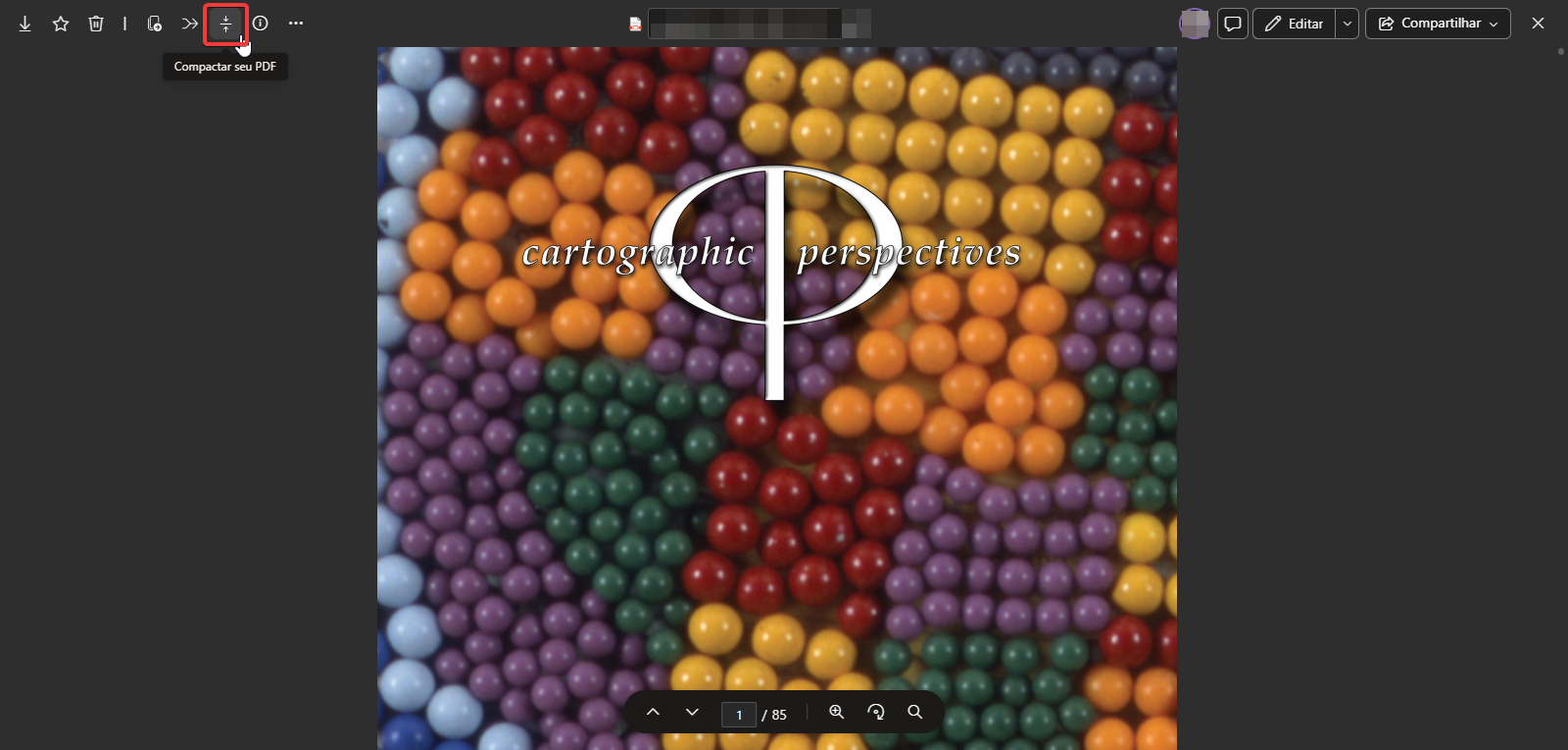
Figura 01 – Localização do botão “Compactar seu PDF”

3.  Selecione um nível de compactação e, em seguida, selecione a opção “Salvar uma cópia” para salvar o arquivo compactado;
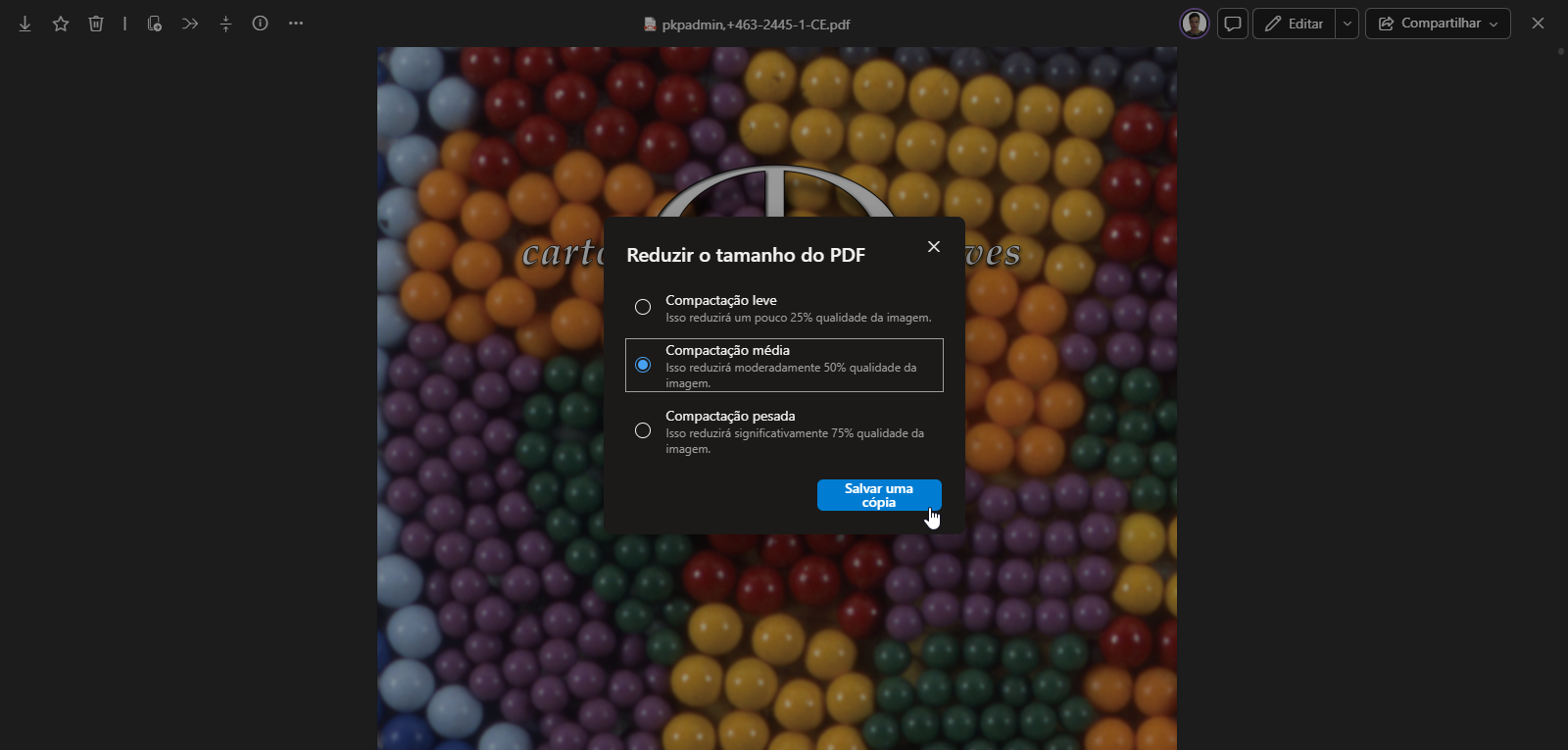
Figura 02 – Caixa de seleção do nível de compactação

4.  Após selecionar o nível de compactação que deseja, uma janela aparecerá, nela você deve preencher o nome do novo arquivo (agora comprimido) e o local onde deseja salvar o arquivo, logo depois clique em “Salvar aqui”.
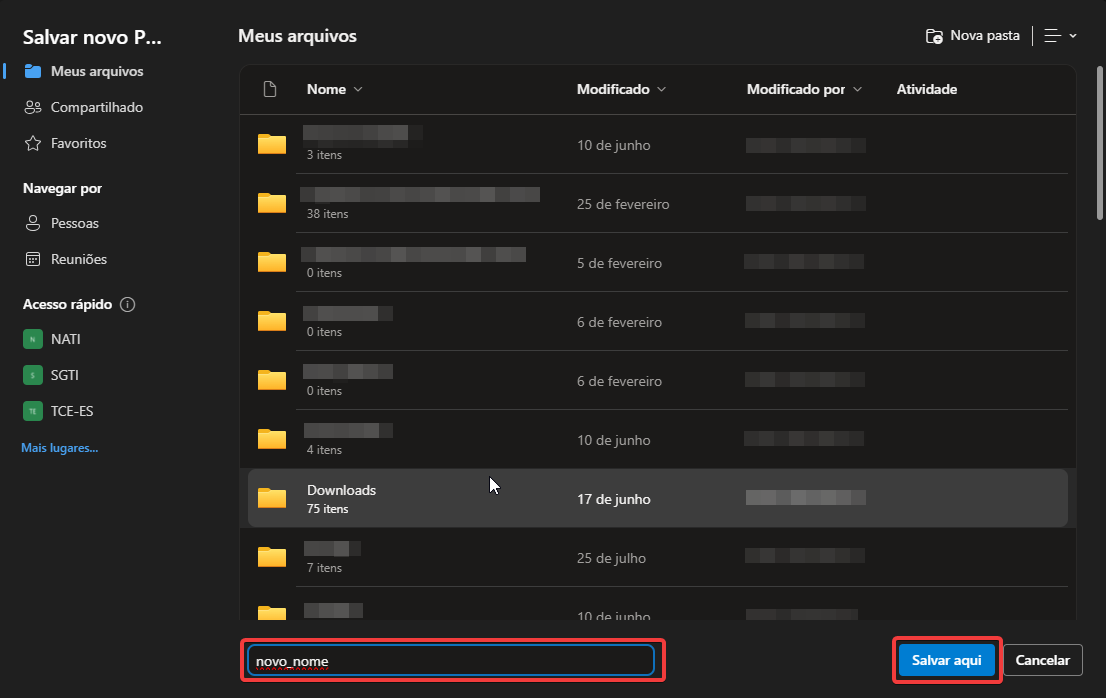
Figura 03 – Localização das opções de alterar o nome e salvar

5.  Uma notificação de progresso aparecerá na parte inferior da tela. Após a conclusão da compactação, selecione Abrir na notificação para exibir o arquivo compactado.
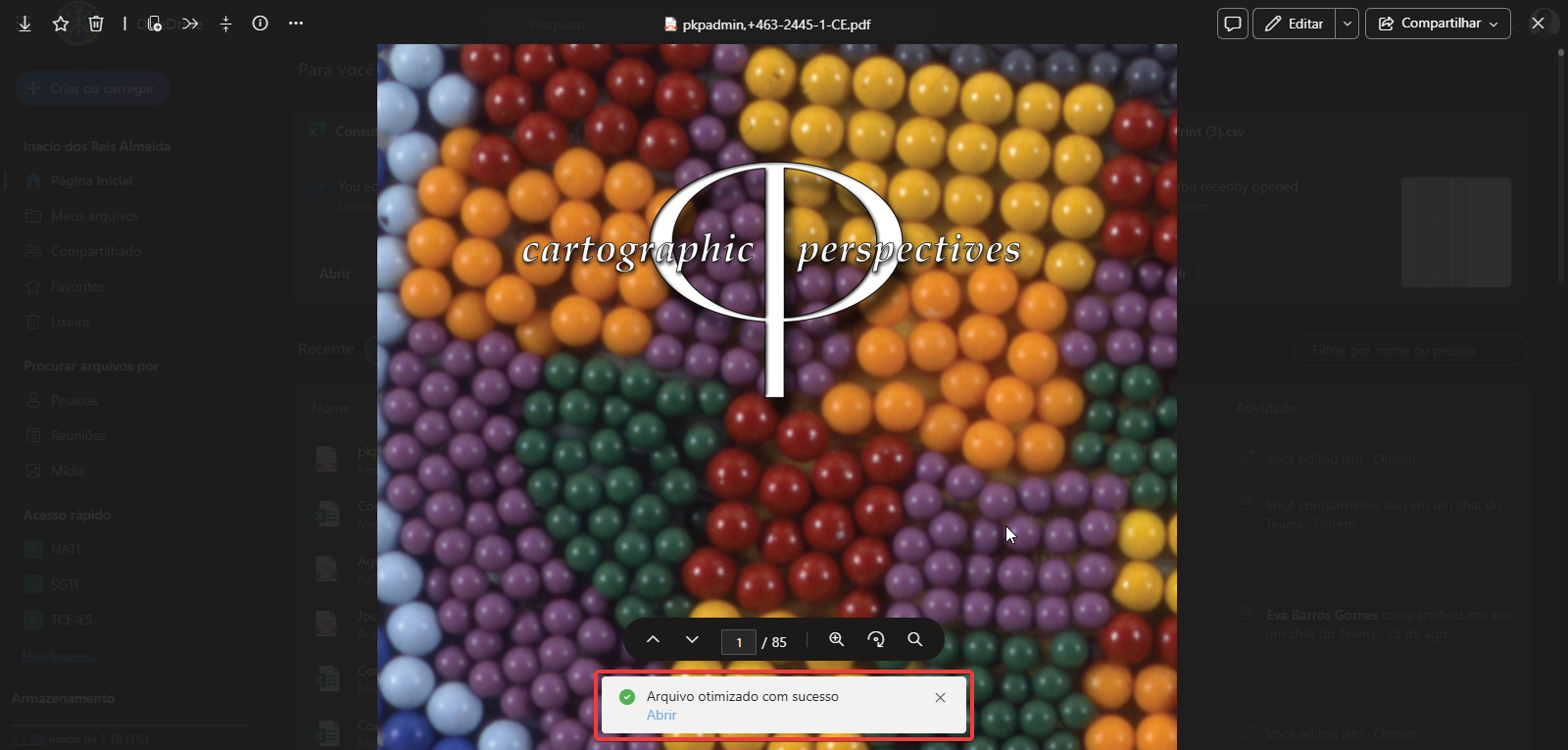
Figura 04 – Notificação de conclusão

6.  Após clicar na notificação, você poderá visualizar/acessar o seu arquivo compactado!

Para que o recurso de compactação apareça você deve ser o detentor do arquivo, ou seja, não será possível realizar a compactação em arquivos que foram compartilhados com você.

Artigos Relacionados

  • A segurança de ferramentas PDF online
  • Como consultar a cadeia de certificado de um documento assinado?
  • Converter arquivo PDF para Word
  • Assinatura
  • Pesquisável

Ainda precisa de ajuda?
Abra um chamado clicando aqui ou entre em contato conosco:
atendimento@tcees.tc.br       (027) 3334-7709

Não encontrou a documentação que procurava?
Você pode sugerir novas documentações clicando aqui.
Sugestão de Documentação
Se você não quiser se identificar, não tem problema 🙂

botão para escola de contas públicas Contatos
botão para serviço de informação ao cidadão SIC - Serviço de Informação ao Cidadão
botão para LGPD - Proteção de Dados LGPD - Proteção de Dados
botão para assessoria de imprensa Secretaria de Comunicação
Telefone Geral: +55 27 3334-7600
Rua José Alexandre Buaiz, 157 - Enseada do Suá | Vitória - ES | CEP: 29.050-913

Atendimento: segunda a sexta-feira, das 12h às 19h.

LINKS ÚTEIS

  • Dados Abertos
  • Licitações e Contratações
  • Ministério Público de Contas 
  • Instituto Rui Barbosa
  • Atricon

SERVIDORES

  • Intranet
  • Webmail
  • Administração
Siga o TCE-ES nas redes sociais e saiba mais da Corte Capixaba.

Política de Cookies

Essenciais Sempre ativo

Cookies de sessão e segurança necessários para o funcionamento do portal. São definidos em resposta a ações do usuário, como fazer login ou preencher formulários. Não podem ser desativados.

Analíticos

Nos ajudam a entender como os visitantes interagem com o portal, coletando informações de forma anônima para melhorar o conteúdo e a experiência de navegação (ex: Google Analytics).

Terceiros

Cookies definidos por serviços externos incorporados ao portal, como ferramentas de busca, mapas ou widgets. Esses serviços podem coletar dados por conta própria. Saiba mais sobre os dados coletados por terceiros

Política de Privacidade
Gerenciar Cookies