


Acesso Identificado: Tomada de Contas Especial
A Tomada de Contas Especial (TCE) é o processo administrativo, com rito próprio previsto na Instrução Normativa TCEES nº 101/2026, instaurado para apurar a responsabilidade por ocorrência de dano à administração pública, com a apuração dos fatos, a quantificação do dano, a identificação dos responsáveis e a obtenção do respectivo ressarcimento.
Esta documentação é destinada aos jurisdicionados (gestores de unidade gestora, tomadores de contas e comissões, controle interno e autoridades competentes) e descreve a fase que ocorre na unidade gestora e é registrada no Acesso Identificado do TCEES.
O caminho completo, do fato ao processo no Tribunal, é o seguinte:
- Medidas administrativas antecedentes — a autoridade competente apura o fato, identifica os responsáveis e tenta o ressarcimento, em processo administrativo próprio. Essa etapa ocorre fora do sistema;
- Termo de admissibilidade e ato de instauração — esgotadas as medidas sem ressarcimento, a autoridade competente expede o termo de admissibilidade e publica o ato de instauração. Também fora do sistema;
- Registro e elaboração — o tomador de contas, a comissão ou o servidor designado registra a TCE no Acesso Identificado e preenche as nove etapas do cadastro;
- Análise do controle interno — o controle interno examina o conjunto, anexa suas peças e pode devolver a TCE ou propor o encerramento;
- Ciência da autoridade competente — a autoridade toma ciência, assina o termo e a TCE é encaminhada ao TCEES;
- Análise do Tribunal —a TCE é distribuída ao setor competente e decide pela autuação como processo, pela confirmação do encerramento ou pela devolução à unidade gestora.
Atenção a um ponto: a instauração é o ato administrativo publicado pela autoridade competente, praticado antes e fora do sistema. O que se faz no Acesso Identificado é registrar essa instauração — tanto que a primeira etapa do cadastro pede o número do ato e a data da determinação.
O acesso depende de prévio cadastramento de usuário no sistema CidadES e do mesmo nível de identificação exigido para protocolar documentos no TCEES: certificado digital ou conta gov.br nos níveis Prata ou Ouro.
1. Acesse o Acesso Identificado;
2. No menu lateral, localize a seção TOMADA DE CONTAS ESPECIAL.
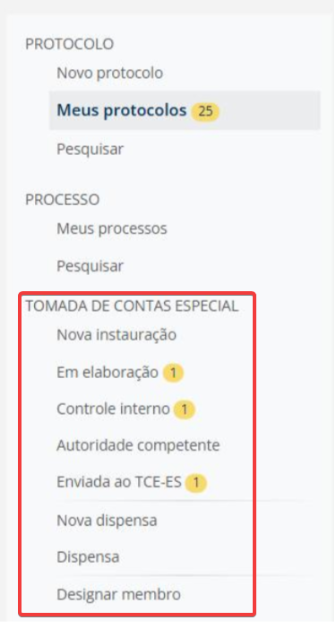
Figura 01 – Seção “Tomada de Contas Especial” no menu do Acesso Identificado
A seção reúne os seguintes itens:
| Item | Para que serve |
| Nova instauração | Inicia o cadastro de uma nova TCE |
| Em elaboração | TCEs cujo cadastro ainda está sendo preenchido pela unidade gestora |
| Controle interno | TCEs aguardando análise do controle interno |
| Autoridade competente | TCEs aguardando a manifestação da autoridade competente |
| Enviada ao TCE-ES | TCEs já encaminhadas ao Tribunal, para acompanhamento |
| Nova dispensa | Registra uma dispensa de instauração |
| Dispensa | Lista as dispensas já registradas |
| Designar membro | Designa servidores para instaurar TCEs ou registrar dispensas |
Quem pode fazer o que?
Cada item do menu só aparece para quem tem o papel correspondente. Os papéis têm origens diferentes:
| Papel | O que pode fazer | De onde vem |
| Gestor da unidade gestora | Registrar instaurações e dispensas, designar membros | Cadastro do CidadES |
| Servidor designado | Registrar instaurações ou dispensas, conforme a função recebida | Designação feita pelo gestor da UG |
| Integrante de comissão | Preencher os dados da etapa de elaboração, apenas da TCE para a qual foi indicado | Indicação na etapa 1 do cadastro daquela TCE |
| Controle interno | Analisar, devolver ou propor o encerramento da TCE | Cadastro do CidadES. Nas unidades gestoras estaduais, considera-se o responsável pela SECONT, e não o controle interno da própria UG. Ficam de fora dessa regra o Tribunal de Justiça, o Ministério Público, o Tribunal de Contas, a Assembleia Legislativa e a Defensoria Pública, que têm controle interno próprio |
| Autoridade competente | Tomar ciência ou devolver a TCE ao controle interno | Cadastro do CidadES. É o gestor da unidade gestora |
O gestor da unidade gestora pode designar servidores para atuar no módulo em seu lugar. A designação é por unidade gestora e vale para todas as TCEs dela.
1. No menu, clique em Designar membro;
2. Selecione a Unidade gestora, quando houver mais de uma;
3. Clique em Designar membro;
4. Informe o CPF e clique em Buscar para carregar o nome;
5. Selecione a Função e clique em Salvar.
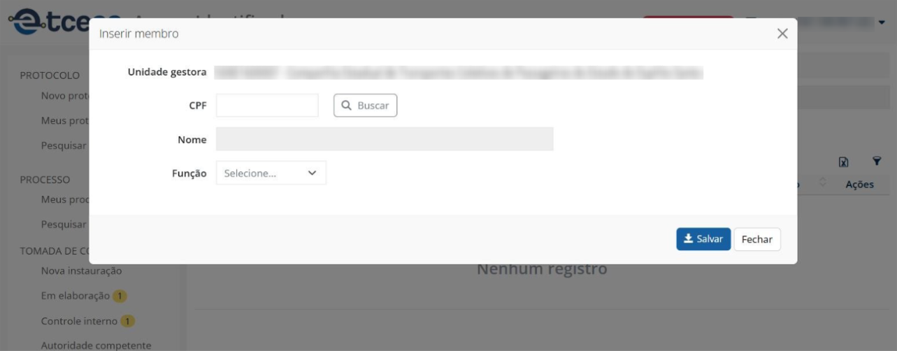
Figura 02 – Janela de inserção de membro designado
Há duas funções possíveis:
Função | O que permite |
Instauração | Instaurar novas tomadas de contas especiais pela unidade gestora |
Dispensa | Registrar dispensas de instauração |
O registro é feito em nove etapas, exibidas em uma linha do tempo no topo da tela. Cada clique em Salvar e avançar grava o que já foi preenchido: é possível sair do sistema e retomar depois, pelo item Em elaboração, clicando no número da TCE. Isso vale enquanto a TCE não for confirmada.
Etapa 1 — Dados TCE
1. No menu, clique em Nova instauração;
2. Confira a Unidade gestora e, se você responde por mais de uma, selecione a desejada;
3. Selecione a Origem dos recursos, o Motivo da instauração e a Iniciativa da instauração;
4. Informe o Ato de instauração, a Determinação da instauração e o Início da contagem do prazo de instauração;
5. Informe o Processo na origem, que é o número do processo administrativo na unidade gestora;
6. Se houver comissão, informe o CPF de cada integrante e clique em Adicionar membro;
7. Clique em Salvar e avançar.
Quando a iniciativa selecionada é Determinação do Tribunal de Contas do Estado, o sistema passa a exigir o número e o ano da deliberação que originou a TCE.
A comissão tomadora de contas deve observar os requisitos de composição e os impedimentos previstos na Instrução Normativa.
Etapa 2 — Objeto
1. Marque Sindicância, inquérito, PAD ou equivalente? quando houver processo administrativo paralelo;
2. Informe o CNPJ da entidade e clique em Buscar;
3. Preencha a Descrição do objeto da TCE;
4. Selecione o Tipo de gestão a que o dano se refere;
5. Clique em Salvar e avançar.
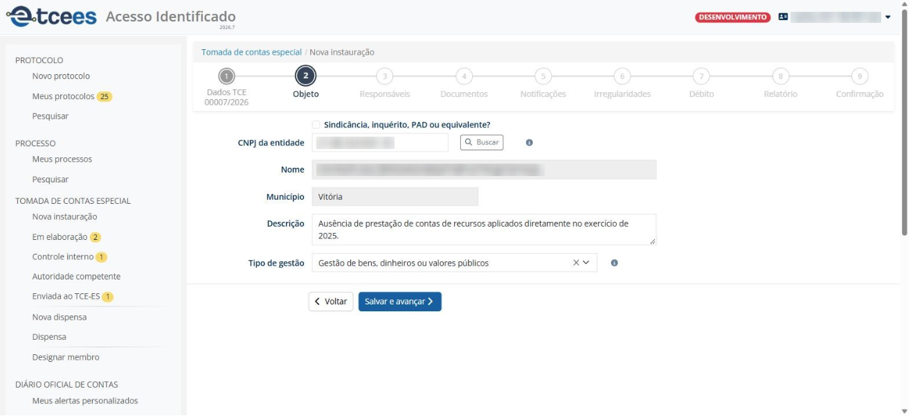
Figura 03 – Etapa 2 do registro, com os dados do objeto
Etapa 3 — Responsáveis
1. Informe o CPF/CNPJ do responsável e clique em Buscar;
2. Selecione a Qualificação do responsável;
3. Clique em Adicionar responsável;
4. Repita para cada responsável identificado e clique em Salvar e avançar.
A coluna Cargo da tabela mostra os cargos e funções já registrados para cada responsável. Informar o cargo, a função e o período de exercício não são obrigatórios para avançar, mas é esse dado que a matriz de responsabilização da etapa 8 usa para identificar funcionalmente cada responsável: sem ele, o modelo é gerado sem essa informação e precisa ser completado à mão.
Etapa 4 — Documentos
Nesta etapa são enviados os documentos da TCE, separados por tipo:
Tipo de documento | Observação |
Termo de Admissibilidade da Tomada de Contas Especial | Peça obrigatória, expedida pela autoridade competente antes da instauração |
Ato de Instauração da Tomada de Contas Especial | Ato administrativo publicado que instaurou a TCE |
Notificações de Tomada de Contas Especial | Aceita vários arquivos |
Ciências de Notificação de Tomada de Contas Especial | Aceita vários arquivos |
Evidências de Irregularidades | Aceita vários arquivos |
Peças Complementares | Aceita vários arquivos. Use para os demais documentos da TCE, inclusive a manifestação de defesa dos responsáveis |
1. Clique em Adicionar arquivo no tipo de documento desejado e selecione o PDF;
2. Aguarde a análise de conformidade, exibida ao lado do nome do arquivo;
3. Use Adicionar descrição complementar para identificar o documento, quando houver vários do mesmo tipo;
4. Clique em Salvar e avançar.
Etapa 5 — Notificações
Cada responsável cadastrado na etapa 3 aparece nesta etapa para que seja registrada a forma como foi notificado.
1. Na linha do responsável, abra o menu de ações e clique em Cadastrar notificação;
2. Marque o Tipo de notificação;
3. Preencha os campos exigidos pelo tipo escolhido;
4. Clique em Confirmar.
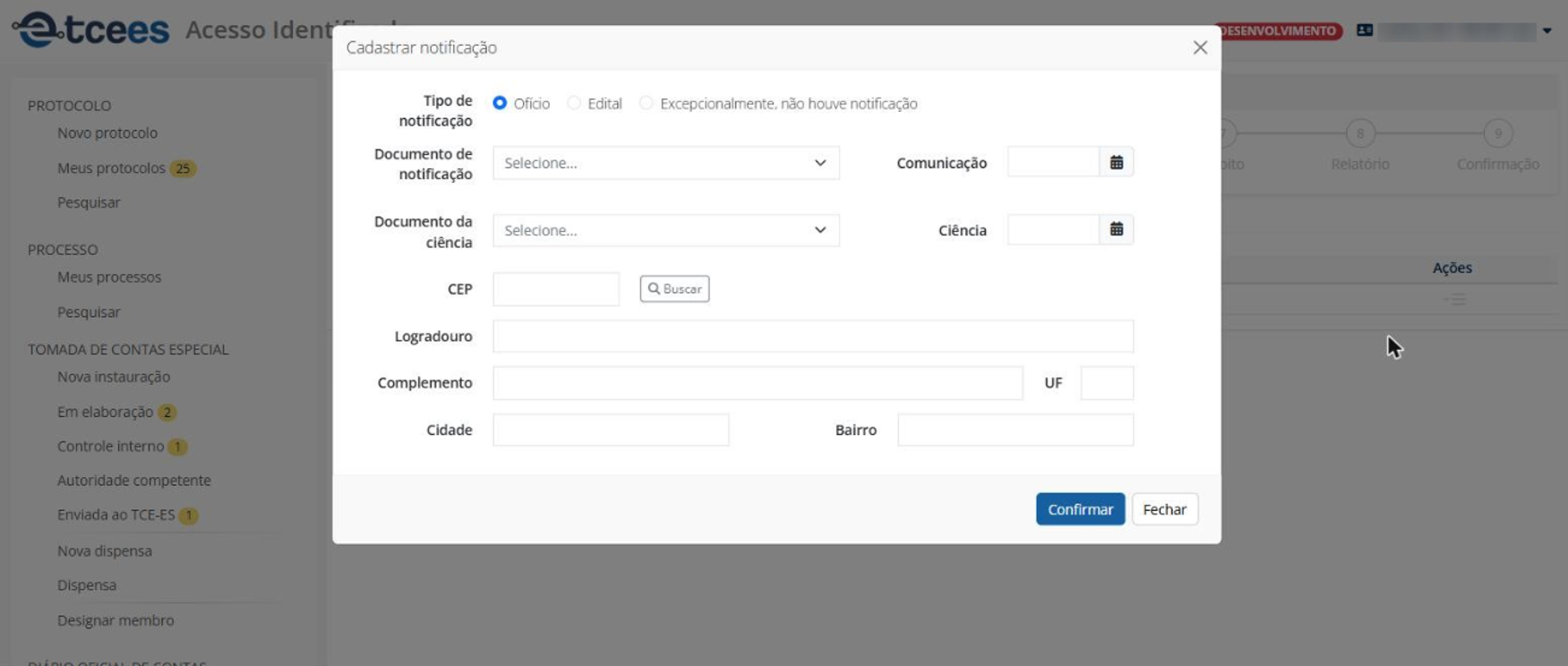
Figura 04 – Janela de cadastro de notificação do responsável
O tipo de notificação é marcado em uma das três opções, e os campos exigidos variam:
Tipo | Campos exigidos |
Ofício | Documento de notificação, Comunicação (data), Documento da ciência, Ciência (data) e endereço do responsável |
Edital | Documento de notificação e data de publicação |
Excepcionalmente, não houve notificação | Justificativa para a ausência de notificação |
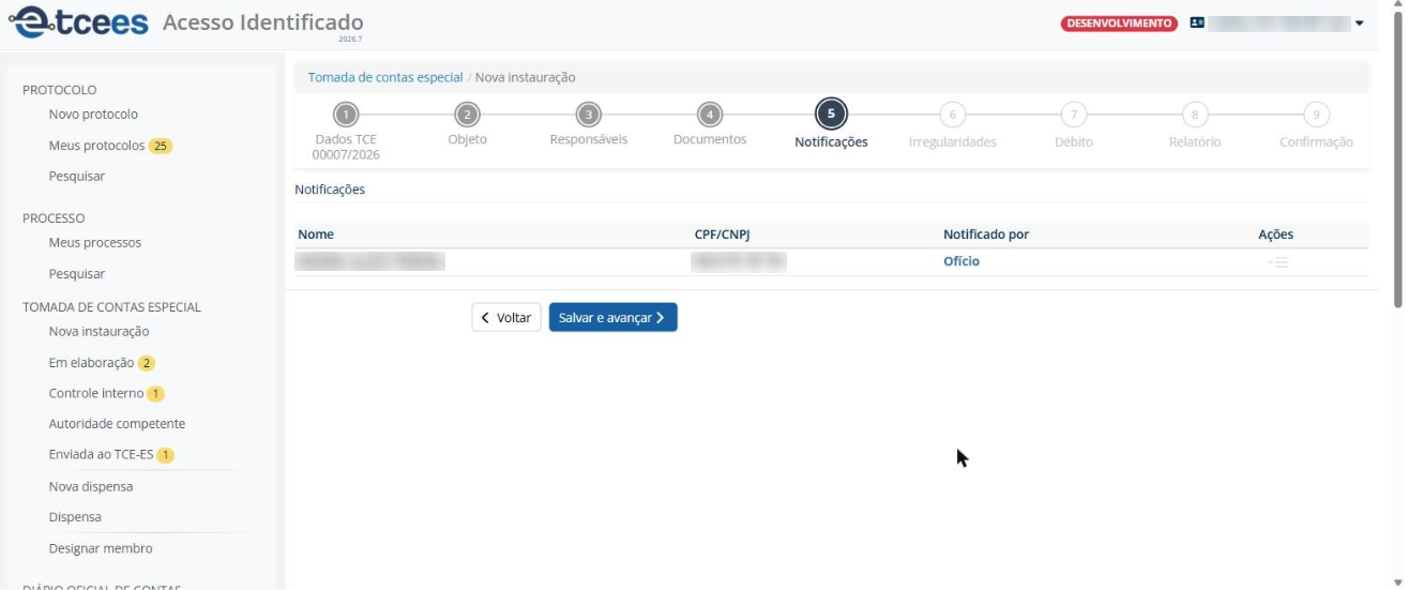
Figura 05 – Responsável com a notificação registrada
Etapa 6 — Irregularidades
Cada irregularidade é cadastrada em uma janela própria, dividida em três etapas: Irregularidade, Débito e Condutas.
1. Clique em Cadastrar irregularidade;
2. Informe se a irregularidade gerou Débitos;
3. Selecione o Tipo e o Subtipo da irregularidade;
4. Descreva o Fato irregular e os Critérios/normas aplicáveis;
5. Indique o Credor, entre Tesouro e Outros;
6. Selecione o Documento da evidência entre os enviados na etapa 4;
7. Clique em Salvar e continuar, quando houver débito, ou em Concluir, quando não houver.
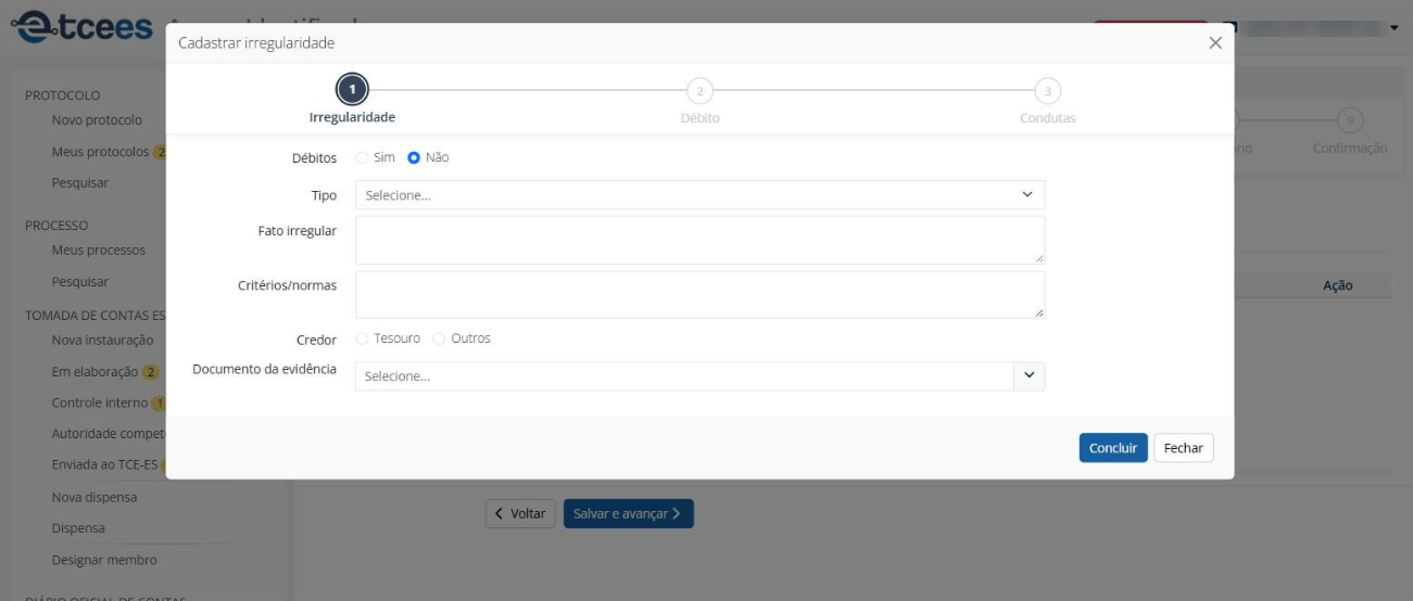
Figura 06 – Primeira etapa do cadastro de irregularidade
O Tipo disponível varia conforme o motivo da instauração informado na etapa 1. O Subtipo é carregado a partir do tipo escolhido e, quando há apenas uma opção, já vem selecionado.
Na segunda etapa são registrados os lançamentos que compõem o débito. Marque o Tipo (Débito ou Crédito), informe a Data e o Valor, e clique em Adicionar. Repita para cada lançamento e clique em Próximo.
O sistema converte cada lançamento em VRTE pela data informada, exibe os débitos em vermelho e os créditos em verde, e calcula o Saldo atual.
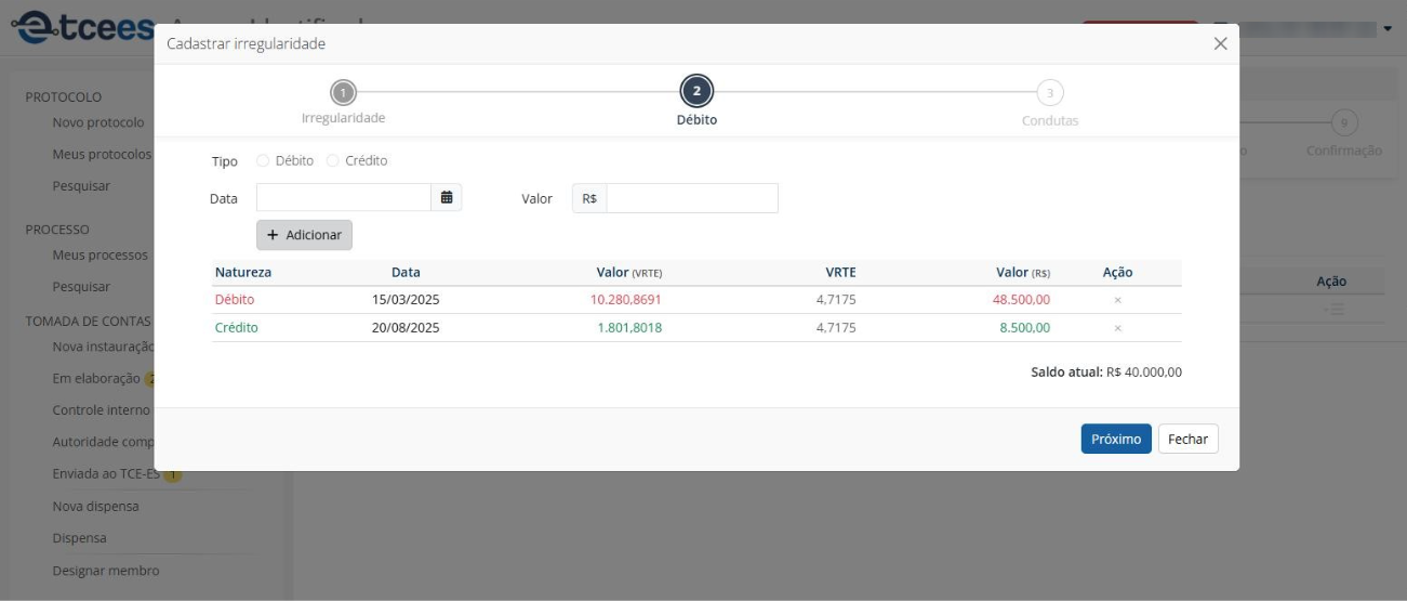
Figura 07 – Lançamentos de débito e crédito da irregularidade
Na terceira etapa são registradas as condutas. Selecione o Responsável, descreva a Conduta e o Nexo de causalidade, marque os lançamentos atribuídos a ele em Débitos e clique em Adicionar conduta. Repita para cada responsável e clique em Concluir.
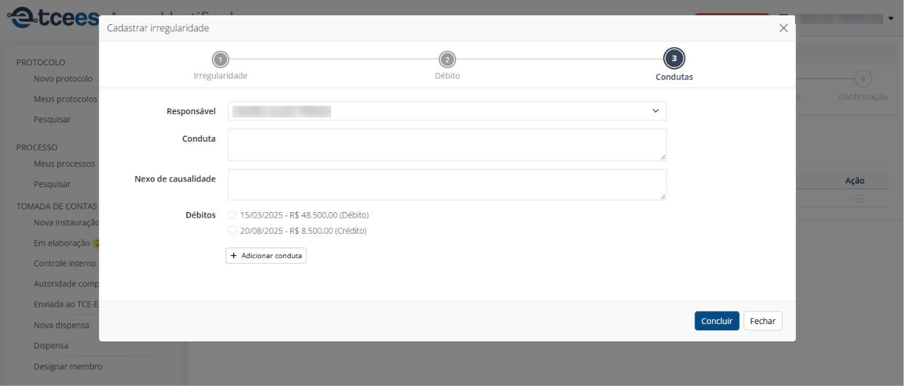
Figura 08 – Terceira etapa do cadastro de irregularidade, com as condutas
É obrigatório marcar pelo menos um lançamento. A lista em Débitos traz tanto os débitos quanto os créditos cadastrados na etapa anterior. O mesmo lançamento pode ser atribuído a mais de um responsável, nos casos de responsabilidade solidária.
O valor exibido na tabela de condutas é o valor atualizado com juros dos lançamentos atribuídos ao responsável, e não a soma dos valores históricos.
Concluído o cadastro, a irregularidade passa a constar na lista da etapa.
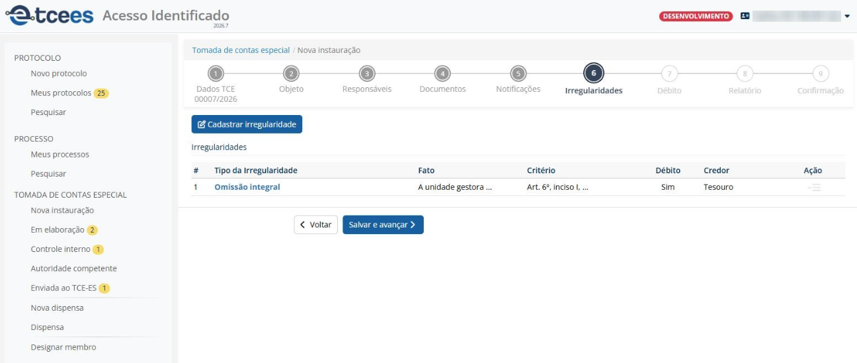
Figura 09 – Irregularidade cadastrada
Etapa 7 — Débito
Esta etapa consolida o débito de toda a TCE. O único campo editável é a data de Atualização. Os demais valores são calculados pelo sistema.
Campo | O que representa |
Valor de comparação | Equivalente em reais a 25.000 VRTE, que é o valor de alçada para a dispensa de instauração |
Valor atualizado sem juros | Débito corrigido monetariamente, sem juros de mora |
Valor atualizado com juros | Débito corrigido e acrescido de juros de mora |
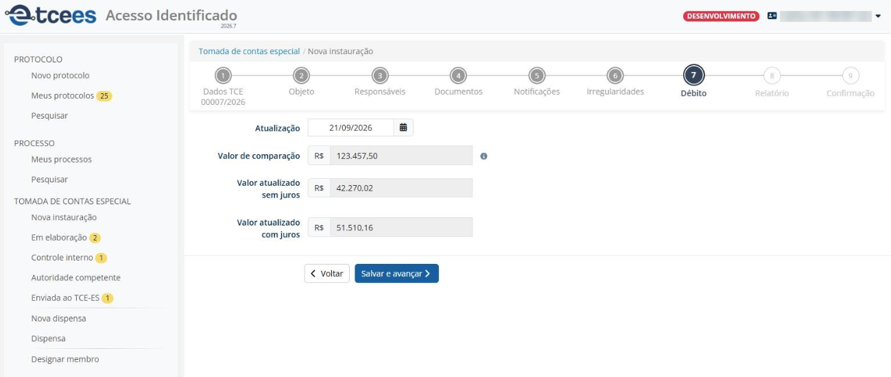
Figura 10 – Etapa 7 do registro, com o débito consolidado
Compare o valor atualizado com o valor de comparação: quando o débito é inferior, a situação pode se enquadrar na dispensa de instauração. Ainda assim, a dispensa não se aplica quando a soma dos débitos de um mesmo responsável ultrapassa o valor de alçada.
Etapa 8 — Relatório
Esta etapa oferece dois modelos para download, já preenchidos com os dados informados nas etapas anteriores: Matriz de responsabilização e Demonstrativo Débito/Crédito.
1. Clique em Download arquivo em cada modelo e complete o conteúdo;
2. Envie o Relatório do Tomador de Contas em Adicionar arquivo;
3. Envie os modelos preenchidos e demais peças em Anexo e Apêndice;
4. Clique em Salvar e avançar.
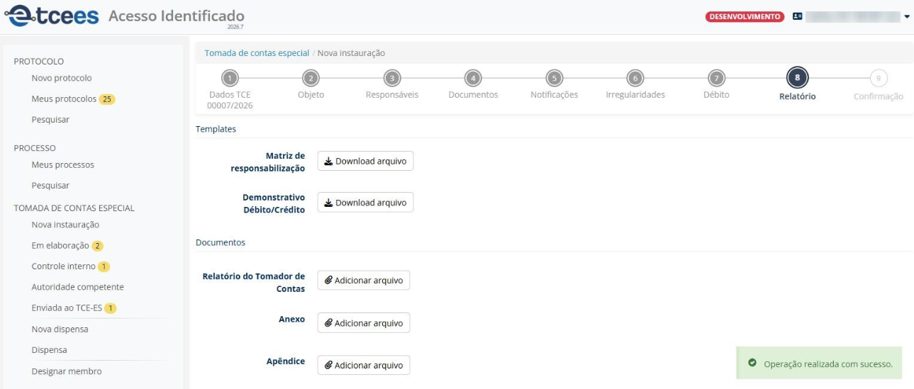
Figura 11 – Etapa 8 do registro, com os modelos e o envio do relatório
Os modelos não são enviados automaticamente: é preciso baixá-los, completá-los e anexá-los de volta. A matriz de responsabilização usa os cargos e funções cadastrados na etapa 3.
Etapa 9 — Confirmação
A última etapa apresenta um resumo de tudo o que foi cadastrado, em painéis expansíveis: Dados gerais, Objeto, Responsáveis, Irregularidade, Débito e Peças.
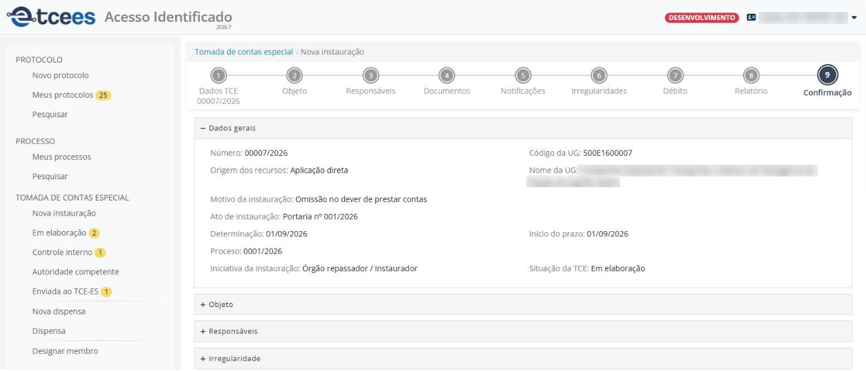
Figura 12 – Etapa 9 do registro, com o resumo da TCE
Revise todas as informações e clique em Confirmar. A partir da confirmação, a TCE segue para a etapa do controle interno e os dados não podem mais ser alterados pela unidade gestora, salvo se o controle interno ou o Tribunal devolver a TCE para a etapa de elaboração.
Confirmado o registro, a TCE passa para o item Controle interno, onde é analisada pelo controle interno da unidade gestora.
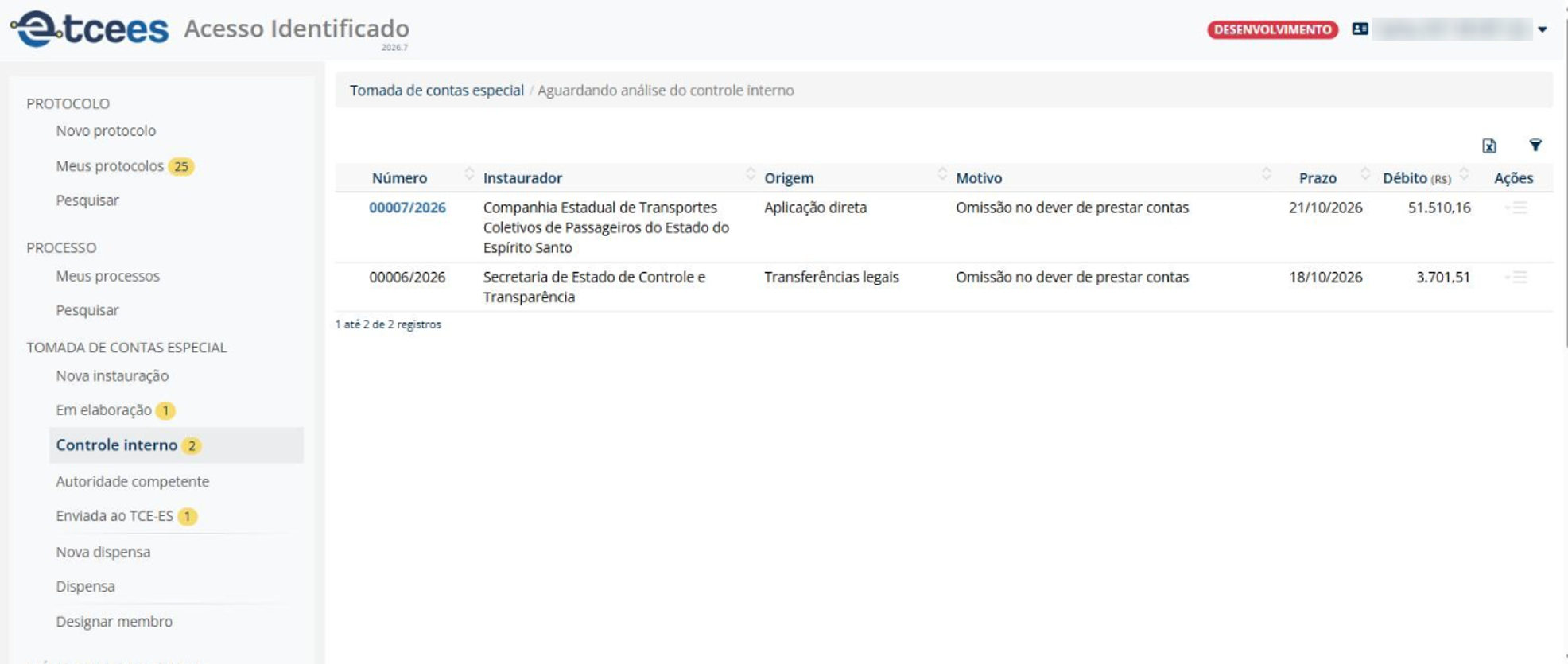
Figura 13 – Lista de TCEs aguardando análise do controle interno
1. No menu, clique em Controle interno;
2. Clique no número da TCE que deseja analisar;
3. Consulte os dados nos painéis Dados gerais, Objeto, Responsáveis, Irregularidade, Débito e Peças;
4. Se necessário, baixe a Matriz de responsabilização pelo botão no topo da tela;
5. Envie o Relatório de Auditoria e o Certificado de Auditoria;
6. Escolha a ação a ser tomada.
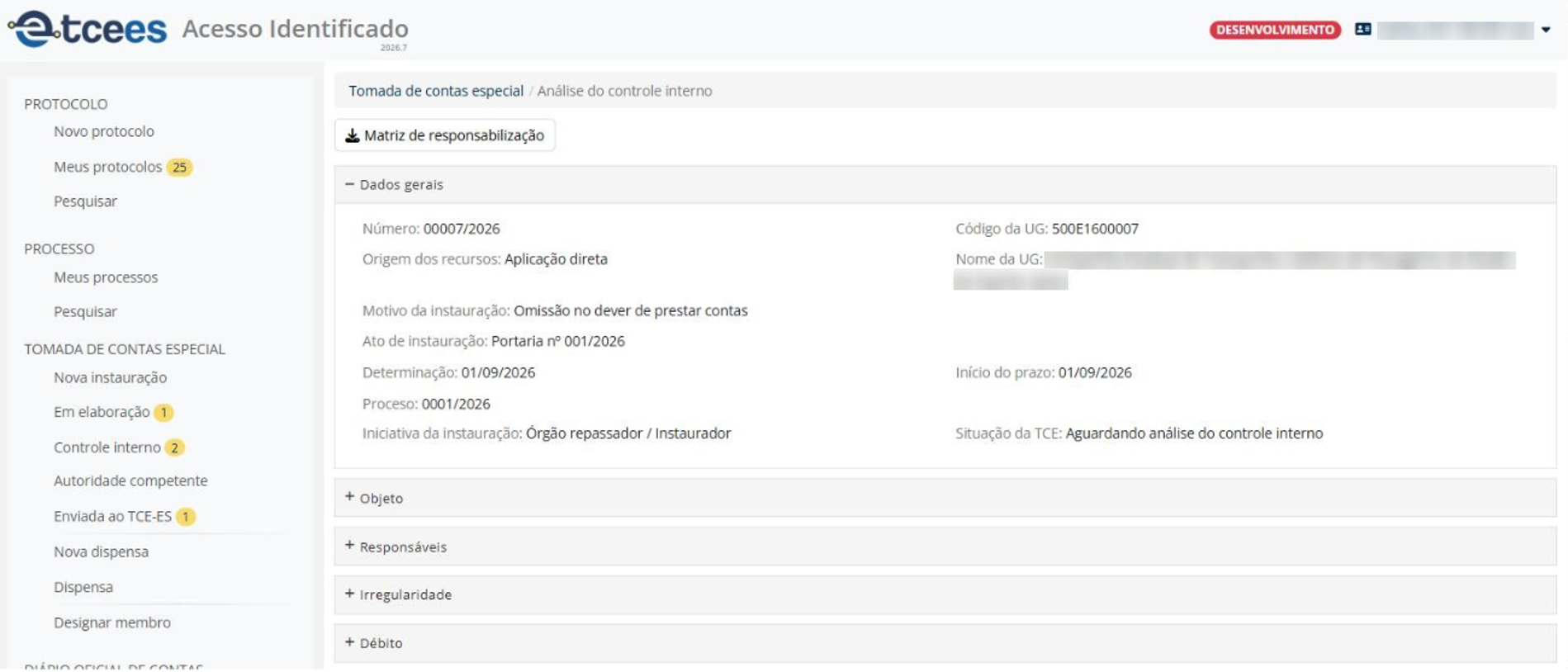
Figura 14 – Tela de análise do controle interno
Estão disponíveis as seguintes ações:
- Salvar: Grava os documentos enviados e mantém a TCE nesta etapa
- Salvar e concluir: Conclui a análise e envia a TCE para a autoridade competente
- Devolver: Retorna a TCE à etapa de elaboração, mediante motivo informado
- Encerrar: Registra proposta de encerramento da TCE, mediante motivo e detalhes
- Cancelar: Sai da tela sem gravar
O controle interno também pode cadastrar novas irregularidades nesta etapa, além das informadas pela unidade gestora.
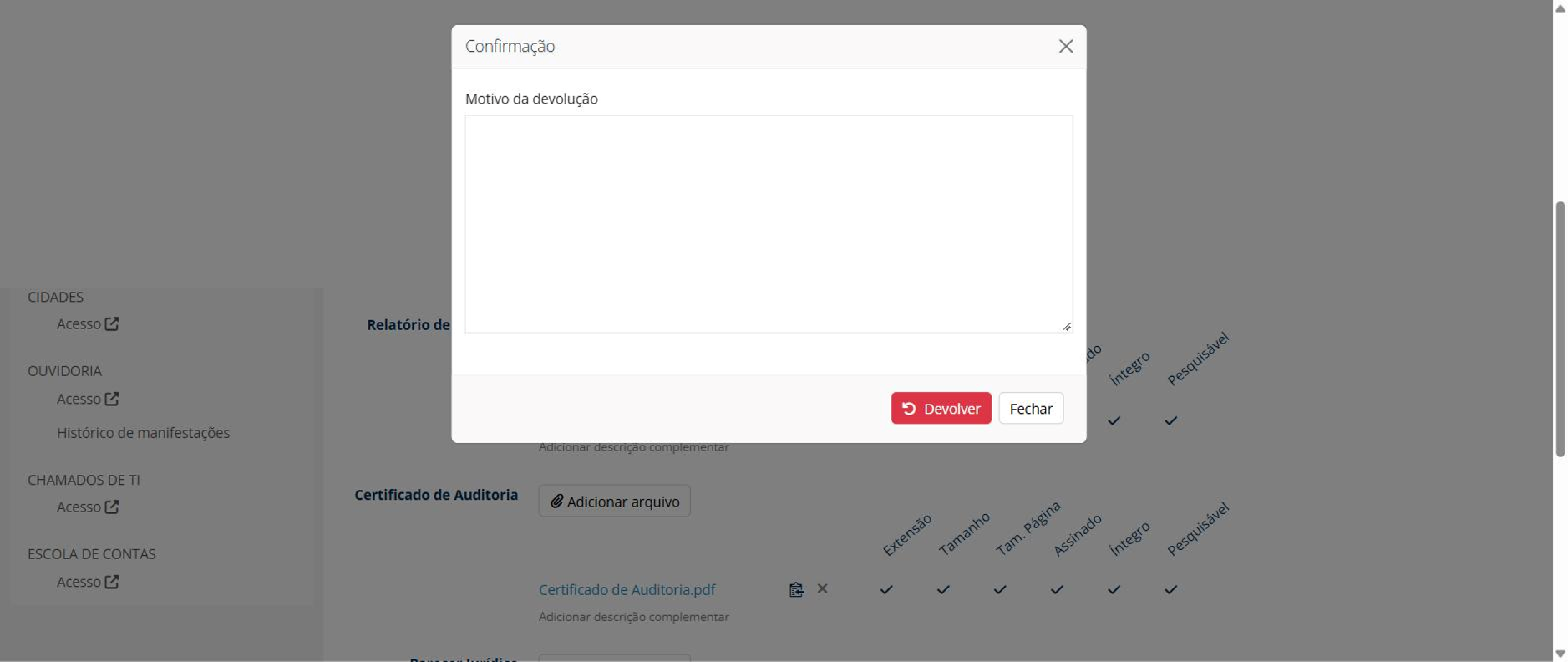
Figura 15 – Janela de devolução da TCE para a etapa de elaboração
Para encerrar, escolha o Motivo entre as opções previstas na Instrução Normativa e preencha os Detalhes. Nessa etapa, o representante do controle interno certifica o encerramento da TCE, e o motivo e as informações prestadas ficam registrados no sistema e são encaminhados ao Tribunal. Na análise, o Tribunal poderá confirmar o encerramento ou devolver a TCE à origem para o saneamento de impropriedades, conforme o art. 62 da Instrução Normativa TCEES nº 101/2026.
Atenção: o encerramento da TCE na fase interna não se aplica aos casos em que a instauração tenha sido determinada pelo Tribunal, conforme o § 1º do art. 28 da Instrução Normativa TCEES nº 101/2026.
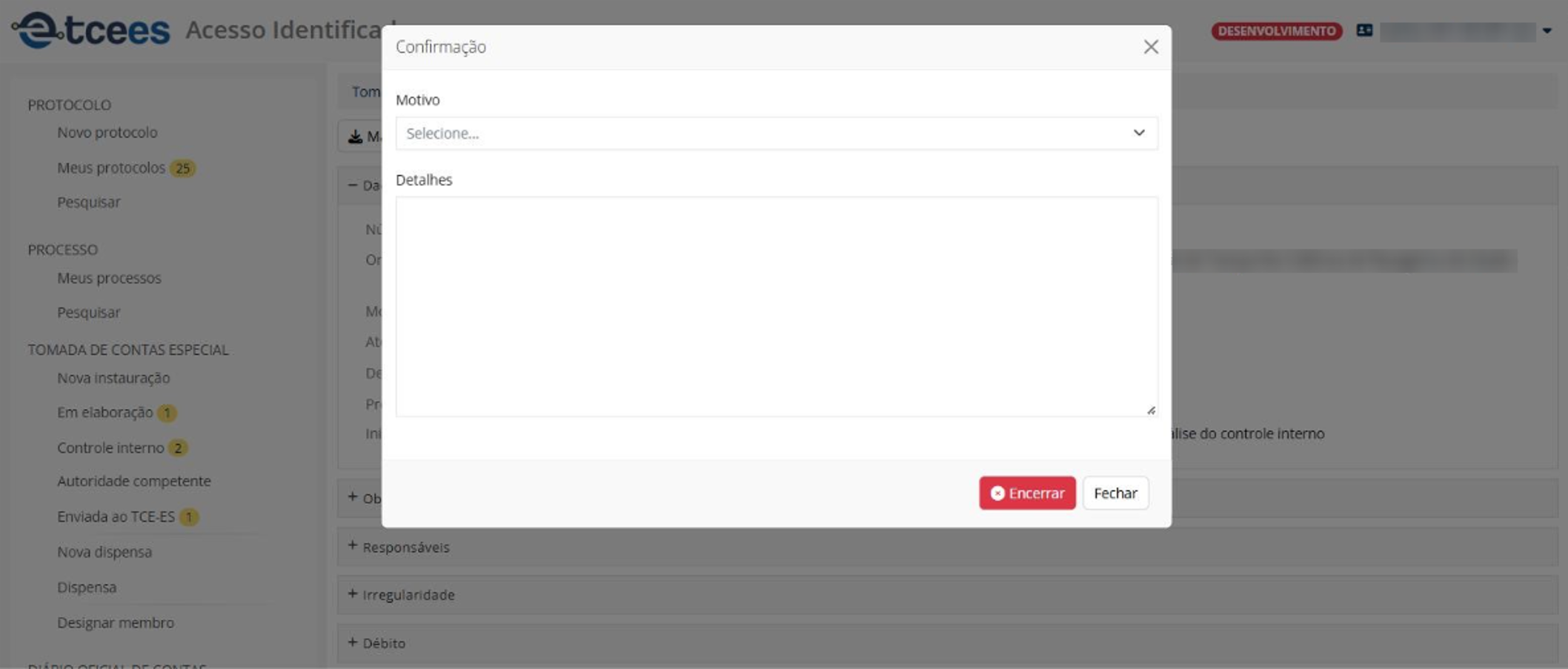
Figura 16 – Janela de encerramento com motivo e detalhes
Os três documentos exigidos nesta etapa são o relatório de auditoria e o certificado de auditoria.
Concluída a análise do controle interno, a TCE passa para o item Autoridade competente. Nesta etapa há apenas duas ações possíveis.
1. No menu, clique em Autoridade competente;
2. Clique no número da TCE;
3. Confira os dados nos painéis Dados gerais, Objeto, Responsáveis, Irregularidade, Débito e Peças;
4. Clique em Tomar ciência para concordar, ou em Devolver para retornar a TCE ao controle interno.
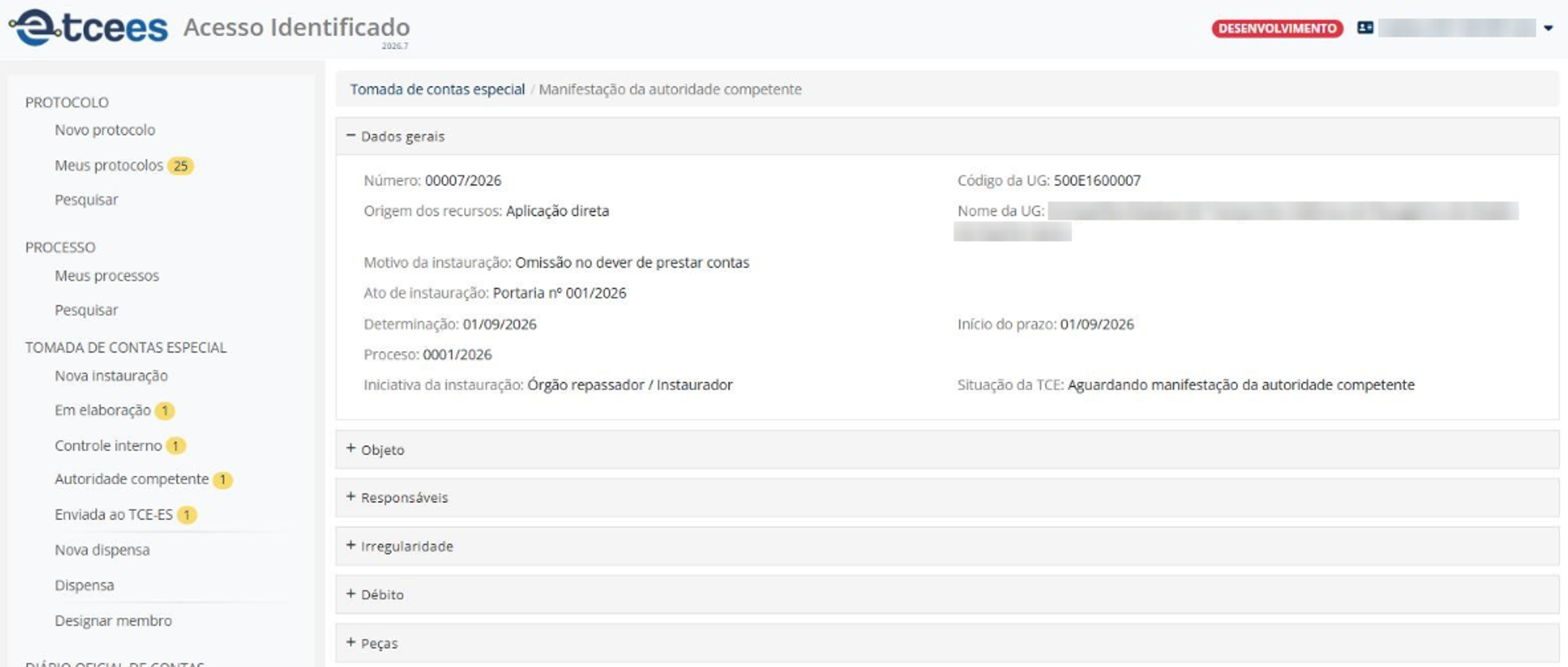
Figura 17 – Tela de manifestação da autoridade competente
Ao clicar em Tomar ciência, o sistema gera o termo de ciência. Confira o documento e clique em Assinar. Assinado o termo, a TCE é encaminhada ao Tribunal de Contas.
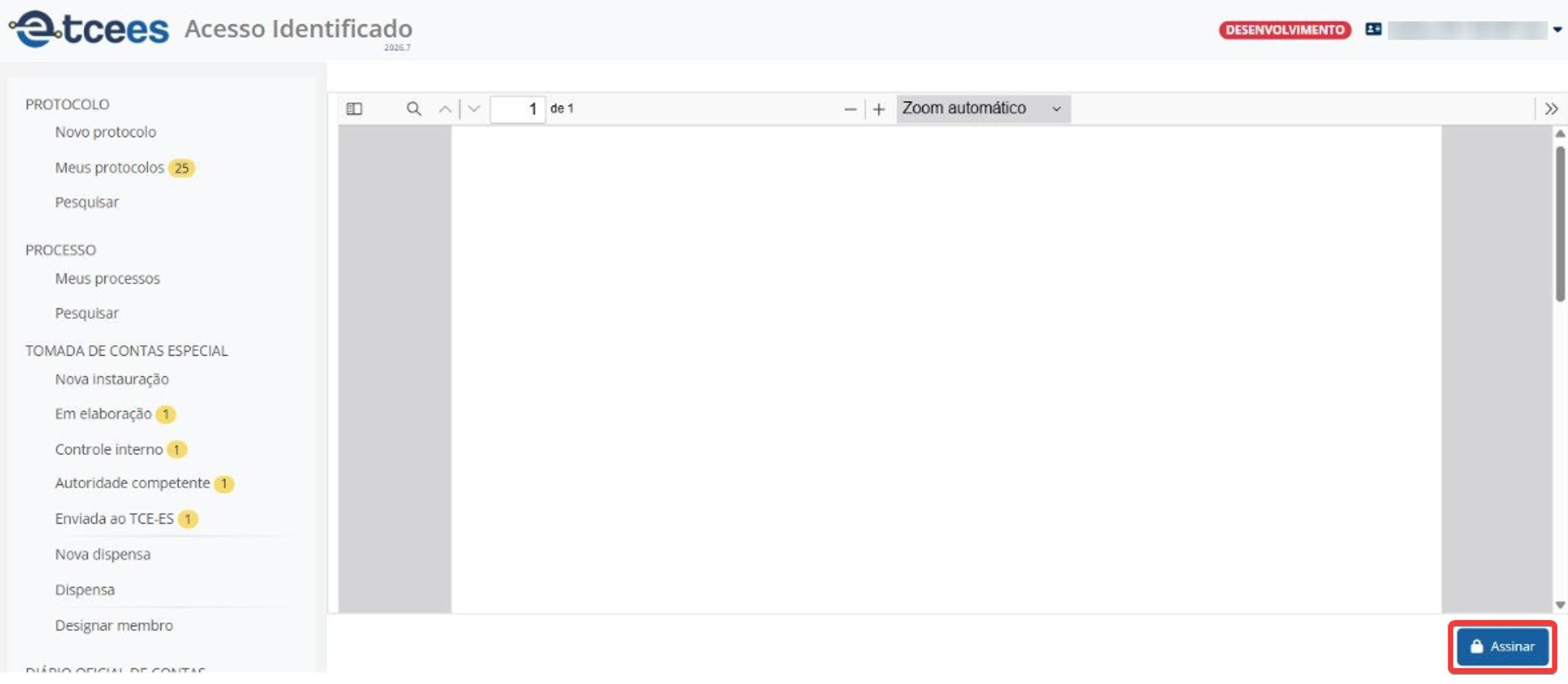
Figura 18 – Termo de ciência gerado para assinatura
Depois do envio, a TCE passa a constar no item Enviada ao TCE-ES, apenas para consulta. A lista exibe o número, o instaurador, a origem dos recursos, o motivo da instauração, a data de criação e o débito. Para ver a situação atual da análise, abra os detalhes da TCE: o campo Situação da TCE indica em que ponto ela está.
Todos os envolvidos na TCE (integrantes da comissão, servidores designados, controle interno e gestor da unidade gestora) são notificados por e-mail em três situações: quando a TCE é devolvida, quando o prazo está próximo do vencimento e quando o prazo vence.
TCE devolvida
A etapa para a qual a TCE volta depende de quem a devolveu: o Tribunal pode devolvê-la para a elaboração ou para o controle interno; o controle interno da unidade só pode devolvê-la para a elaboração; e a autoridade competente só pode devolvê-la para o controle interno. Em qualquer dos casos:
1. Acesse o item correspondente à etapa para a qual a TCE voltou: Em elaboração ou Controle interno;
2. Clique no número da TCE para abri-la;
3. Leia o motivo da devolução, exibido em destaque;
4. Corrija ou complemente o que foi apontado;
5. Percorra novamente as etapas até a confirmação.
A TCE devolvida volta a ser editável e precisa percorrer novamente todas as etapas até o reenvio ao Tribunal, porque qualquer alteração pode repercutir nos dados já cadastrados.
Quando a situação se enquadra em uma das hipóteses de dispensa, a unidade gestora não instaura a TCE, mas deve registrar a dispensa no sistema. A dispensa não gera processo nem é distribuída para análise, mas fica registrada e visível ao TCEES para consulta.
1. No menu, clique em Nova dispensa;
2. Confira a Unidade gestora e selecione o Motivo da dispensa;
3. Informe o Processo, que é o número do processo administrativo na origem;
4. Em Dados do objeto, marque Sindicância, inquérito, PAD ou equivalente? se for o caso, informe o CNPJ da entidade e clique em Buscar, preencha a Descrição e selecione o Tipo de gestão;
5. Informe o Período da ocorrência, com início e fim;
6. Adicione os Responsáveis pelo CPF/CNPJ, quando houver;
7. Informe o Débito, em valor real ou estimado;
8. Indique se houve reparação do dano e preencha os campos exibidos;
9. Envie os documentos comprobatórios, se houver;
10. Clique em Concluir a dispensa.
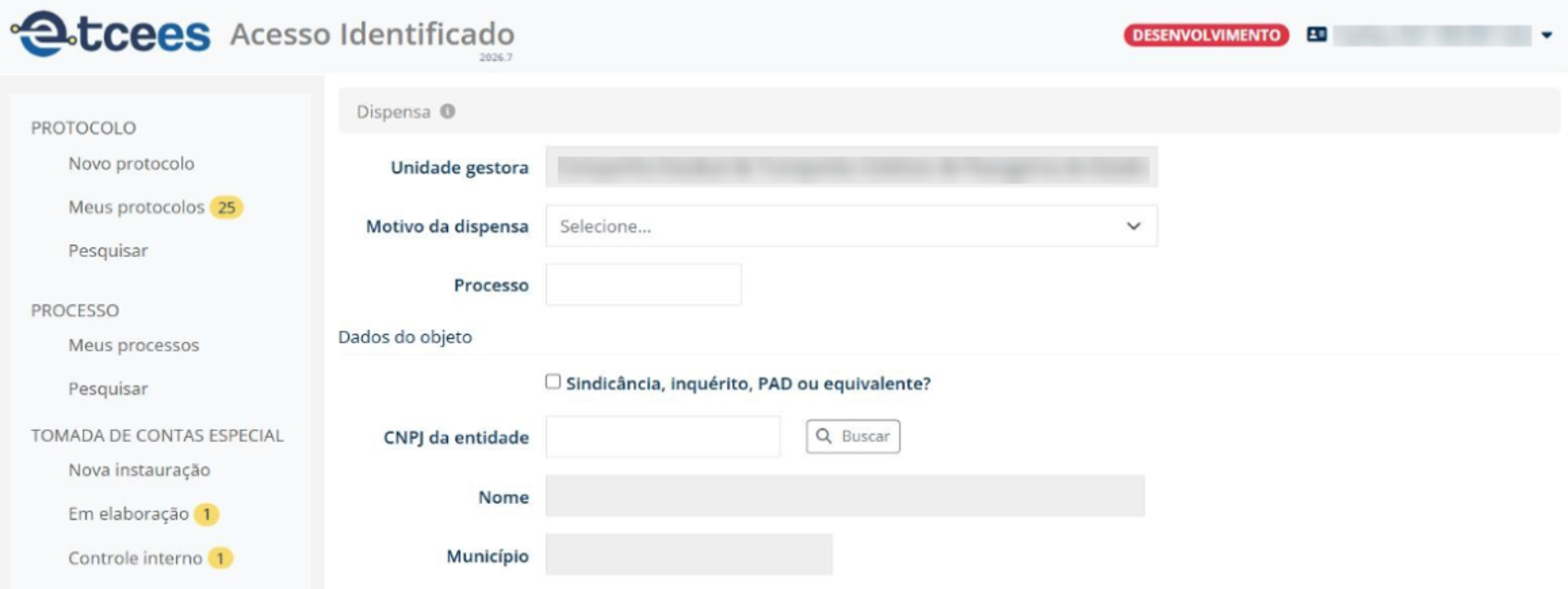
Figura 19 – Formulário de registro de dispensa de instauração
Os registros já concluídos ficam disponíveis no item Dispensa, apenas para consulta, sem ações adicionais.


