


Notebooks do Copilot
O Notebook do Copilot é uma ferramenta de inteligência artificial da Microsoft que permite personalizar o contexto das interações. Com os Notebooks, é possível adicionar arquivos e conteúdos que a IA utilizará para responder perguntas, gerar resumos, elaborar textos e realizar outras tarefas, considerando as informações fornecidas pelo usuário.
Procedimento
1. Abra o aplicativo do Copilot no seu computador;
2. Clique em Notebooks, na lista lateral;
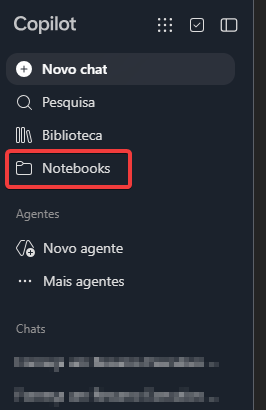
Figura 01 – Localização da opção “Notebooks”
3. Clique no botão Criar;
4. Dê um nome ao notebook e selecione os documentos de referência. As referências podem ser arquivos do OneDrive (pessoal ou do setor), arquivos locais do seu computador, e-mails ou até outros notebooks;
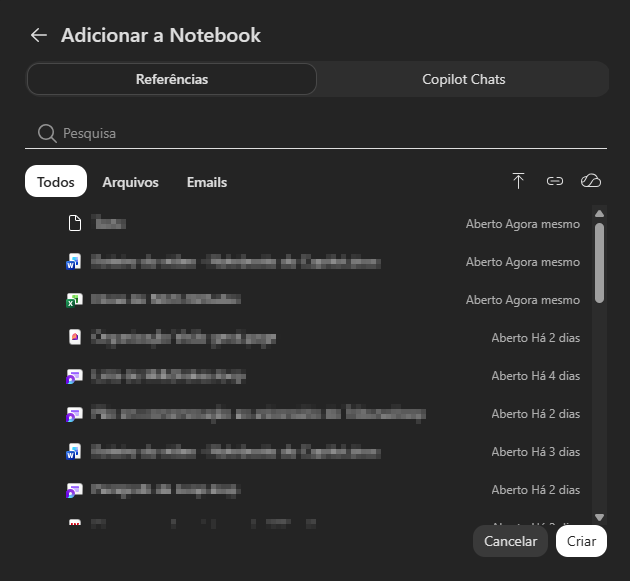
Figura 02 – Opções para a criação de um notebook
5. Clique em Criar e pronto!
Como utilizar
Com o notebook do Copilot aberto:
1. Clique no botão Compartilhar, no canto superior direito da tela;
2. Digite o nome da pessoa que deseja convidar no campo e clique em Convidar;

Figura 03 – Janela de envio de convite para o notebook
3. O usuário receberá um e-mail informando que foi convidado, com um link de acesso;

Figura 04 – E-mail de convite para o notebook
Dentro do notebook, é possível conversar com o Copilot da mesma forma que em um chat convencional. As conversas ficam localizadas no centro da tela.
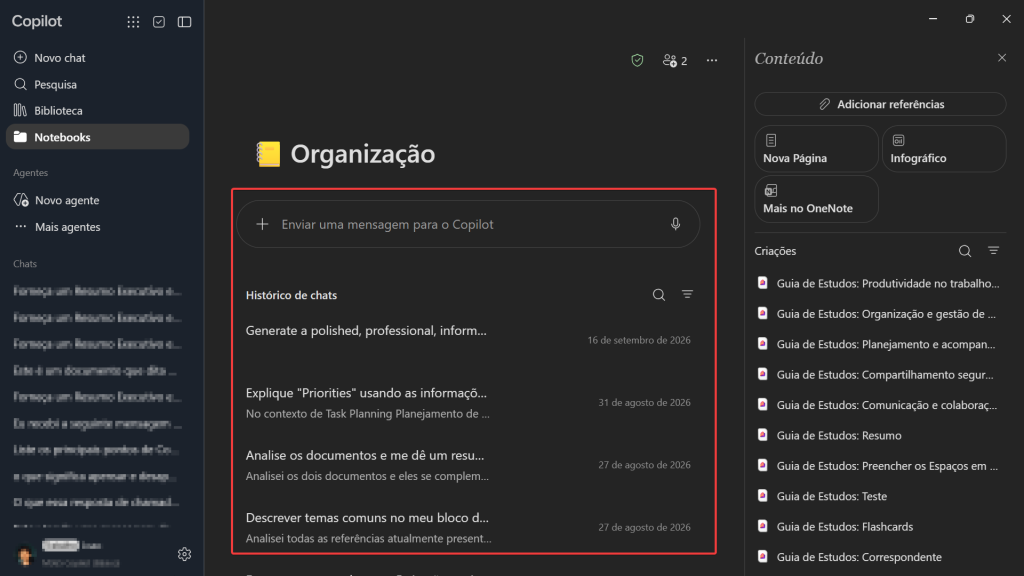
Figura 05 – Chat dentro do notebook
Você pode criar várias conversas independentes dentro de um mesmo notebook. Em todas elas, o Copilot utilizará como contexto os arquivos e conteúdos adicionados às referências do notebook, permitindo que as respostas sejam baseadas nessas informações.
Para acessar chats passados ou iniciar um chat novo, clique na setinha no canto superior esquerdo da tela e selecione uma das opções disponíveis. Os chats são nomeados com base na sua primeira mensagem.
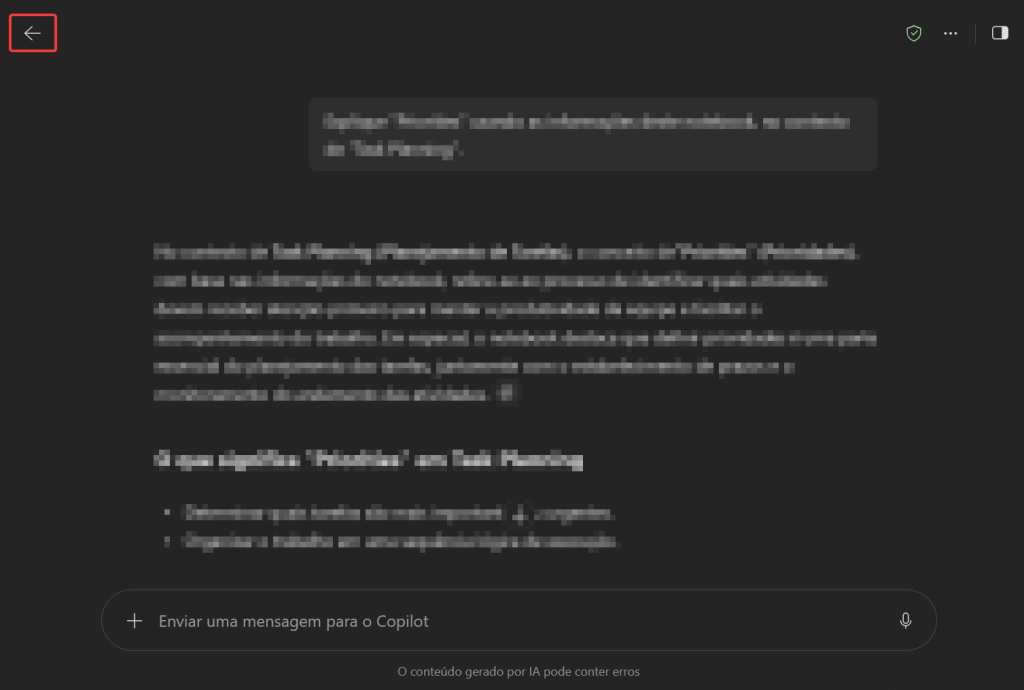
Figura 06 – Localização da opção de troca de chat
As páginas são espaços de anotações independentes dentro do notebook, onde você pode organizar informações de forma estruturada.
Elas funcionam como um editor de texto, mas oferecem recursos adicionais. Ao clicar no botão + ao lado de uma linha, é possível inserir diferentes tipos de conteúdo, como tabelas, listas, datas, listas de tarefas e outros elementos.
Além de servir para registrar informações, as páginas também podem ser utilizadas como contexto nas conversas com o Copilot. Assim, o conteúdo registrado nelas é considerado pela IA ao responder perguntas e realizar outras tarefas.
Para criar uma página, pelo menu direito, basta clicar em Nova página e começar a escrever!
Com a criação rápida, é possível utilizar algumas ferramentas do Microsoft 365 para criar páginas personalizadas e pré-configuradas. A seguir estão apresentadas as opções atuais.
Atualmente, para utilizar a criação rápida, é necessário que você acesse o notebook por meio do OneNote.
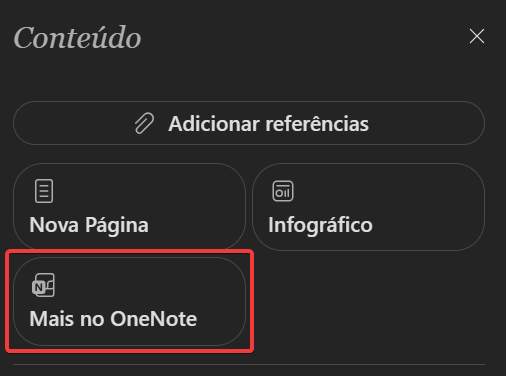
Figura 07 – Botão “Mais no OneNote”
Mapa mental
O Mapa mental (ou mapa de ideias) agrega as informações dos documentos de referência em grupos baseados em sua similaridade. Você pode expandir as vertentes do mapa ou clicar em cada nó para ter uma explicação mais detalhada sobre o tópico.
Guia de estudo
Ao selecionar a opção Guia de estudo, você pode optar por gerar diversos métodos de estudo diferentes, como resumos, flashcards, testes, entre outros. Ao terminar de escolher, será criada uma página com o conteúdo de cada categoria do guia de estudos.
Durante a criação do notebook, você precisa escolher diferentes documentos para a IA utilizar como referência nas respostas, mas também é possível adicionar referências após a criação. Isso pode ajudar a melhorar as respostas e o contexto do Copilot.
Para adicionar uma referência:
1. Clique na opção Adicionar referências, no menu lateral direito;
2. Na janela que se abrirá, escolha um dos documentos apresentados ou clique nos ícones no canto superior direito para escolher um arquivo do seu computador ou da nuvem. Também é possível arrastar arquivos para essa janela para selecioná-los;

Figura 08 – Janela de seleção de referências
3. Após escolher todas as suas novas referências, clique em Adicionar;
Caso você tenha adicionado uma referência, mas queira retirá-la da base de conhecimento do Copilot, no menu lateral direito:
1. Passe o mouse em cima da referência que deseja remover;
2. Clique nos 3 pontinhos e clique na opção Remover;

Figura 09 – Opção para remover uma referência
3. Confirme a ação e pronto! O arquivo não será mais considerado nas respostas da IA.
Como o Copilot é uma inteligência artificial de propósito geral, suas respostas podem ser genéricas para determinados casos. Para situações que exigem um comportamento ou uma abordagem mais específica, é possível fornecer instruções personalizadas.
As instruções permitem definir como o Copilot deve se comportar durante as conversas, ajudando a adaptar as respostas às suas necessidades. É possível, por exemplo, definir o tom das respostas, o nível de detalhamento ou a forma como determinadas informações devem ser apresentadas.
Para adicionar instruções personalizadas ao Copilot no notebook:
1. Clique nos três pontinhos, no canto superior direito da seção central;
2. Clique em Instruções. Uma nova janela se abrirá.
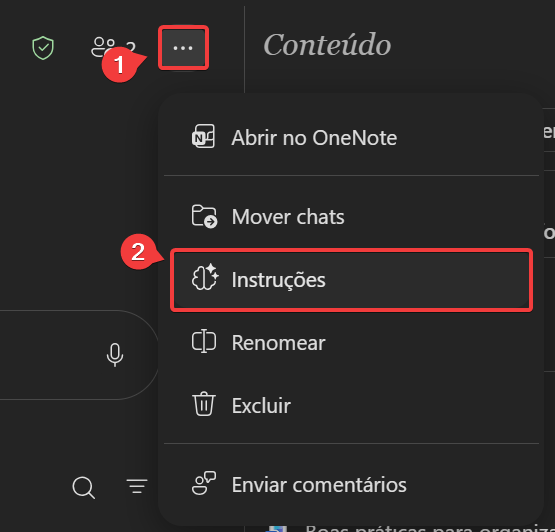
Figura 10 – Localização da opção “Instruções do Copilot”
3. No campo de texto, escreva as instruções que o Copilot deverá seguir ao formular as respostas;
04. Clique em Salvar.
Após salvar as instruções, basta utilizar o Copilot normalmente. As respostas passarão a considerar as orientações fornecidas!
Artigos Relacionados


