


Novas funcionalidades do Outlook
Após a migração do e-mail, você percebeu a presença do botão Experimente o novo Outlook? Assim como os outros aplicativos do Microsoft 365, a sua interface está mais moderna e o programa está mais otimizado. O programa continua funcionando da mesma maneira, apenas alguns ícones e opções que estão em outro lugar ou, ao invés do nome, estão representados como ícones.
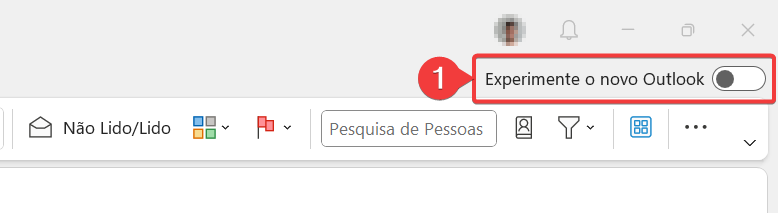
Figura 01 – Localização da opção “Experimente o novo Outlook”
Há novas funcionalidades como o To Do, no menu lateral, e o menu Meu Dia, que irá te auxiliar na organização das atividades do dia. Além disso, você também terá até 99GB para guardar todos os seus e-mails!
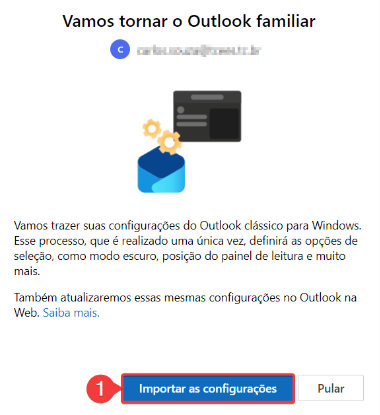
Figura 02 – Localização do botão “Importar as configurações”
A seguir, separamos as novas funcionalidades (ou reformuladas) que irão te ajudar!
Agora o acesso é por um caminho diferente. Clique aqui para acessar! O webmail também está de cara nova: mais moderno e bem parecido com o novo Outlook. Para acessá-lo, utilize as mesmas credenciais do Microsoft 365.
No canto superior direito, clique no ícone  e você verá a aba Meu dia, com todos os eventos do calendário e anotações do To Do.
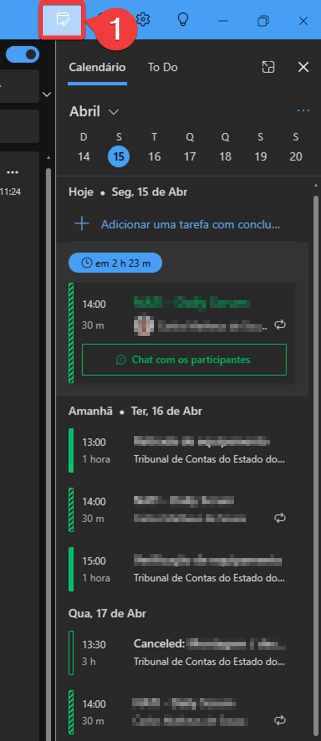
Figura 01 – Menu “Meu Dia”
Clique com o botão direito no e-mail e depois em Fixar.
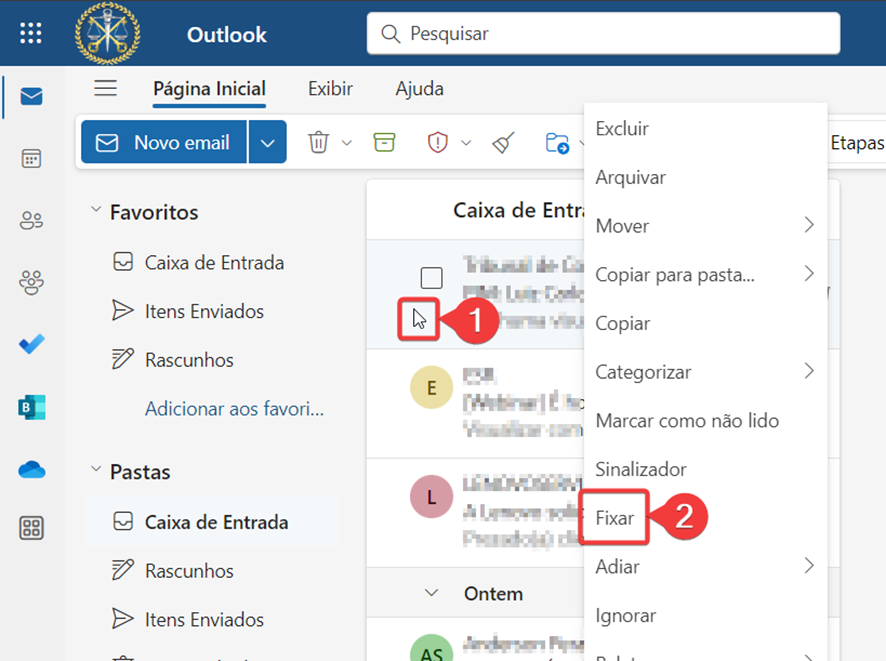
Figura 01 – Localização da opção “Fixar”
Assim como no Teams, o e-mail ficará fixo no topo da lista, facilitando o acesso.
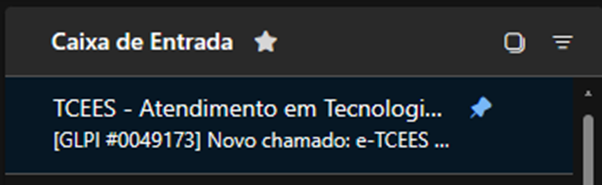
Figura 02 – Exemplo de e-mail fixado
Você pode escolher uma data e horário para que o Outlook envie o e-mail automaticamente. Para isso:
1. Na tela de redação do e-mail, clique no ícone  > Agendar enviar email;
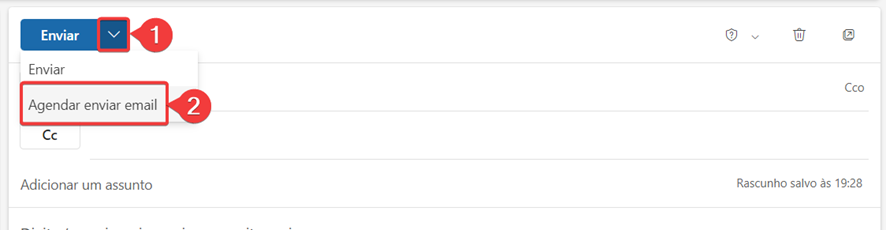
Figura 01 – Localização da opção “Agendar enviar email”
2. Escolha a data e horário e clique em Enviar.
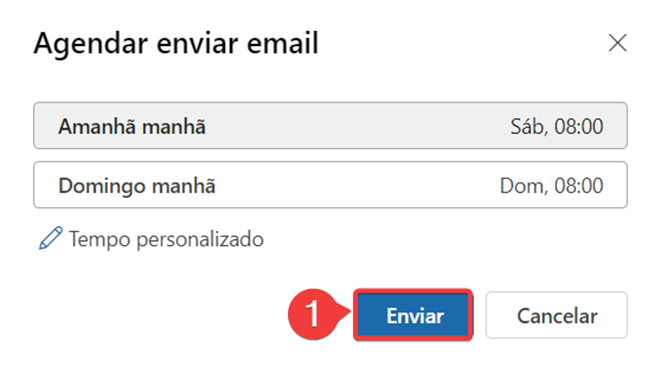
Figura 02 – Localização do botão “Enviar”
Consulte a documentação de configuração da sua assinatura de e-mail. Ela aparecerá automaticamente no final dos e-mails que você redigir
Consulte a documentação que mostra como habilitar o botão.
Consulte a documentação de importação do arquivo .pst.
Você sabia que os anexos e as imagens no corpo do e-mail podem esconder um ataque cibernético? Alguns hackers podem esconder nesses elementos, links e códigos maliciosos que podem capturar os seus dados ou até mesmo infectar toda a rede do TCE-ES.
A nova versão, o Outlook conta com mais ferramentas de segurança para mitigar esses ataques. Uma delas é o aprendizado de máquina para prevenir ataques cibernéticos através de arquivos no e-mail.
Como consequência, você perceberá que algumas imagens não serão carregadas automaticamente e será exibido um alerta. Se você confiar no remetente do e-mail e deseja ver o conteúdo, clique em Remetente confiável (para exibir o conteúdo desse e-mail e de e-mails futuros desse remetente) ou Mostrar conteúdo bloqueado (para exibir o conteúdo somente desse e-mail).
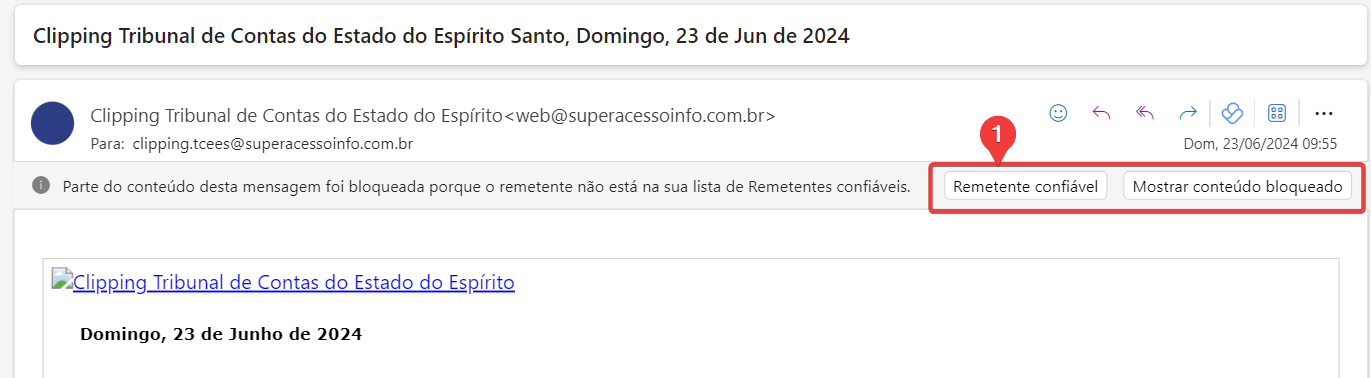
Figura 01 – Localização das opções “Remetente confiável” e “Mostrar conteúdo bloqueado”


