
• Conteúdo 1
  • Menu 2
  • Rodapé 3
  • Portal TCE-ES
  • Link para Conteúdo Acessibilidade
  • Alto contraste
  • A- A A+
logo-portal-ajudalogo-portal-ajudalogo-portal-ajudalogo-portal-ajuda
Portal de Ajuda > Bem-Vindo ao TCE-ES!

Primeiro acesso ao ambiente de TI

Para acessar a sua conta do TCE-ES pela primeira vez, é necessário realizar a criação da sua senha ou instalar os programas necessários (caso queira utilizar equipamentos pessoais).

A seguir são apresentadas as orientações:

Pré-requisitos

  • Possuir uma conta de usuário ativa (matrícula do TCE-ES).
A conta de usuário é criada pela SGP (Secretaria de Gestão de Pessoas).

Equipamentos do TCE-ES

1.  Antes de levar o equipamento para casa é necessário realizar o primeiro acesso no computador conectado na rede do Tribunal.
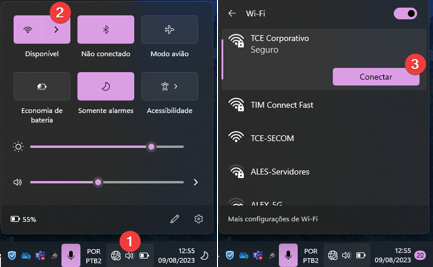
A rede wi-fi utilizada pelos equipamentos forecidos pelo TCE-ES é a TCE Corporativo.
                                                                     Figura 01 – Exemplo de conexão à rede TCE-Corporativo

2.  Por ser o seu primeiro acesso, será solicitada a criação de uma nova senha. Digite a sua matrícula, a senha enviada para você e sua nova senha. Quando terminar, clique no ícone ;

Os pré-requisitos para a senha são:

    • Oito caracteres ou mais;
    • Pelo menos uma letra maiúscula, um número e um caractere especial;
    • Não possuir trechos do seu nome ou sobrenome.
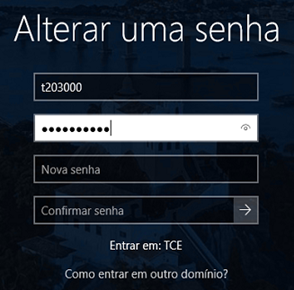
Figura 02 – Tela de criação de senha

3.  Aguarde alguns minutos até que a sua conta seja criada no computador. Quando o processo de criação terminar, o equipamento já está pronto para ser usado em teletrabalho;

4.  Ao chegar no local onde o equipamento será usado, faça o login utilizando a sua matrícula e a senha criada. Conecte-se à uma rede de internet, através do wi-fi ou de um cabo de rede.

Equipamentos pessoais

1.  Entre no Office 365, digite sua matrícula e senha, e clique em Iniciar sessão;

A senha que deve ser informada, é a fornecida no e-mail de boas-vindas.

2.  Configure o autenticador;

Os pré-requisitos para a senha são:

    • Oito caracteres ou mais;
    • Pelo menos uma letra maiúscula, um número e um caractere especial;
    • Não possuir trechos do seu nome ou sobrenome.
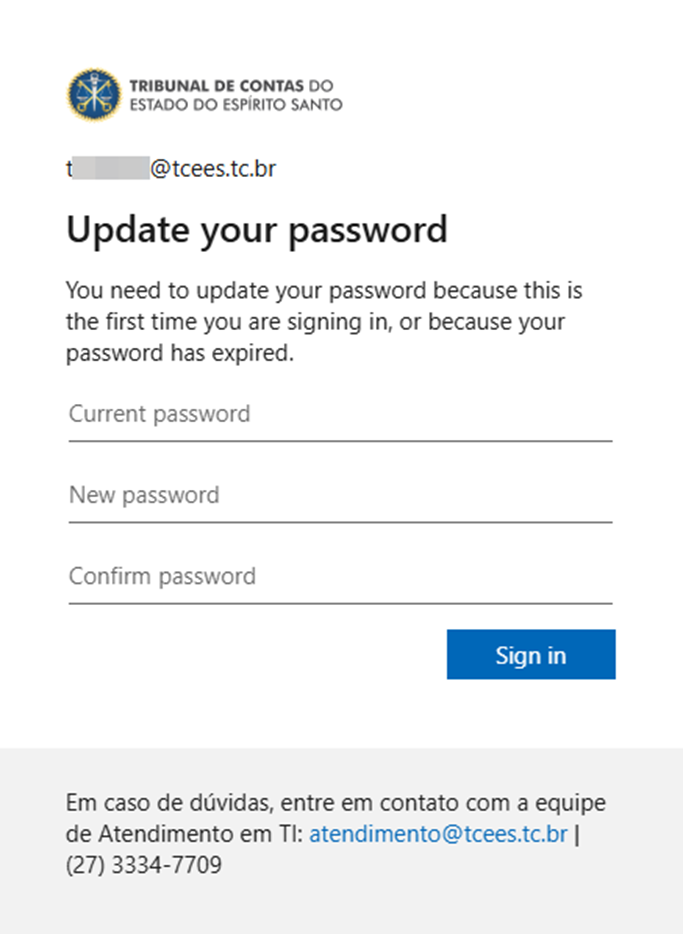
Figura 01 – Tela de criação de senha

3.  Instale a VPN, para utilizar alguns recursos internos como os sistemas de desenvolvimento da SGTI e o sistema Senior. Se você for trabalhar utilizando o e-TCEES, não é necessário instalar;

4.  Instale o Teams, ferramenta de comunicação oficial do TCE-ES;

5.  Instalar o assinador de documentos, se você quiser utilizar o certificado digital (token físico) nos sistemas do Tribunal. Se você optar por utilizar somente a assinatura com o Gov.br, não é necessário instalar, apenas garantir que sua conta é do nível prata ou superior.

6.  Pronto! Seu computador está configurado.


Artigos Relacionados

  • Troca de matrícula
  • Ambiente de TI
  • Principais sistemas

Ainda precisa de ajuda?
Abra um chamado clicando aqui ou entre em contato conosco:
atendimento@tcees.tc.br       (027) 3334-7709

Não encontrou a documentação que procurava?
Você pode sugerir novas documentações clicando aqui.
Sugestão de Documentação
Se você não quiser se identificar, não tem problema 🙂

botão para escola de contas públicas Contatos
botão para serviço de informação ao cidadão SIC - Serviço de Informação ao Cidadão
botão para LGPD - Proteção de Dados LGPD - Proteção de Dados
botão para assessoria de imprensa Secretaria de Comunicação
Telefone Geral: +55 27 3334-7600
Rua José Alexandre Buaiz, 157 - Enseada do Suá | Vitória - ES | CEP: 29.050-913

Atendimento: segunda a sexta-feira, das 12h às 19h.

LINKS ÚTEIS

  • Dados Abertos
  • Licitações e Contratações
  • Ministério Público de Contas 
  • Instituto Rui Barbosa
  • Atricon

SERVIDORES

  • Intranet
  • Webmail
  • Administração
Siga o TCE-ES nas redes sociais e saiba mais da Corte Capixaba.

Política de Cookies

Essenciais Sempre ativo

Cookies de sessão e segurança necessários para o funcionamento do portal. São definidos em resposta a ações do usuário, como fazer login ou preencher formulários. Não podem ser desativados.

Analíticos

Nos ajudam a entender como os visitantes interagem com o portal, coletando informações de forma anônima para melhorar o conteúdo e a experiência de navegação (ex: Google Analytics).

Terceiros

Cookies definidos por serviços externos incorporados ao portal, como ferramentas de busca, mapas ou widgets. Esses serviços podem coletar dados por conta própria. Saiba mais sobre os dados coletados por terceiros

Política de Privacidade
Gerenciar Cookies