
• Conteúdo 1
  • Menu 2
  • Rodapé 3
  • Portal TCE-ES
  • Link para Conteúdo Acessibilidade
  • Alto contraste
  • A- A A+
logo-portal-ajudalogo-portal-ajudalogo-portal-ajudalogo-portal-ajuda
Portal de Ajuda > Aplicativos e Softwares

Mensagens e problemas que podem ocorrer ao assinar

A assinatura digital pode ser realizada por meio do certificado digital, pertencente à cadeia ICP-Brasil, ou pelo Gov.br, que utiliza a infraestrutura do Governo Federal para validação e autenticação dos usuários.

Em alguns casos, podem ocorrer mensagens ou situações específicas durante o processo de assinatura. Confira abaixo as principais ocorrências conhecidas e orientações sobre como proceder:

Gov.br

A assinatura gov.br permite no máximo 100 documentos por vez

Ao realizar uma assinatura em lote utilizando o Gov.br, o código de autorização permanece válido por 10 minutos. Nesse período, é possível assinar até 100 documentos. Após esse tempo, será solicitado pelo sistema uma nova validação através de um código pelo aplicativo (caso possua a autenticação em duas etapas) ou via SMS.

Assinatura gov.br disponível apenas para nível prata ou ouro. Veja como elevar o nível da sua conta

Para utilizar a maioria dos serviços do TCE-ES, é necessário possuir conta Gov.br de nível prata ou ouro.

Saiba como elevar o nível da sua conta consultando esta documentação.

Não foi possível concluir a assinatura. Certifique-se de digitar o código correto enviado pelo Gov.br

Ao assinar através dos sistemas do TCE-ES utilizando o Gov.br, será solicitado pelo sistema um código de verificação enviado ao seu celular pelo aplicativo (caso possua a autenticação em duas etapas) ou via SMS. Verifique se o código foi digitado corretamente antes de prosseguir.

Código não chega no celular

Verifique se o aplicativo Gov.br está corretamente instalado e se você está conectado à sua conta. Caso utilize a autenticação em duas etapas, confira se o código foi enviado pelo próprio aplicativo ou, se for o caso, por SMS.

Erro 403

O código de erro 403 pode ocorrer após uma tentativa de login na sua conta Gov.br e indica que o acesso foi negado.

Esse erro pode aparecer tanto em computadores quanto em dispositivos móveis. Para saber mais sobre como resolver, consulte a documentação oficial do portal Gov.br.

Os serviços de consulta de informações da Receita Federal encontram-se sobrecarregados. Tente novamente mais tarde

Se, ao tentar assinar, ocorrer uma mensagem indicando sobrecarga nos serviços da Receita Federal, aguarde alguns minutos e tente novamente.
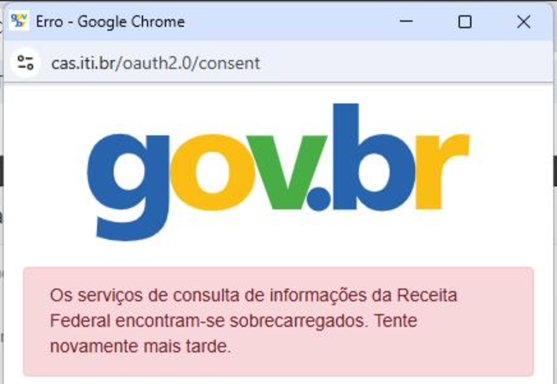
Figura 01 – Tela de Erro do Gov.br ao assinar

Cadastro no Gov.br fora do Brasil

Atualmente, o contrato de envio de mensagens SMS do Gov.br permite o envio apenas dentro do território brasileiro.

Confira as orientações sobre cadastro de telefone nos requisitos para acesso aos serviços do Gov.br.

⚠️Atenção: O TCE-ES não presta suporte para problemas relacionados à conta ou ao aplicativo Gov.br, pois essa plataforma é de responsabilidade do Governo Federal. Em caso de dúvidas ou problemas com a conta Gov.br, você deve utilizar os canais oficiais de atendimento da plataforma:
  • Portal de Ajuda do Gov.br: https://www.gov.br/governodigital/pt-br/atendimento-gov.br

  • Central de Atendimento do Gov.br: https://www.gov.br/pt-br/servicos/atendimento-gov.br

Certificado Digital

“Certificado não localizado. Reconecte o token.”

1.  Caso o certificado digital não esteja conectado no computador, conecte-o a uma porta USB. Caso já esteja conectado, tente trocar a porta;
2.  Se o passo anterior não funcionar, reinstale os drives do seu certificado. 

Caso você seja servidor do TCE-ES, é necessário abrir um chamado solicitando a reinstalação dos drives to certificado e informando qual o modelo do seu token.

“É necessário instalar o assinador de documentos”

Verifique se você possui a versão atualizada do DocumentSigner e se ele está ativo em seu computador. 

“Verifique se o assinador está aberto.”

Verifique se o assinador está aberto em seu computador e possui acesso à rede local do navegador.

Nenhum erro acima

Utilize esta documentação com testes sobre o DocumentSigner para solucionar o problema de reconhecimento do certificado digital em seu computador.


Artigos Relacionados

  • Renovação do Token
  • Como Permitir o Acesso à Rede Local para o DocumentSigner nos Navegadores
  • Como reabrir o DocumentSigner
  • Como conferir a validade do meu token?
  • Perguntas frequentes sobre o Document Signer

Ainda precisa de ajuda?
Abra um chamado clicando aqui ou entre em contato conosco:
atendimento@tcees.tc.br       (027) 3334-7709

Não encontrou a documentação que procurava?
Você pode sugerir novas documentações clicando aqui.
Sugestão de Documentação
Se você não quiser se identificar, não tem problema 🙂

botão para escola de contas públicas Contatos
botão para serviço de informação ao cidadão SIC - Serviço de Informação ao Cidadão
botão para LGPD - Proteção de Dados LGPD - Proteção de Dados
botão para assessoria de imprensa Secretaria de Comunicação
Telefone Geral: +55 27 3334-7600
Rua José Alexandre Buaiz, 157 - Enseada do Suá | Vitória - ES | CEP: 29.050-913

Atendimento: segunda a sexta-feira, das 12h às 19h.

LINKS ÚTEIS

  • Dados Abertos
  • Licitações e Contratações
  • Ministério Público de Contas 
  • Instituto Rui Barbosa
  • Atricon

SERVIDORES

  • Intranet
  • Webmail
  • Administração
Siga o TCE-ES nas redes sociais e saiba mais da Corte Capixaba.

Política de Cookies

Essenciais Sempre ativo

Cookies de sessão e segurança necessários para o funcionamento do portal. São definidos em resposta a ações do usuário, como fazer login ou preencher formulários. Não podem ser desativados.

Analíticos

Nos ajudam a entender como os visitantes interagem com o portal, coletando informações de forma anônima para melhorar o conteúdo e a experiência de navegação (ex: Google Analytics).

Terceiros

Cookies definidos por serviços externos incorporados ao portal, como ferramentas de busca, mapas ou widgets. Esses serviços podem coletar dados por conta própria. Saiba mais sobre os dados coletados por terceiros

Política de Privacidade
Gerenciar Cookies